如何在 VirtualBox 中创建 Red Hat 虚拟机

 时间:2026-02-15 07:20:04

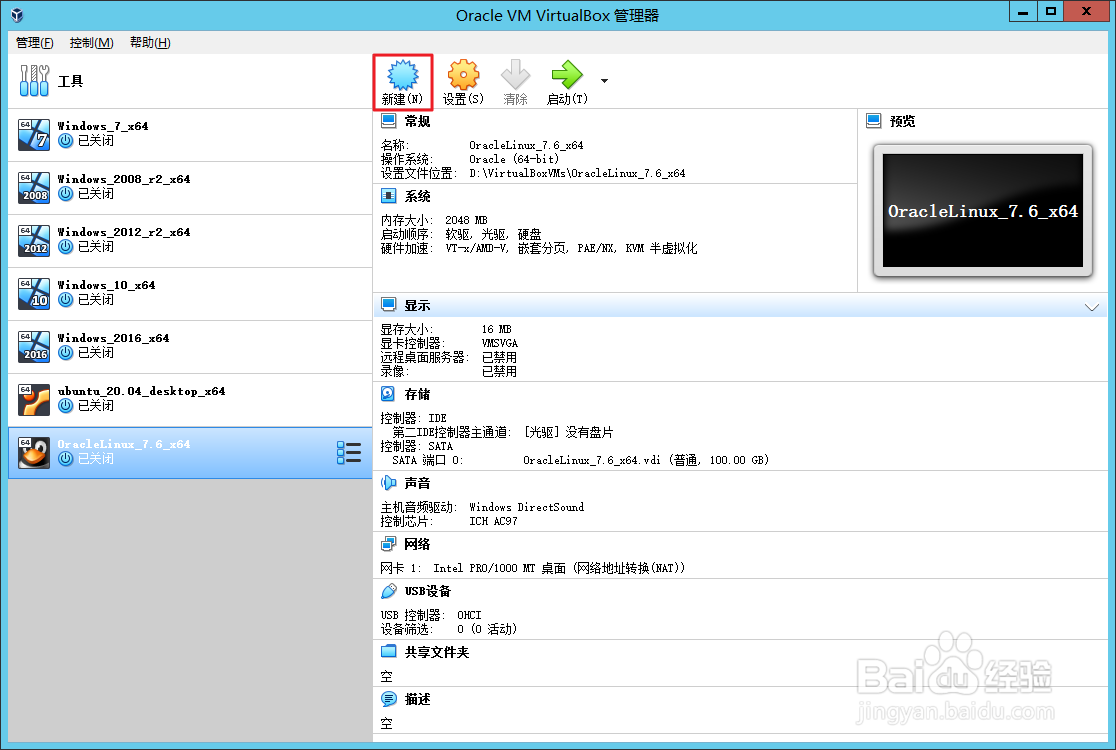
1、step 1. 打开 VirtualBox 软件,点击界面上方的“新建”按钮。
如何在 VirtualBox 中创建 Red Hat 虚拟机

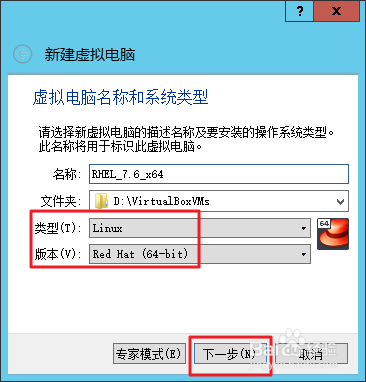
2、step 2. 输入虚拟机名称,类型选择“Linux”,版本选择“Red Hat(64-bit)”,然后点击“下一步”。
如何在 VirtualBox 中创建 Red Hat 虚拟机

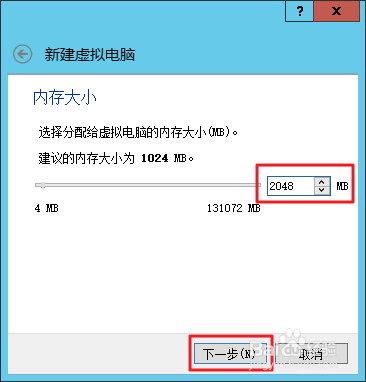
3、step 3. 指定虚拟机内存,可自行修改,然后点击“下一步”。

如何在 VirtualBox 中创建 Red Hat 虚拟机

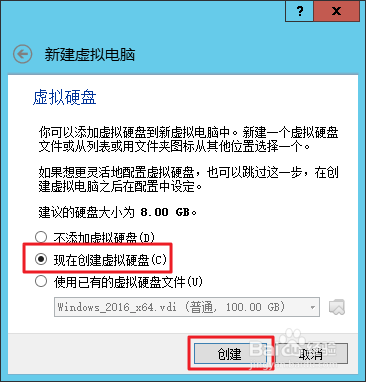
4、step 4. 勾选“现在创建虚拟硬盘”,然后点击“创建”。

如何在 VirtualBox 中创建 Red Hat 虚拟机

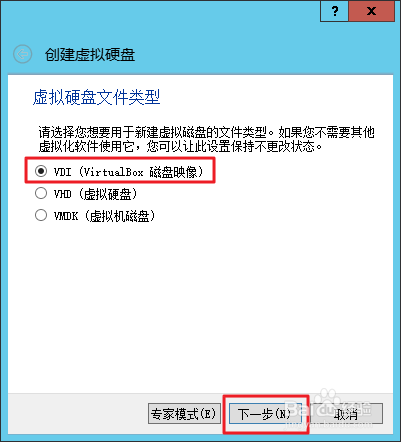
5、step 5. 选择虚拟硬盘文件类型,使用默认的“VDI”即可,也可自行修改,然后点击“下一步”。
如何在 VirtualBox 中创建 Red Hat 虚拟机

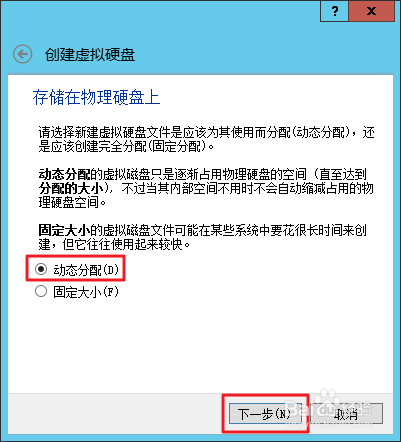
6、step 6. 选择磁盘空间分配方式,使用默认的“动态分配”即可,也可自行修改,然后点击“下一步”。
如何在 VirtualBox 中创建 Red Hat 虚拟机

7、step 7. 指定虚拟硬盘大小上限,一般 100 GB 即可,也可自行修改,然后点击“创建”。

如何在 VirtualBox 中创建 Red Hat 虚拟机

8、step 8. 虚拟机创建完成,可以从界面上看到虚拟机的详细信息。

如何在 VirtualBox 中创建 Red Hat 虚拟机

  • 绝地求生绝地岛哪跳的人最多?
  • 和班尼特福迪一起攻克难关怎么下载安装(正版)
  • 堡垒之夜steam怎么下载
  • iwanna电脑版怎么下载教程
  • 如何使用Microsoft Visual C++这个软件编写C
  • 热门搜索
    去哈尔滨旅游攻略 关岛旅游攻略 疯狂旅游团小品高清 过年旅游推荐 阳江闸坡旅游 东北旅游必去的地方 陕西汉中旅游景点大全 旅游卫视行者 十一去哪旅游好 池州旅游景点大全