PPT如何做同一位置数字不断变化的动画?(下)

 时间:2026-04-22 19:36:59

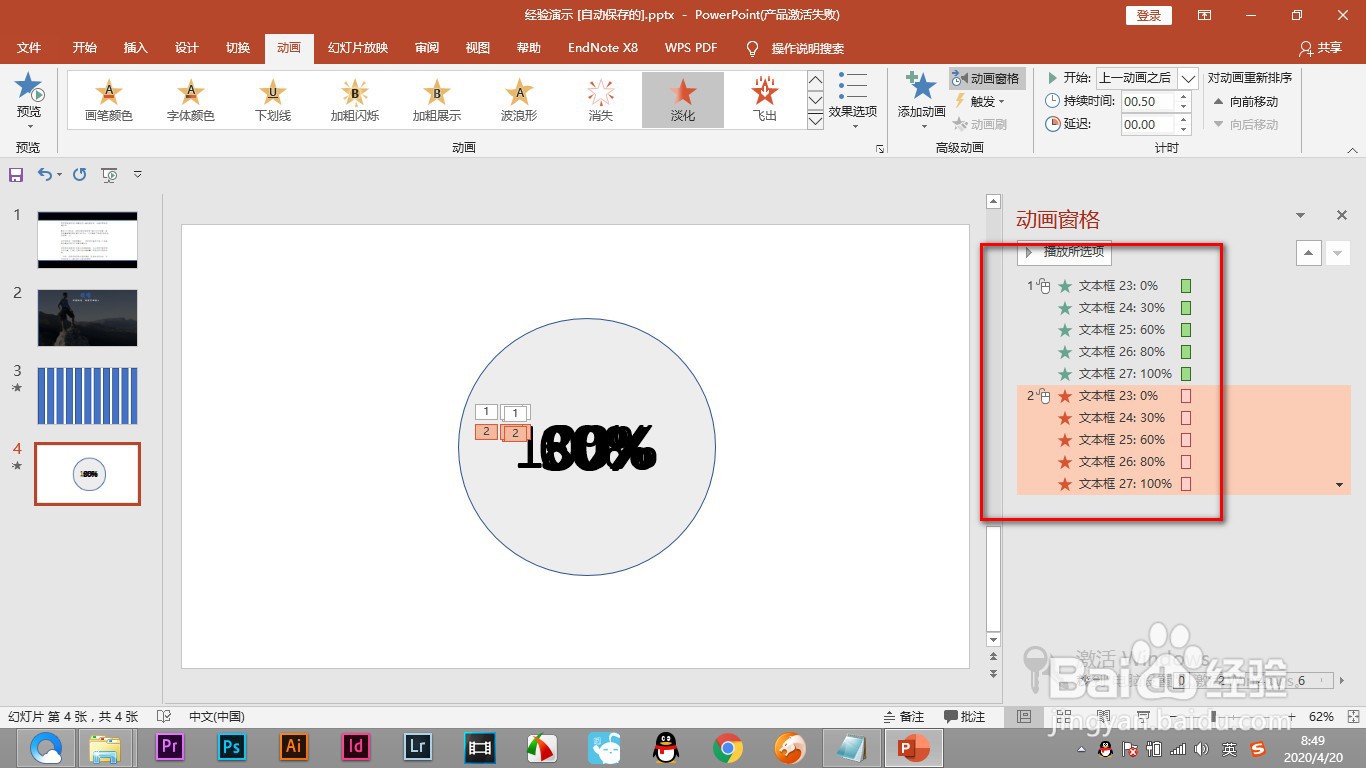
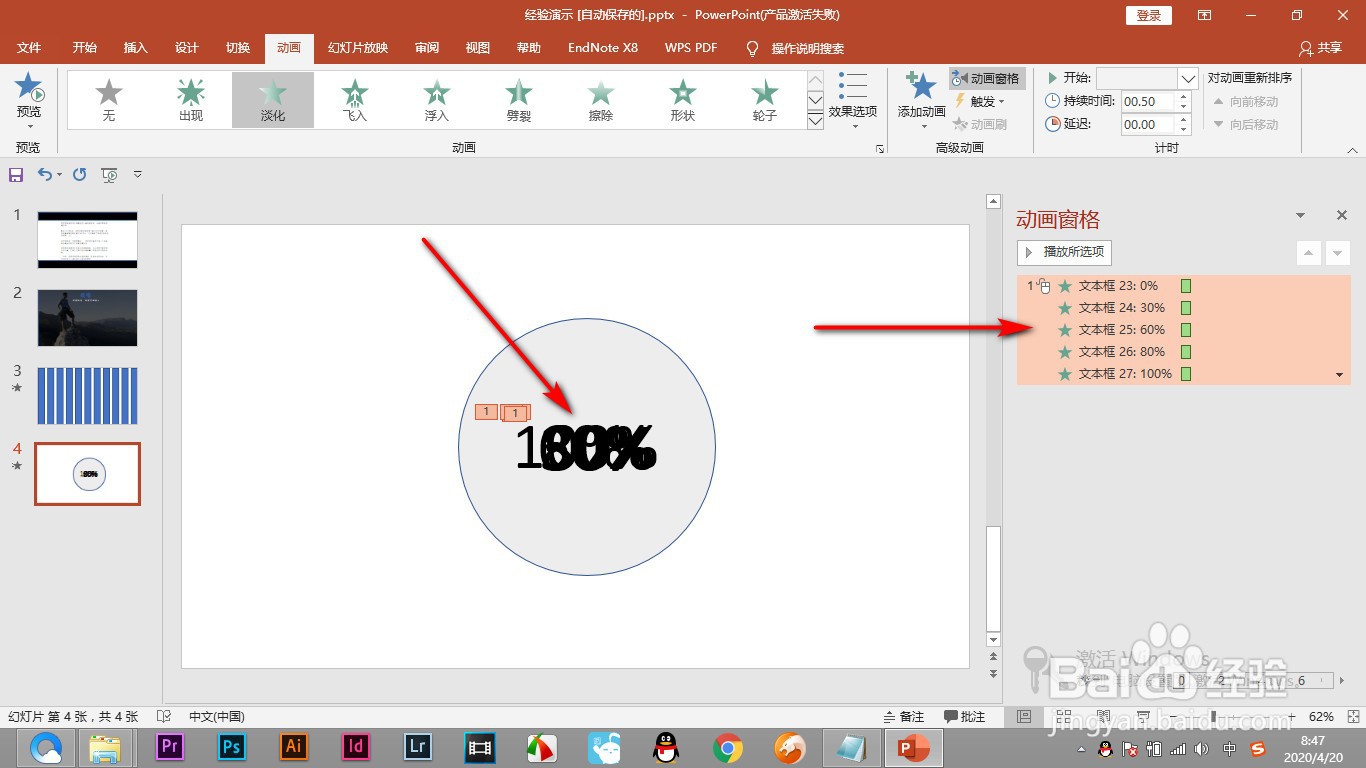
1、1.全部选中所有的文本框,添加一个进入动画。
PPT如何做同一位置数字不断变化的动画?(下)

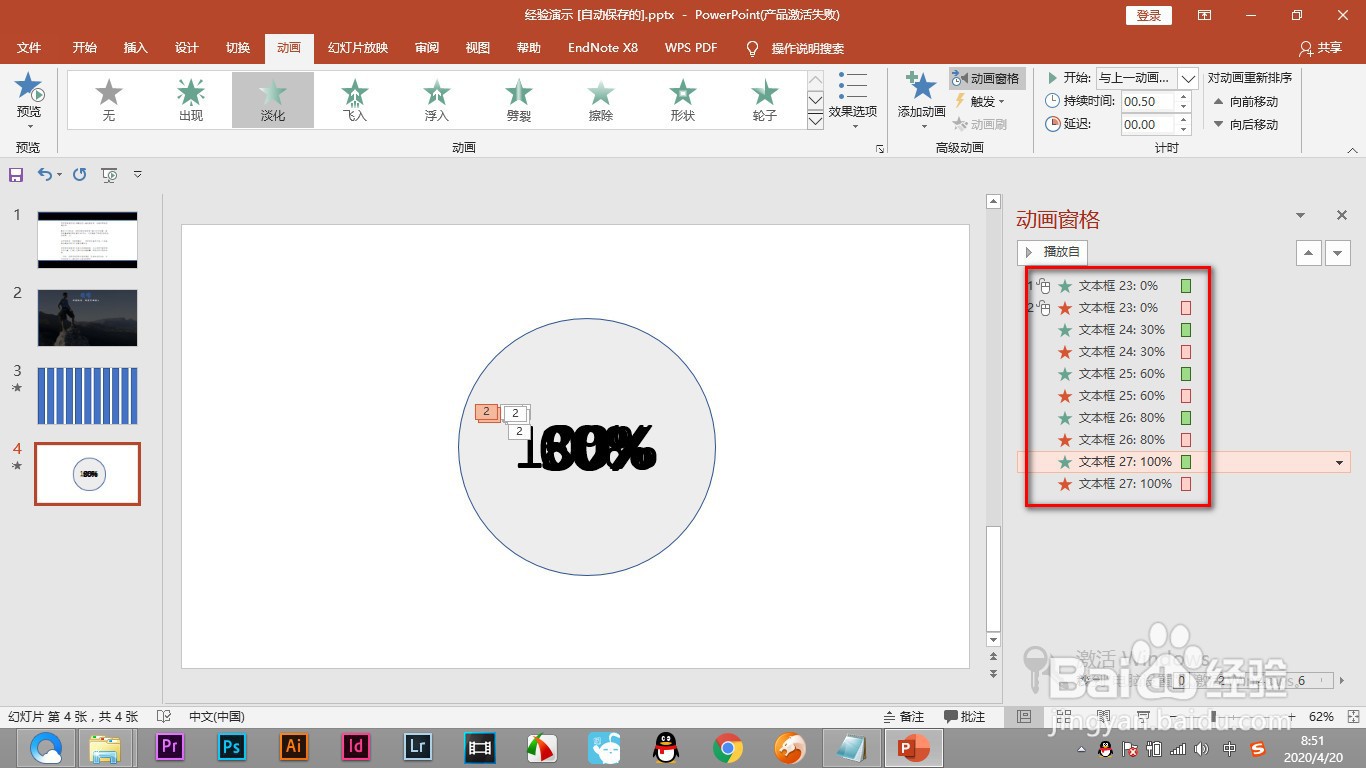
2、2.再次点击添加动画,添加一个退出动画。

PPT如何做同一位置数字不断变化的动画?(下)

3、3.在动画窗格中调整好进入和退出的顺序,鼠标拖拽调整一下。

PPT如何做同一位置数字不断变化的动画?(下)

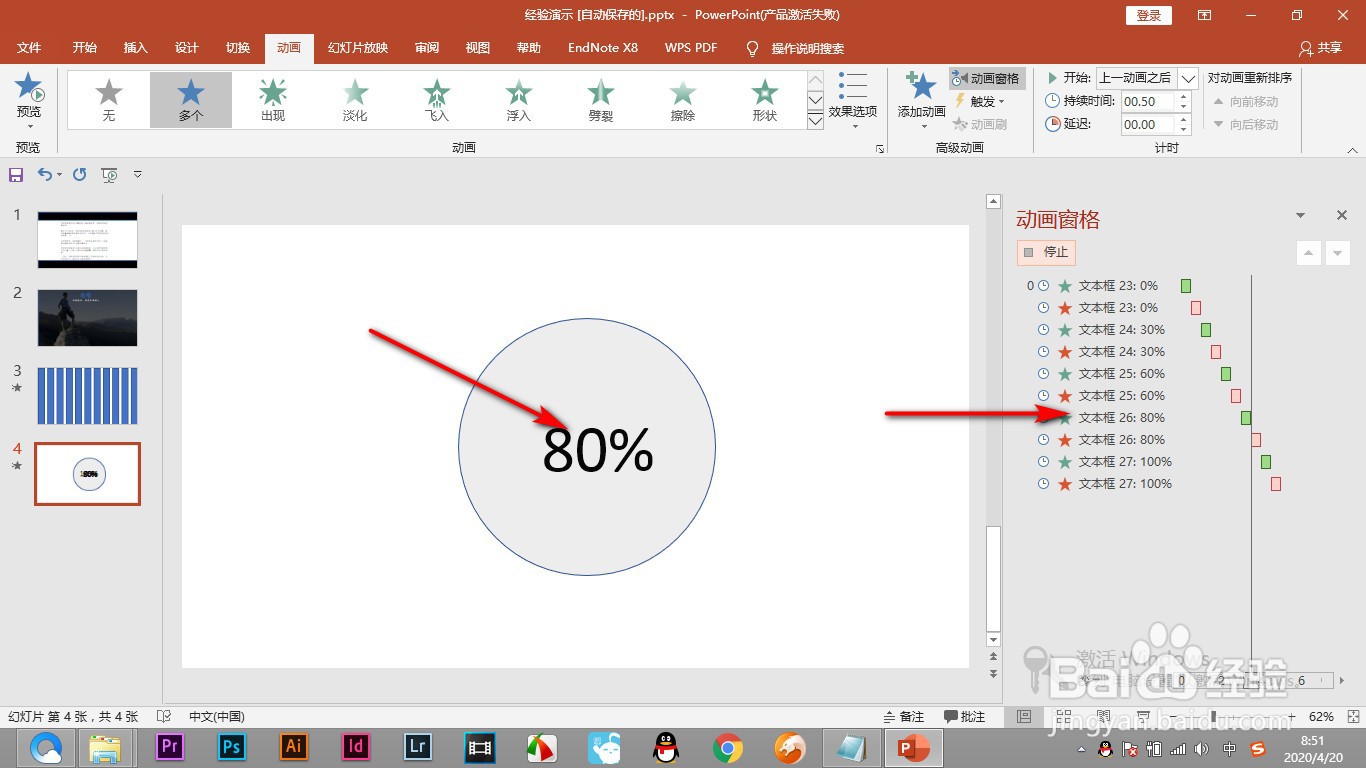
4、4.然后全部选择,鼠标右键——从上一项之后开始。

PPT如何做同一位置数字不断变化的动画?(下)

5、5.这样播放的时候就会逐渐的出现不断跳动的数字了。

PPT如何做同一位置数字不断变化的动画?(下)

1、1.全部选中所有的文本框,添加一个进入动画。

2.再次点击添加动画,添加一个退出动画。

3.在动画窗格中调整好进入和退出的顺序,鼠标拖拽调整一下。

4.然后全部选择,鼠标右键——从上一项之后开始。

5.这样播放的时候就会逐渐的出现不断跳动的数字了。

  • 如何给你PPT的视频加个播放、暂停、停止按钮?
  • ppt怎么制作半圆动画
  • 如何利用ppt制作翻牌动画效果
  • 如何在PPT中制作变色文字?
  • PPT如何设置动画的触发
  • 热门搜索
    不丹旅游 普吉岛旅游攻略 去北京旅游攻略 安徽旅游攻略 河南旅游攻略 黑龙江旅游职业技术学院 怀柔旅游 广西桂林旅游 云南丽江旅游 广元旅游