1、新建一个Visio2016文档,打开后,点击菜单栏左侧【文件】。

2、点击【新建】,点击【基本流程图】。

3、选择基本流程图,点击创建。

4、点击菜单栏中【开始】,在选项列表中点击【连接线】。

5、从左侧形状窗口的基本流程图形状中选择一个形状拖动到绘图页面。
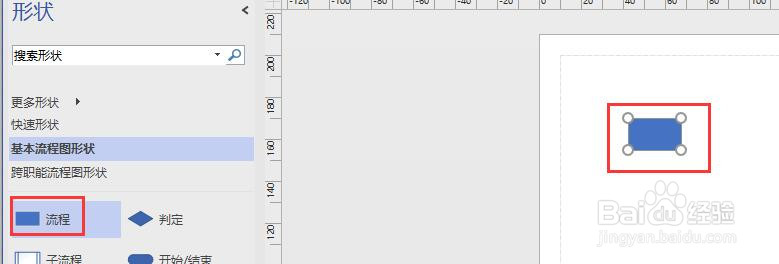
6、然后继续选择形状,按住鼠标左键拖动到绘图页面,松开鼠标后,添加新的形状同时会在上一个形状和该形状之间创建一个连接线。

时间:2026-04-23 03:27:52
1、新建一个Visio2016文档,打开后,点击菜单栏左侧【文件】。
2、点击【新建】,点击【基本流程图】。
3、选择基本流程图,点击创建。
4、点击菜单栏中【开始】,在选项列表中点击【连接线】。
5、从左侧形状窗口的基本流程图形状中选择一个形状拖动到绘图页面。
6、然后继续选择形状,按住鼠标左键拖动到绘图页面,松开鼠标后,添加新的形状同时会在上一个形状和该形状之间创建一个连接线。
