如何使用富士通扫描仪PS Capture生成Word文档?

 时间:2026-02-12 18:07:18

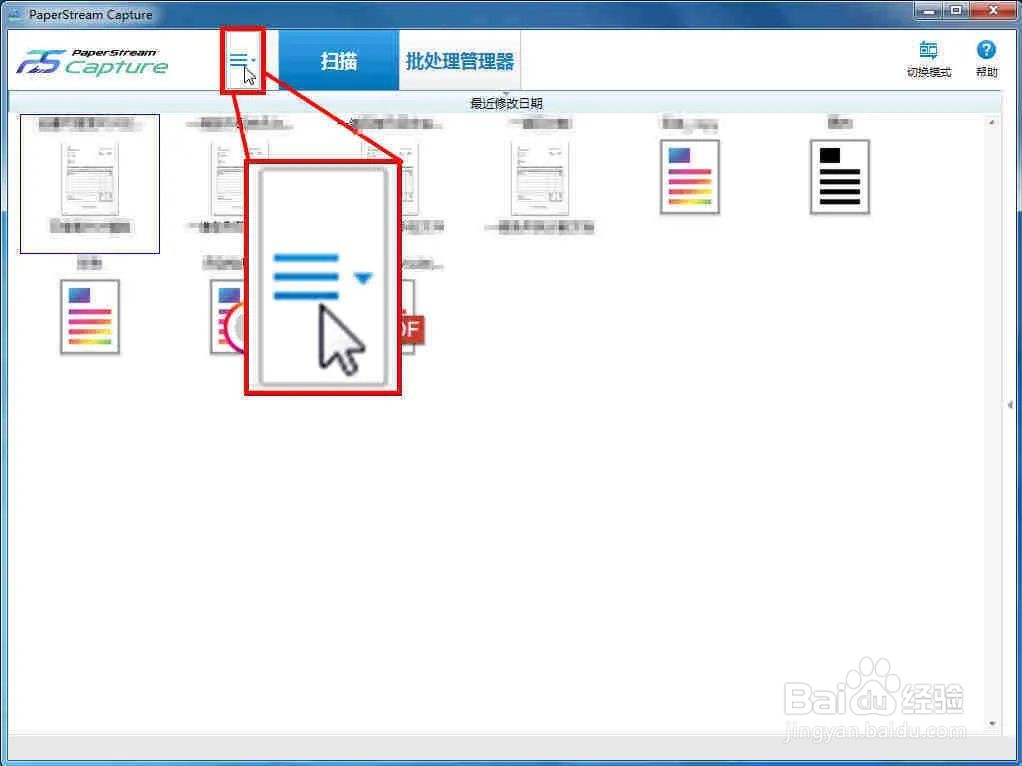
1、启动PS Capture,点击如图所示的图标
如何使用富士通扫描仪PS Capture生成Word文档?

2、点击【配置个人设置】

如何使用富士通扫描仪PS Capture生成Word文档?

3、点击“+”,添加个人设置

如何使用富士通扫描仪PS Capture生成Word文档?

4、弹出【配置个人设置】窗口, 点击【名称】,在此输入模版名称

如何使用富士通扫描仪PS Capture生成Word文档?

5、点击【源】,选择扫描源,接着选择驱动程序个人设置

如何使用富士通扫描仪PS Capture生成Word文档?

6、点击【目的地】,设置输出文件格式、文件夹,如下图所示:

如何使用富士通扫描仪PS Capture生成Word文档?

7、设置文件,点击【命名规则】,选择【文档计数器】

如何使用富士通扫描仪PS Capture生成Word文档?

8、【配置个人设置】完成后,点击【保存】,然后【关闭】

如何使用富士通扫描仪PS Capture生成Word文档?

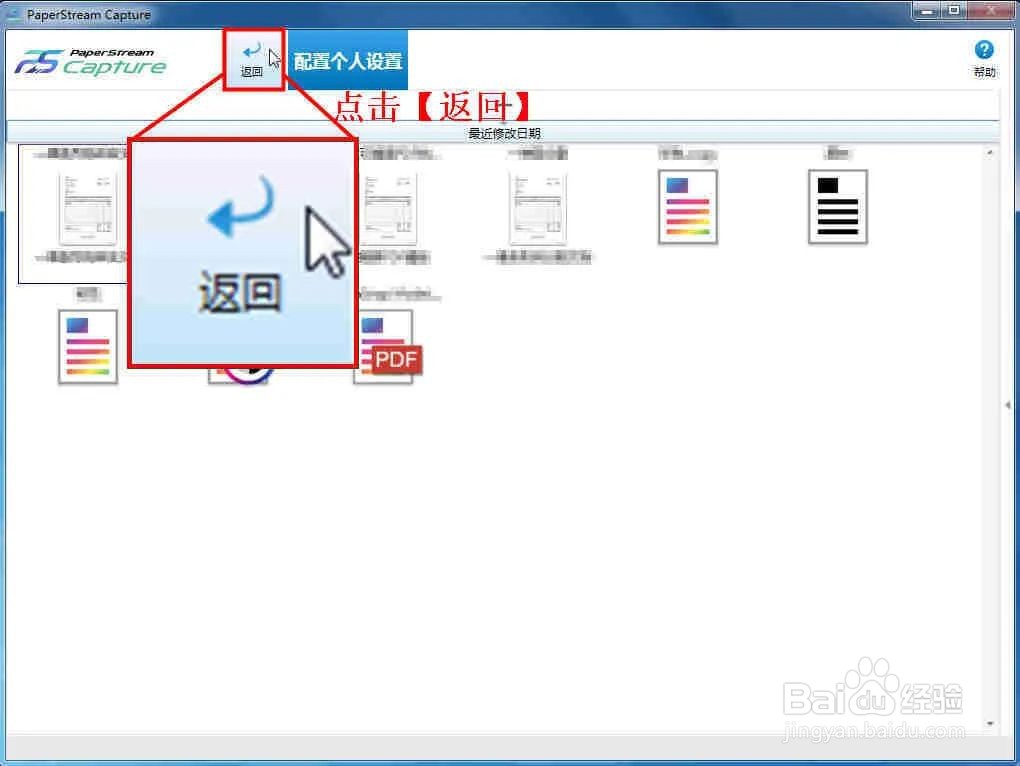
9、点击【返回】

如何使用富士通扫描仪PS Capture生成Word文档?

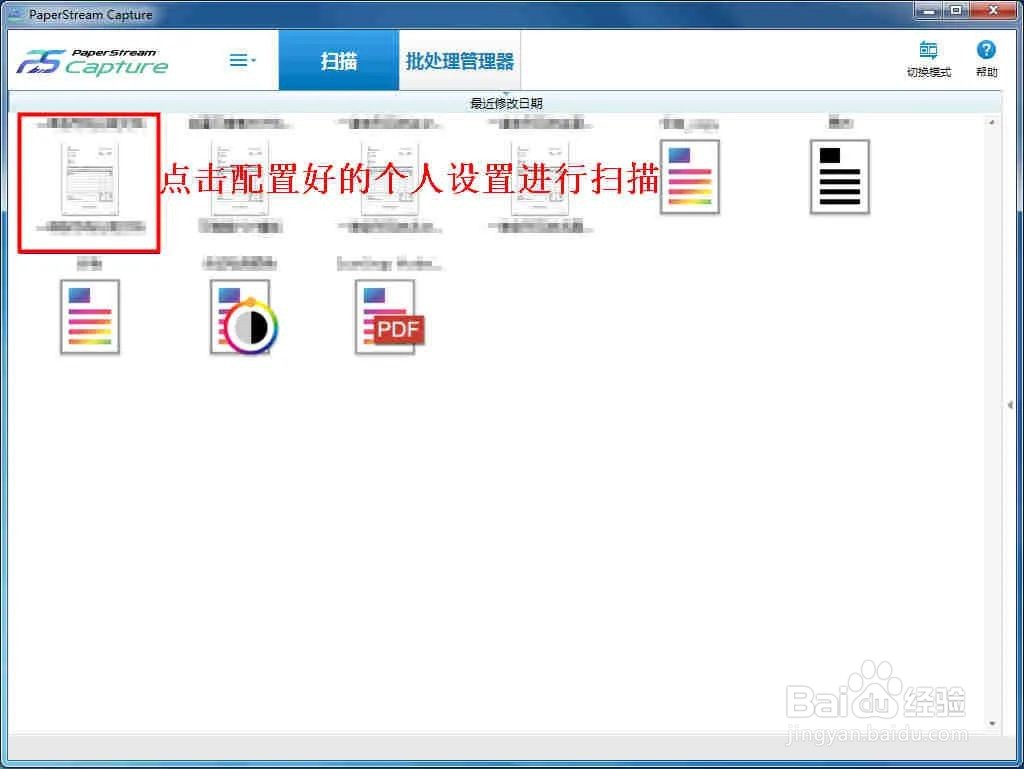
10、点击配置好的个人设置进行扫描

如何使用富士通扫描仪PS Capture生成Word文档?

11、扫描结束后,点击【完成批处理】进行发布

如何使用富士通扫描仪PS Capture生成Word文档?

12、查看保存路径下的图像文件,确认生成了word 文档,同时还保留了原PDF文件。

如何使用富士通扫描仪PS Capture生成Word文档?

  • 扫描仪使用方法 如何利用扫描仪扫描文件
  • 高拍仪的使用方法
  • 如何将NAS上的共享文件夹设置成桌面快速方式
  • gk888t条码打印机怎么使用
  • Excel如何解决每次打开都显示要进行配置
  • 热门搜索
    旅游结婚大概多少钱 浙江5a旅游景点大全 从江旅游 浙江莫干山旅游攻略 福建省旅游地图 来来会旅游网 河北旅游职业学院教务网 连云港旅游地图 丽江旅游攻略自助游 邵家楼旅游攻略