Word中如何使用自带的计算器进行加减乘除

 时间:2026-02-12 08:29:07

1、第一步:打开一份计算用的文档

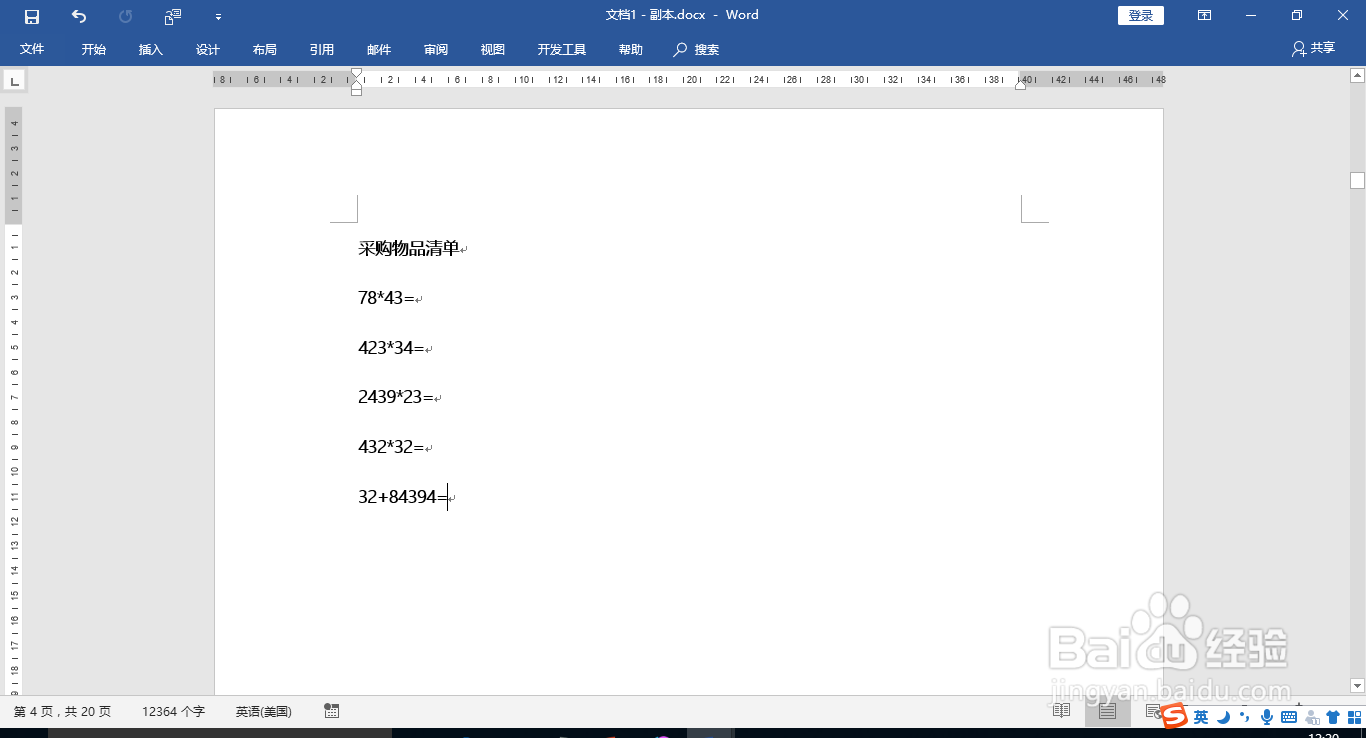
1,如图所示,这是我们需要求和计算的项目;

2.需要多这些数据实现在Word里面快速实现加减乘除。
Word中如何使用自带的计算器进行加减乘除

2、第二步:添加计算按钮功能

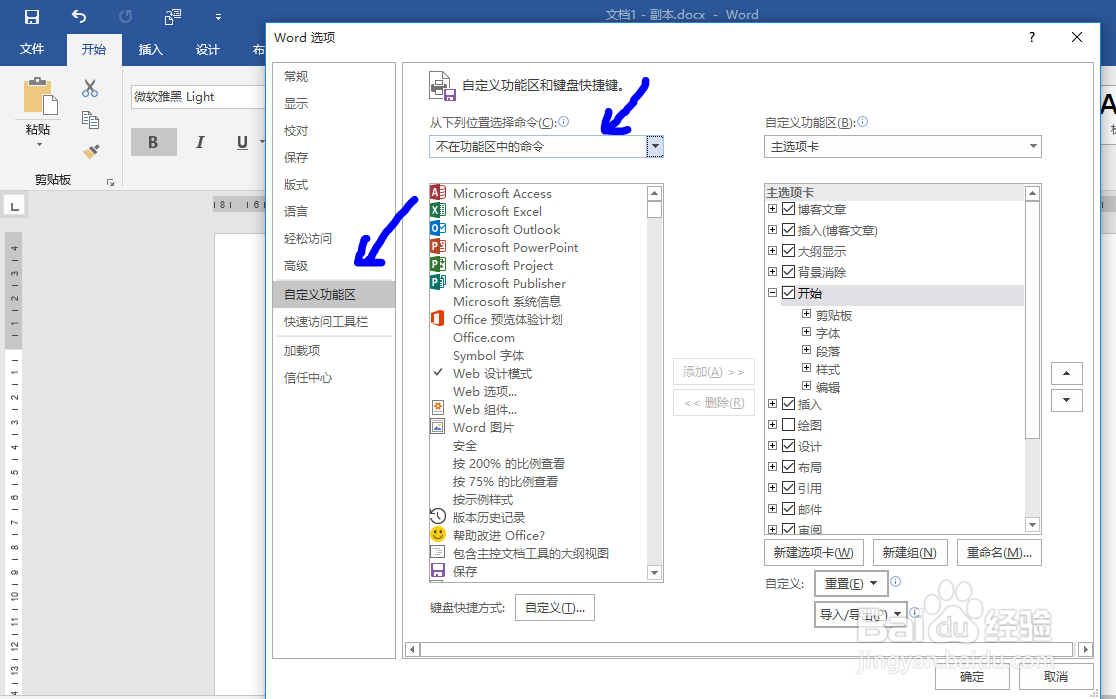
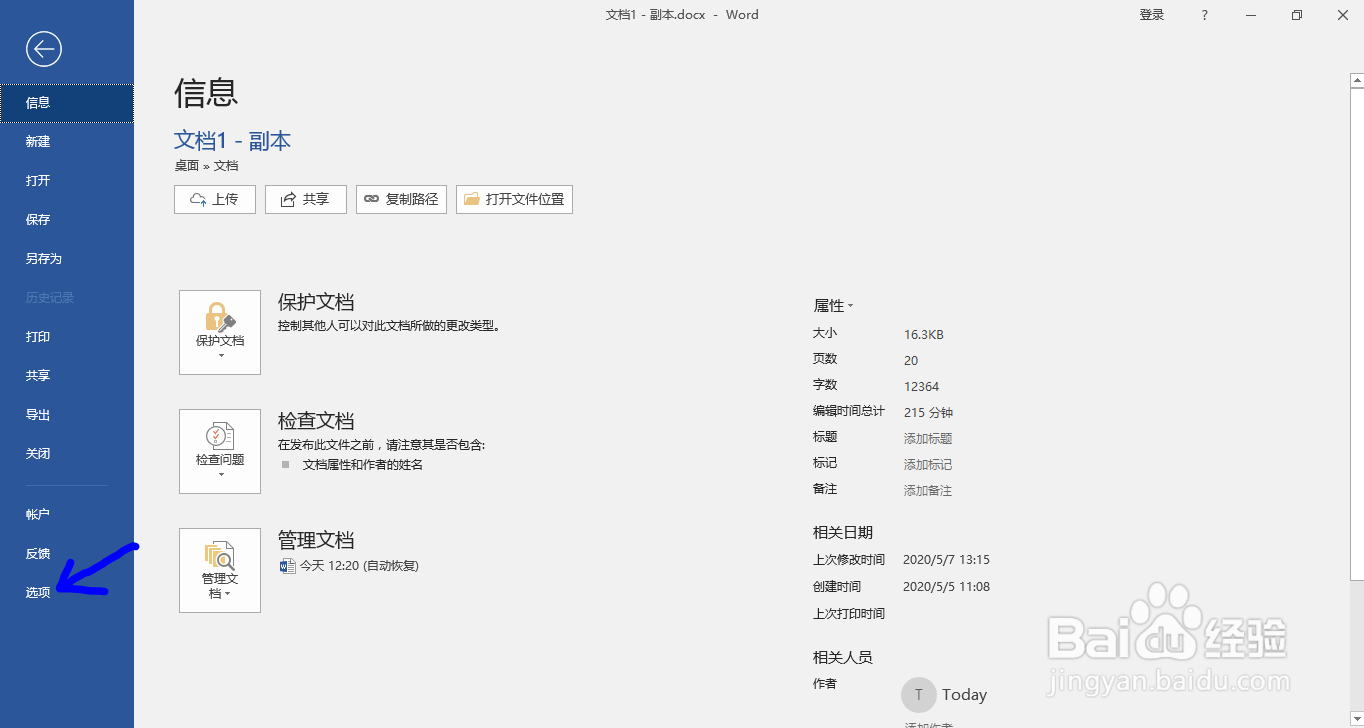
1.点击【文件】-【选项】,如图一所示;

2.选择【自定义功能区】;

3.选择【不再功能区中的命令】,如图二所示;

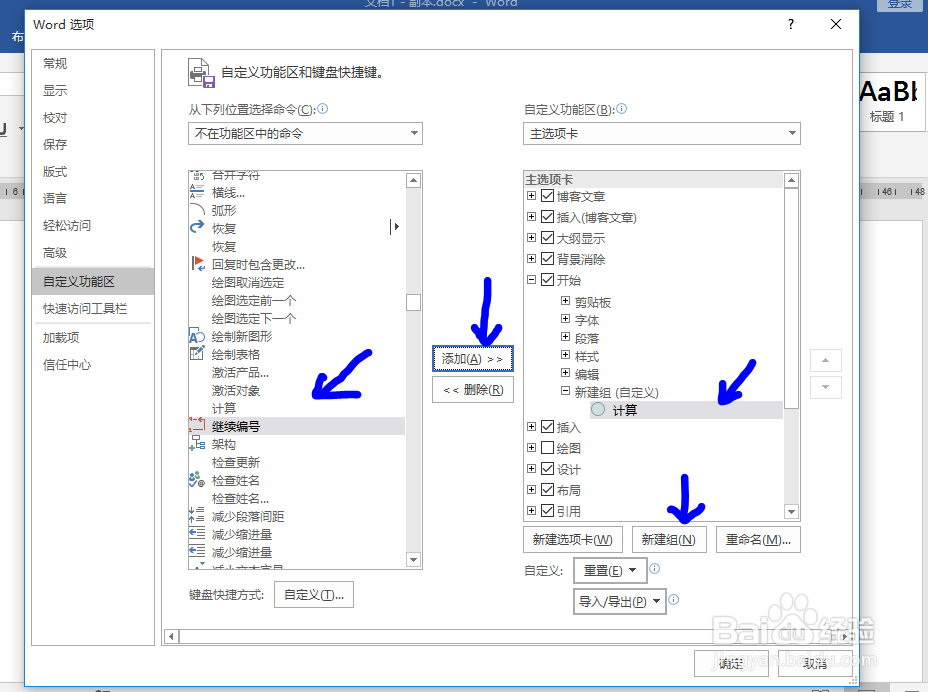
4.找到【计算】,点击“添加”即可,如图三所示。

说明:以上步骤可以在菜单栏添加计算按钮。
Word中如何使用自带的计算器进行加减乘除

Word中如何使用自带的计算器进行加减乘除

Word中如何使用自带的计算器进行加减乘除

3、第三步:选中求和的数字

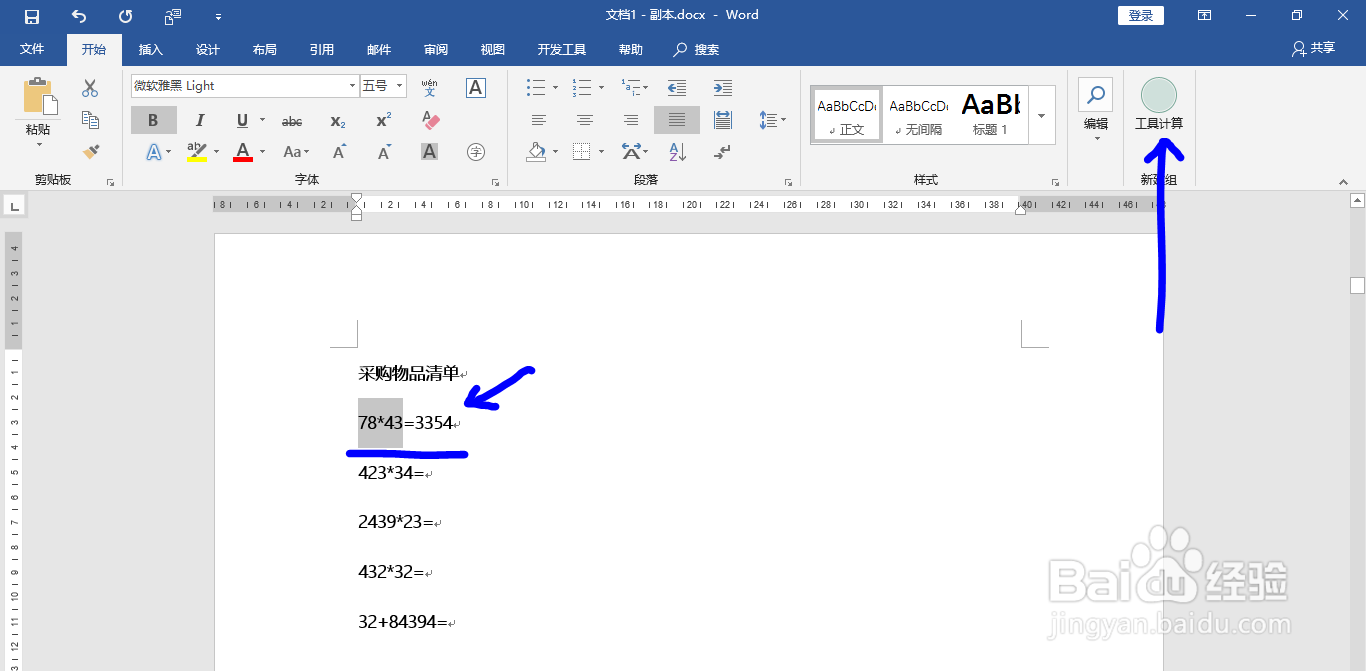
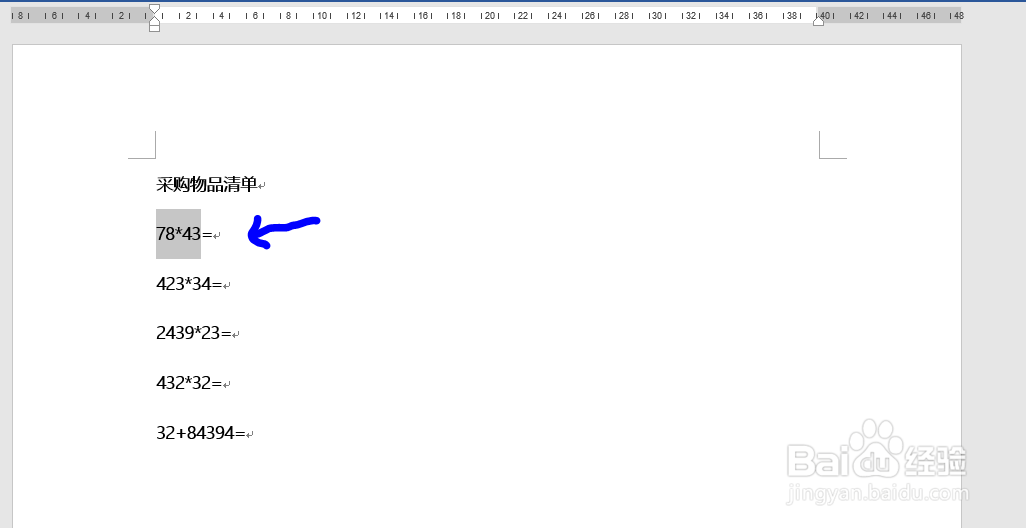
1.使用鼠标选中单个求和的数字;

2.如图所示,一般选中最前面的一个;

3.点击计算按钮;

4.再在等号后Ctrl+V粘贴即可,如图所示。
Word中如何使用自带的计算器进行加减乘除

Word中如何使用自带的计算器进行加减乘除

4、第四步:其他项加减乘除

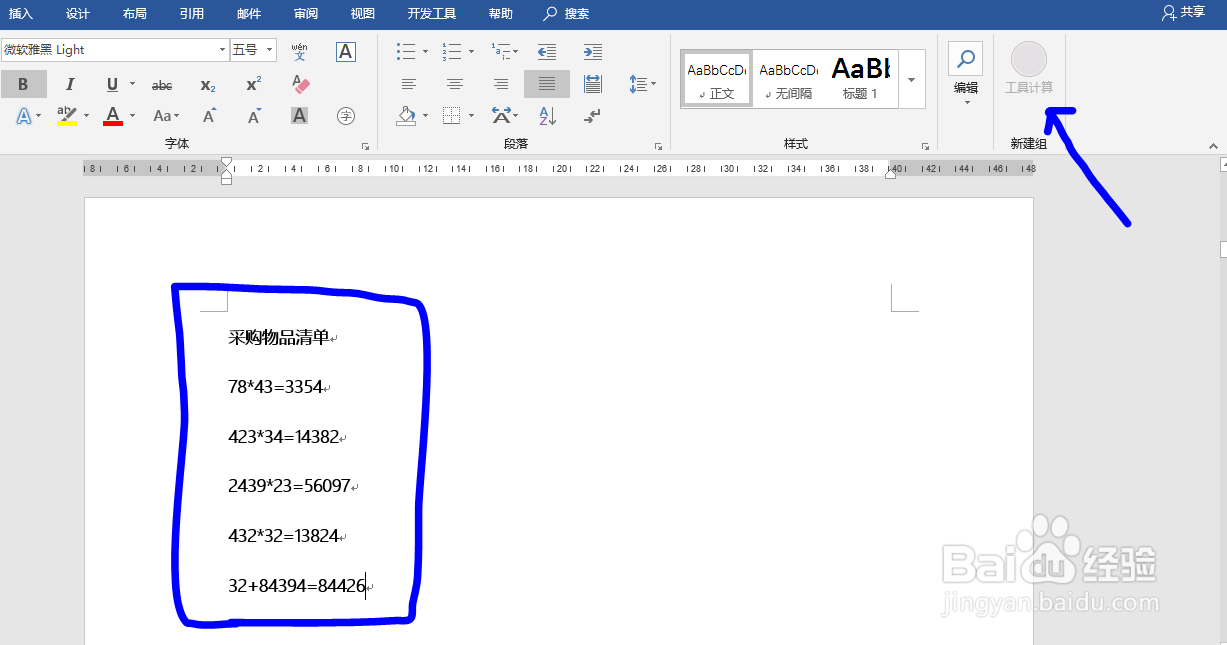
1.根据第三步的操作步骤,计算其余的项目;

2.选择数字-点击计算按钮-等好后Ctrl+V粘贴即可。
Word中如何使用自带的计算器进行加减乘除

  • 小牛犊一直拉稀怎么办呢?
  • WiFi万能钥匙怎么充值话费?
  • 全国少先队员积极响应开展的活动倡议是什么
  • 副歌与高潮有什么区别
  • 十里止颤方(北京十里堡综合门诊部)
  • 热门搜索
    腾冲银杏村旅游攻略 从化有什么旅游景点 广州到厦门旅游攻略 河南春节旅游最佳去处 美国夏威夷旅游 冬季云南旅游攻略 三亚有哪些旅游景点 去日本旅游攻略 广东韶关旅游 文明旅游公约