Excel中怎么插入可以打勾的方框

 时间:2024-10-15 03:37:00

1、点击“开始”菜单,在弹出的界面中,点击“选项”按钮。
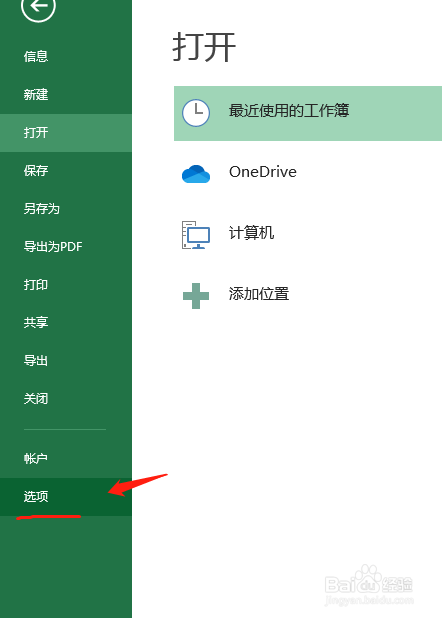
Excel中怎么插入可以打勾的方框

2、在弹出的“Excel选项”对话框,点击“自定义功能区”按钮,在最右侧框中,勾选“开发工具”选项。
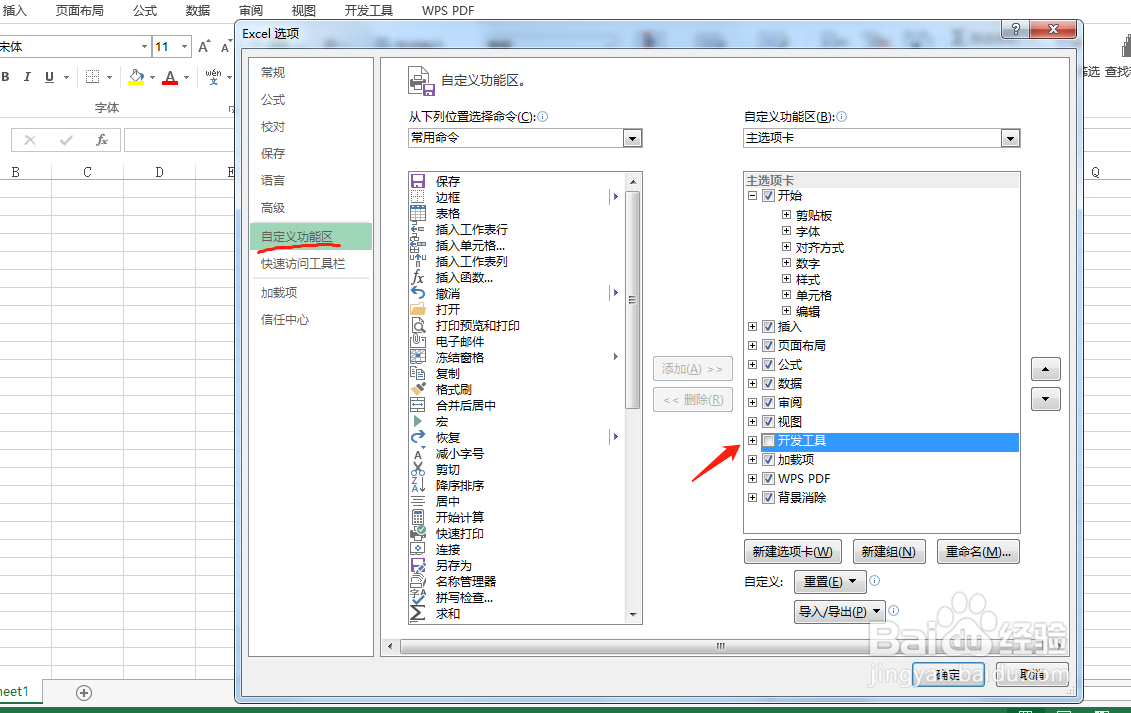
Excel中怎么插入可以打勾的方框

3、点击确定按钮后,在菜单栏就新增了“开发工具”菜单。

Excel中怎么插入可以打勾的方框

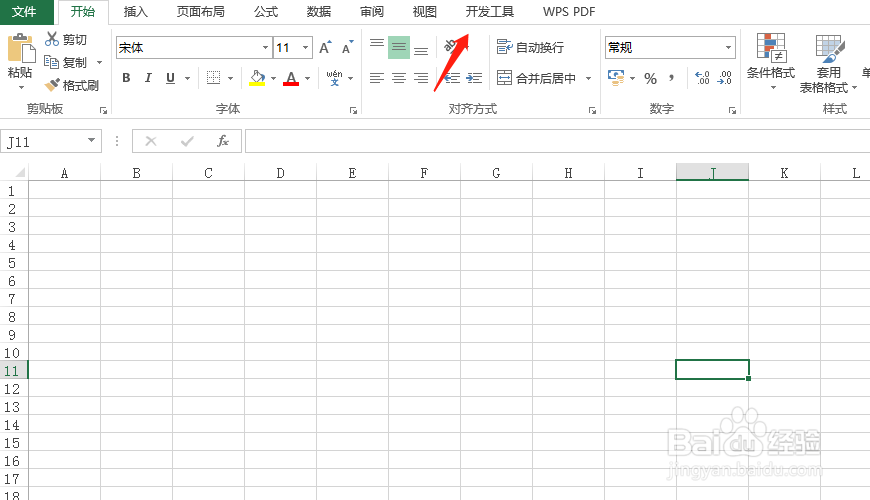
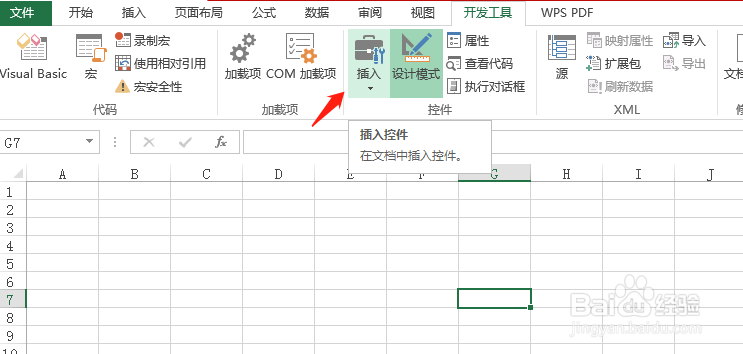
4、点击“开发工具”菜单,在下拉菜单中,点击“插入”按钮。

Excel中怎么插入可以打勾的方框

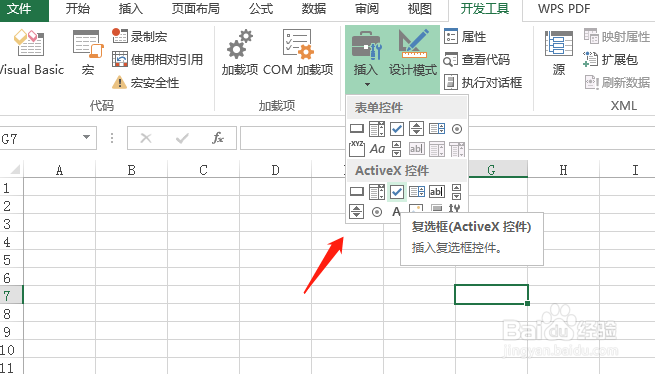
5、在下拉界面中的“ActiveX控件”区域,点击打勾的方框的按钮。

Excel中怎么插入可以打勾的方框

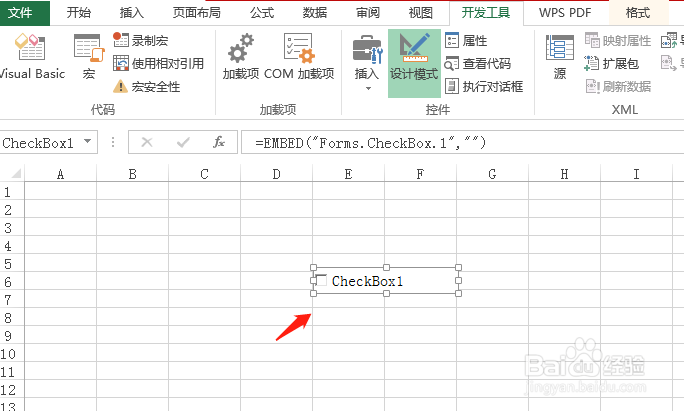
6、然后,鼠标点击要插入打勾的方框的单元格,打勾的方框就显示出来了。

Excel中怎么插入可以打勾的方框

7、双击该打勾的方框图标,在弹出的界面左下角,找到caption位置,将右边的名称改为你要设置的框的名称,比如对。
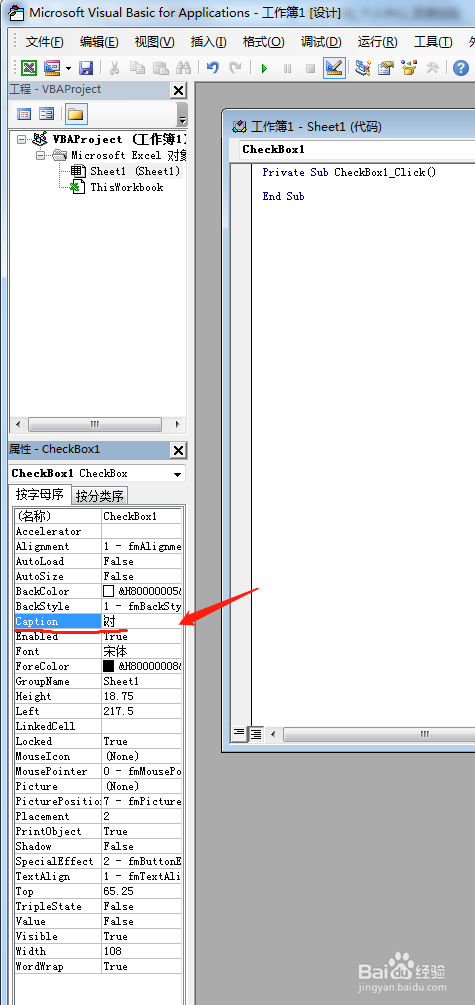
Excel中怎么插入可以打勾的方框

8、点击保存后,返回ex罕铞泱殳cel表,然后点击“开发工具”菜单下面的“设计模式”按钮,打勾的方框图标前面的框,就可以勾选了。
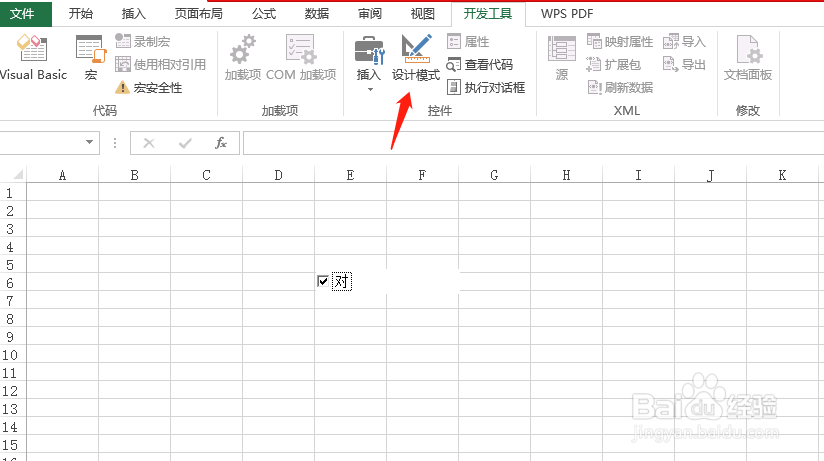
Excel中怎么插入可以打勾的方框
  • 如何在Excel表格方框里打对勾
  • excel口内打√或者x
  • Excel怎么在方框内打勾?
  • excel怎么设置方框点击一下自动打勾
  • 如何给Excel表中方框打对勾?
  • 热门搜索
    去巴基斯坦旅游 东戴河旅游景区 云南旅游跟团报价 宁夏旅游景点 本溪旅游景点 旅游信息 湖南张家界旅游 阳泉旅游 日本旅游地图 荆门旅游