苹果手机如何扫描文件,并转化为pdf格式

 时间:2026-02-12 16:15:46

1、首先,我们打开手机上的备忘录。如图所示

苹果手机如何扫描文件,并转化为pdf格式

2、进入备忘录界面,点击右下角新建。如图所示

苹果手机如何扫描文件,并转化为pdf格式

3、点击下方相机图标。如图所示

苹果手机如何扫描文件,并转化为pdf格式

4、在弹出的选项卡点击扫描文稿。如图所示

苹果手机如何扫描文件,并转化为pdf格式

5、对需要进行扫描的文稿进行拍照,然后点击继续扫描。如图所示

苹果手机如何扫描文件,并转化为pdf格式

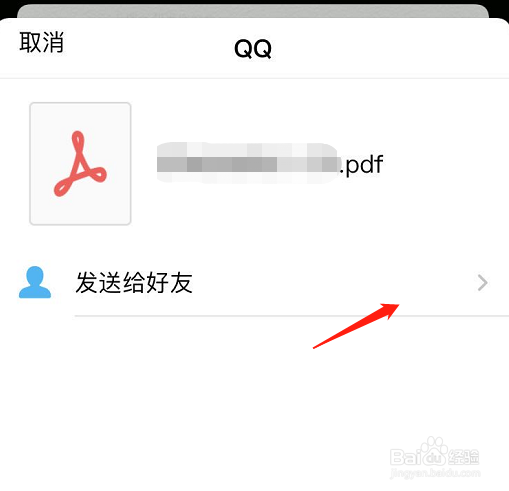
6、扫描完成后点击存储,就能得到pdf文档,点击发送就可以发到电脑了。如图所示
苹果手机如何扫描文件,并转化为pdf格式

1、1、首先,我们打开手机上的备忘录。

2、进入备忘录界面,点击右下角新建。

3、点击下方相机图标。

4、在弹出的选项卡点击扫描文稿。

5、对需要进行扫描的文稿进行拍照,然后点击继续扫描。

6、扫描完成后点击存储,就能得到pdf文档,点击发送就可以发到电脑了。

  • 苹果手机怎么扫描图片成电子版pdf
  • iphone怎么扫描成pdf
  • 苹果手机怎么扫描文件成pdf文件
  • 苹果手机如何扫描文件成pdf文件
  • 如何用iphone自带工具扫描文件为pdf格式
  • 热门搜索
    乌镇旅游团 全球最美10个旅游胜地 茂名旅游景点大全 小学生旅游作文 九寨沟旅游路线 途牛旅游网官网 摄影旅游 仙女山旅游攻略 三亚旅游景点排名 旅游交友