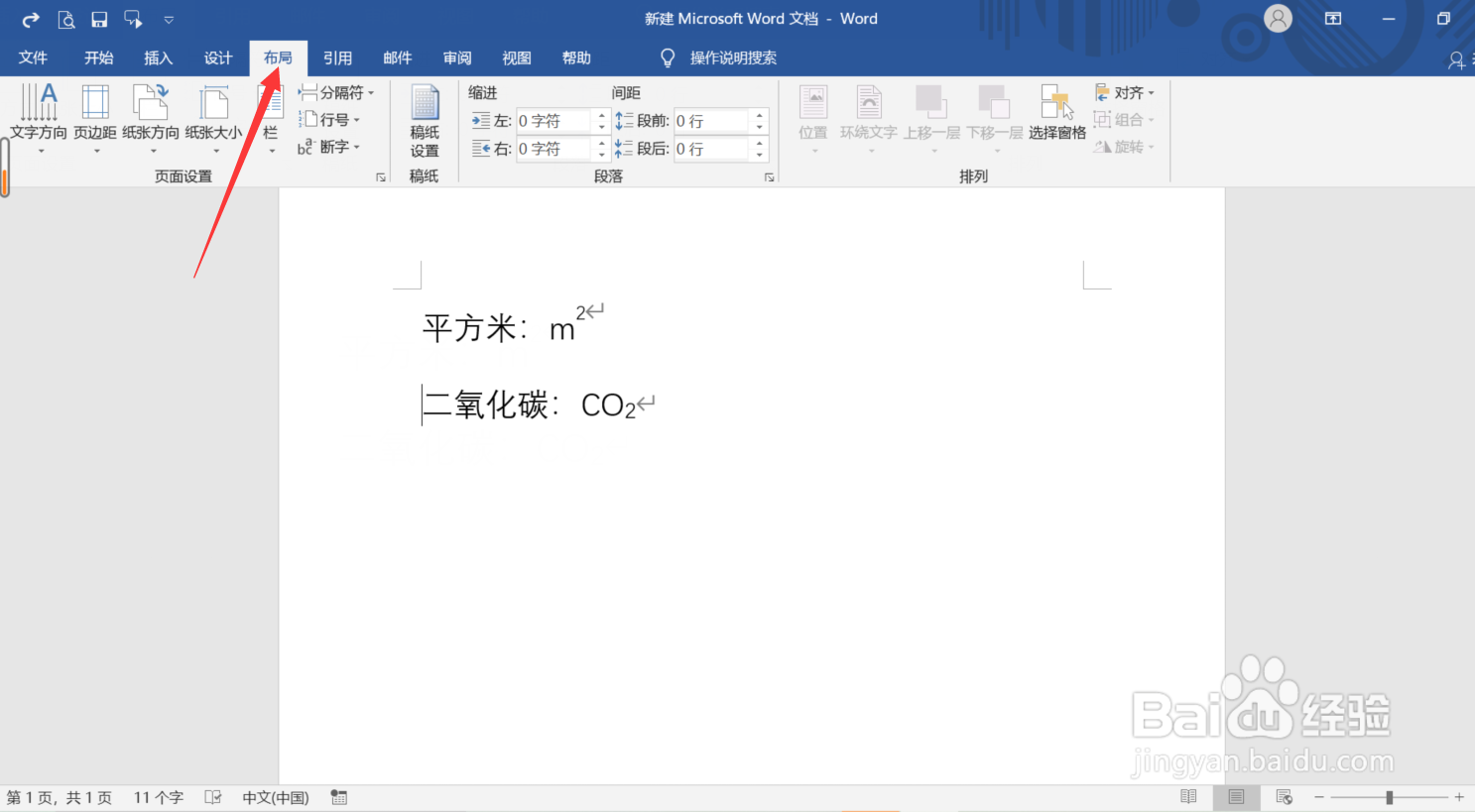
1、第一步:打开Word文档,点击【布局】选项卡
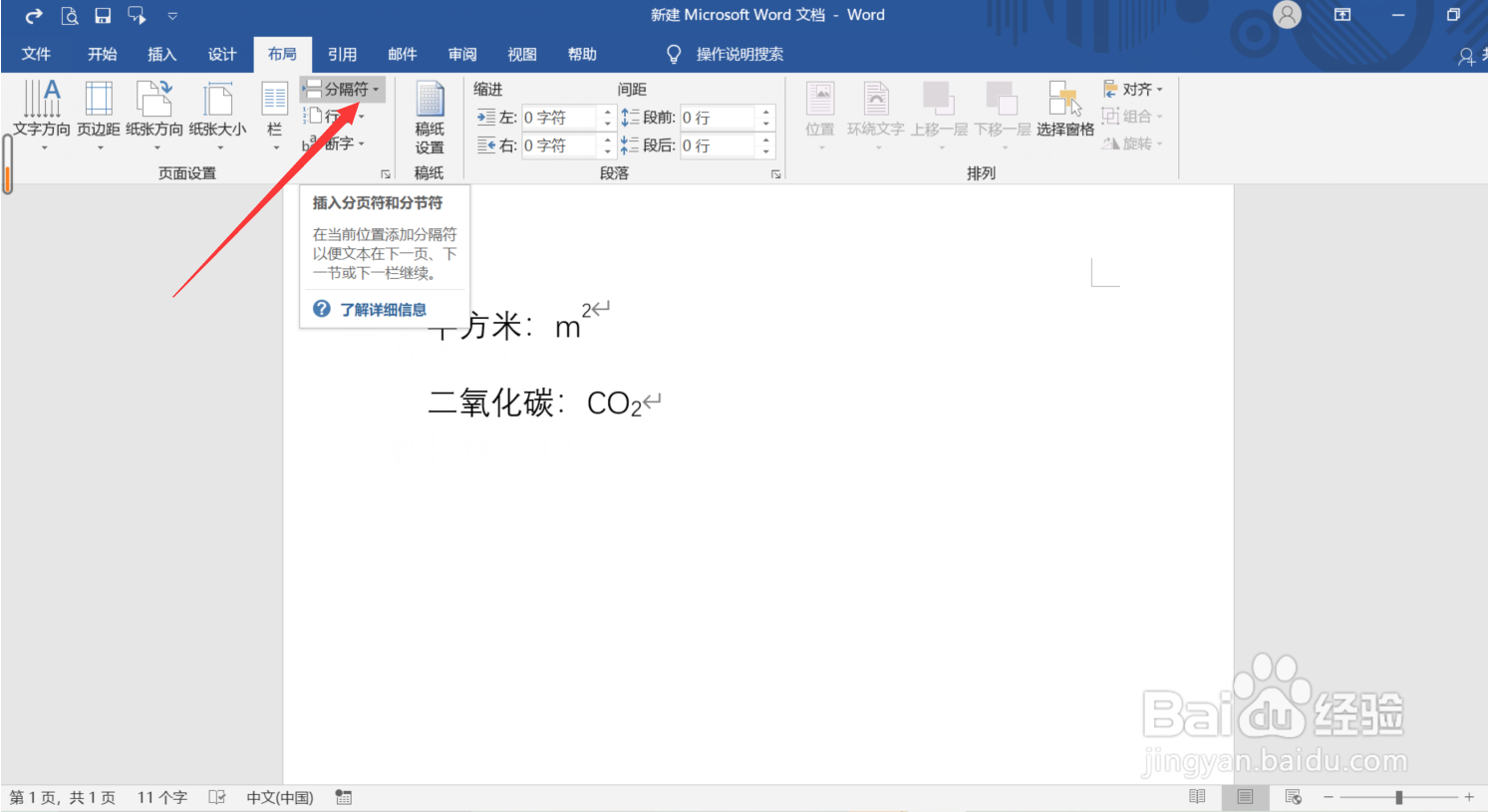
2、第二步:点击【分隔符】
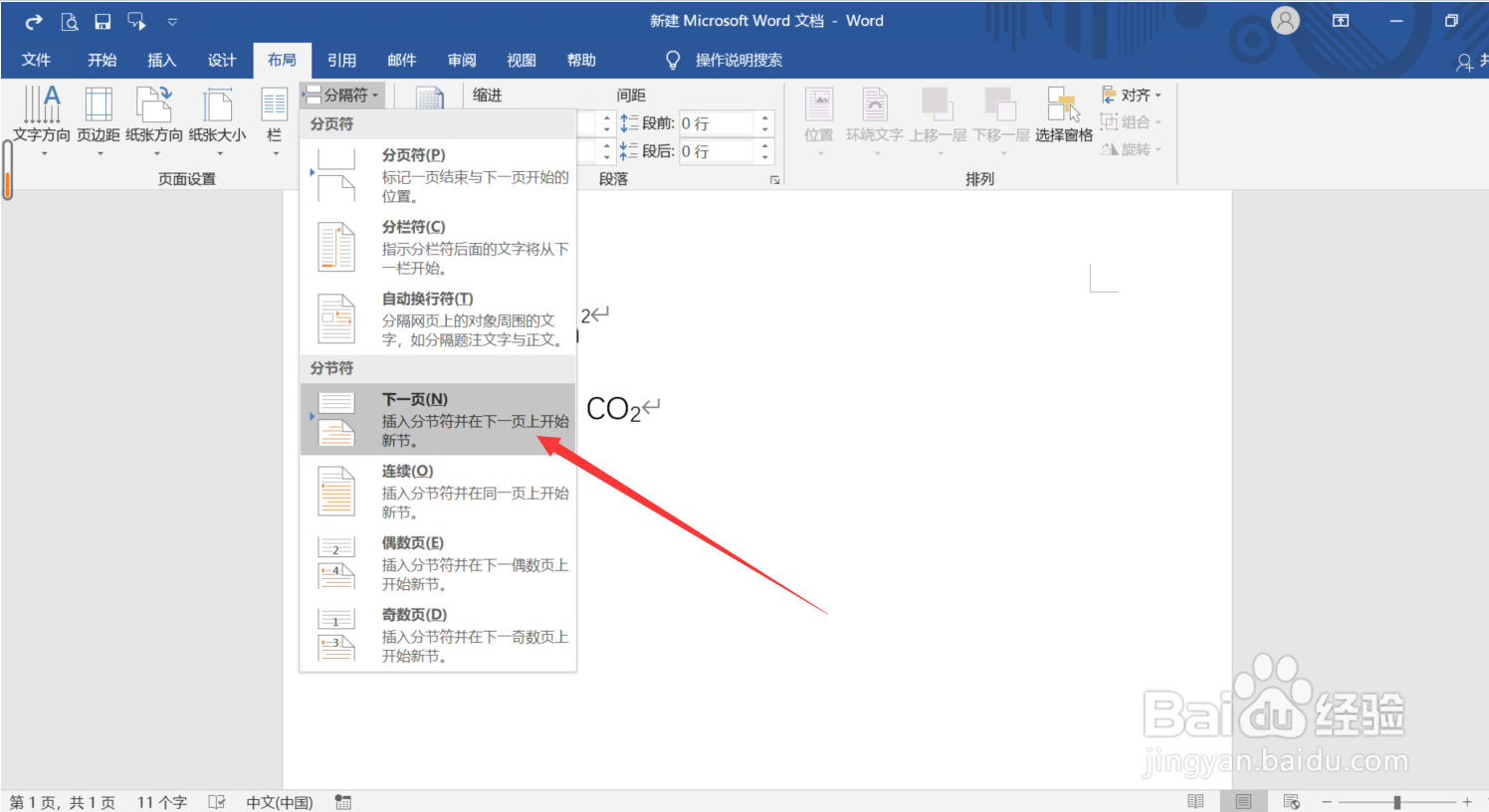
3、第三步:点击【下一页】
4、第四步:点击【横向】(如果想第一页为横向,光标放到第一页再点击横向)
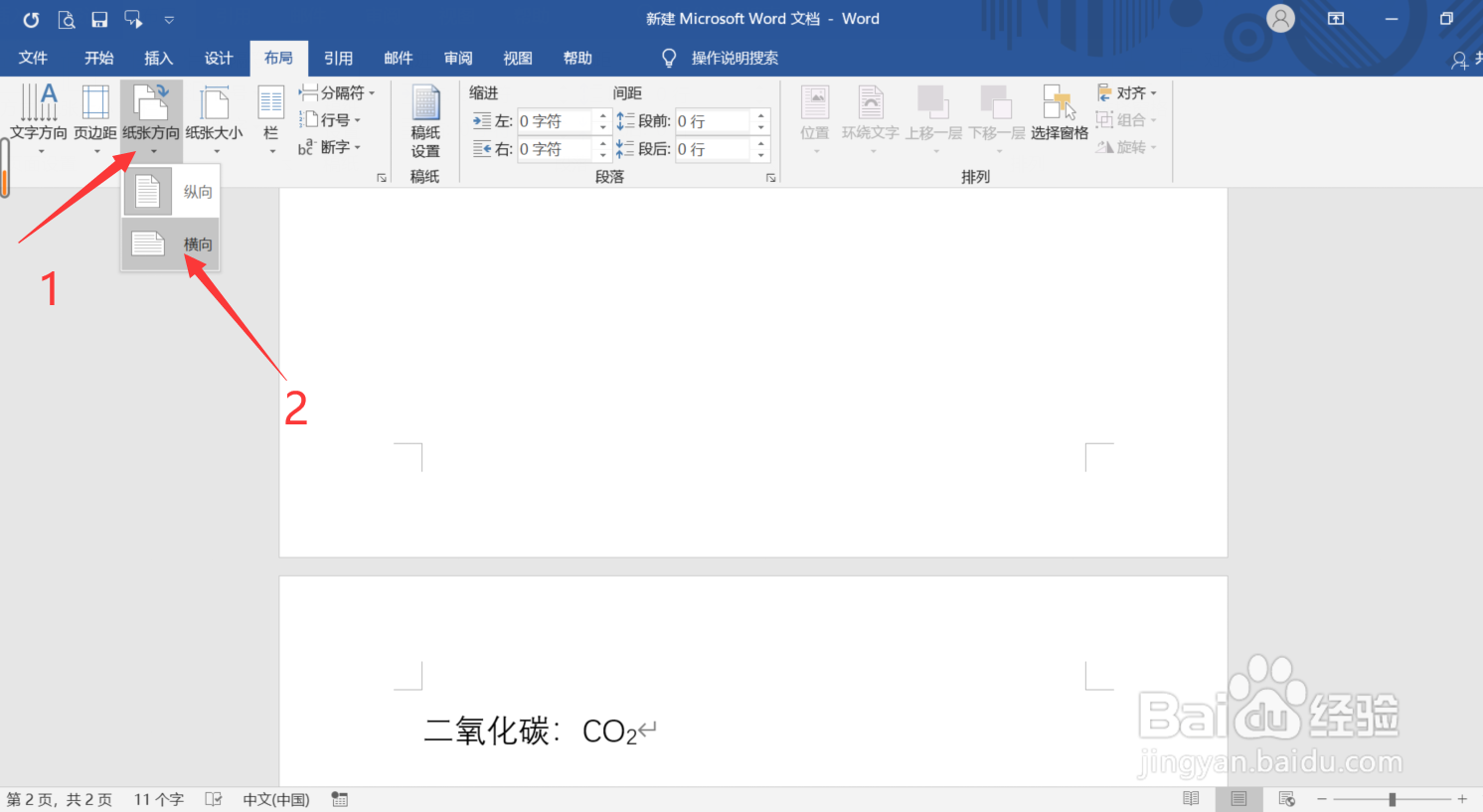
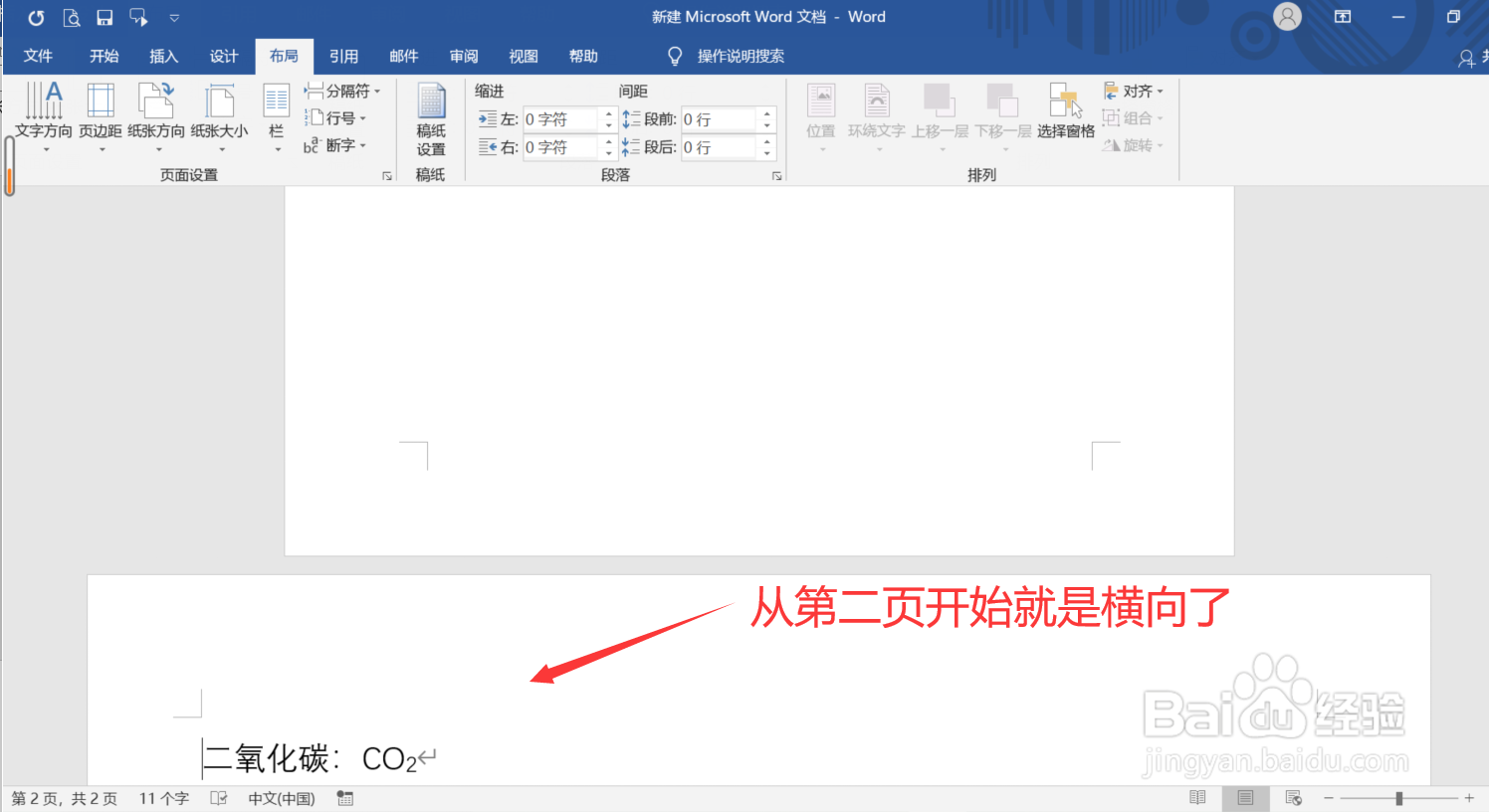
5、第五步:这样就设置好了不同的页面方向,从第二页开始就是横向了,下面要改成纵向在重复此操作即可
1、点击【布局】
2、点击【分隔符】
3、点击【下一页】
4、点击【横向】
5、从第二页开始就是横向了,下面要改成纵向在重复此操作即可
时间:2026-04-30 11:15:03
1、第一步:打开Word文档,点击【布局】选项卡
2、第二步:点击【分隔符】
3、第三步:点击【下一页】
4、第四步:点击【横向】(如果想第一页为横向,光标放到第一页再点击横向)
5、第五步:这样就设置好了不同的页面方向,从第二页开始就是横向了,下面要改成纵向在重复此操作即可
1、点击【布局】
2、点击【分隔符】
3、点击【下一页】
4、点击【横向】
5、从第二页开始就是横向了,下面要改成纵向在重复此操作即可
