PPT中的内容怎么加马赛克?

 时间:2026-02-14 16:06:54

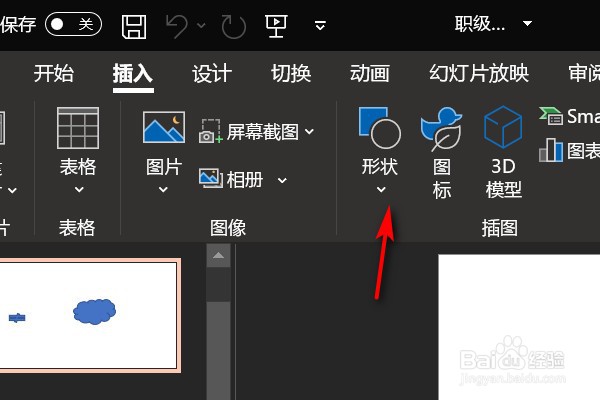
1、首先我们点击插入,并点击插入下的形状下拉键。
PPT中的内容怎么加马赛克?

2、然后进行形状选择,点击矩形。

PPT中的内容怎么加马赛克?

3、然后我们右键插入的形状,点击【设置形状格式】。

PPT中的内容怎么加马赛克?

4、进入形状格式,点击图片或纹理填充。

PPT中的内容怎么加马赛克?

5、接着我们点击五边形的图标。

PPT中的内容怎么加马赛克?

6、然后点击艺术效果的下拉键,点击艺术效果图的下拉键。

PPT中的内容怎么加马赛克?

7、最后在艺术效果图的下拉图中选择马赛克气泡即可。

PPT中的内容怎么加马赛克?

1、1、首先我们点击插入,并点击插入下的形状下拉键。

2、然后进行形状选择,点击矩形。

3、然后我们右键插入的形状,点击【设置形状格式】。

4、进入形状格式,点击图片或纹理填充。

5、接着我们点击五边形的图标。
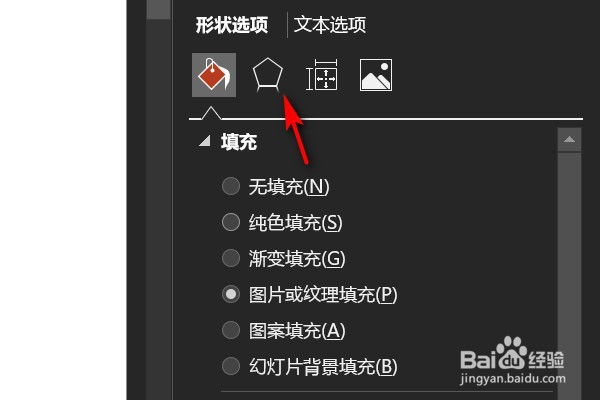
6、然后点击艺术效果的下拉键,点击艺术效果图的下拉键。

7、最后在艺术效果图的下拉图中选择马赛克气泡即可。

  • 如何利用PPT为图片添加马赛克
  • PPT图片添加马赛克效果的设置方法
  • 如何在ppt中将图片打上马赛克
  • ppt怎样给图片添加马赛克?
  • PPT如何对插入图片增加马赛克
  • 热门搜索
    韶关旅游攻略 四川旅游网站 凤凰山旅游攻略 贵州旅游景点地图 大连旅游网 短期旅游保险 最新旅游资讯 广东旅游景点排行 去日本旅游买什么好 乌鲁木齐旅游团
