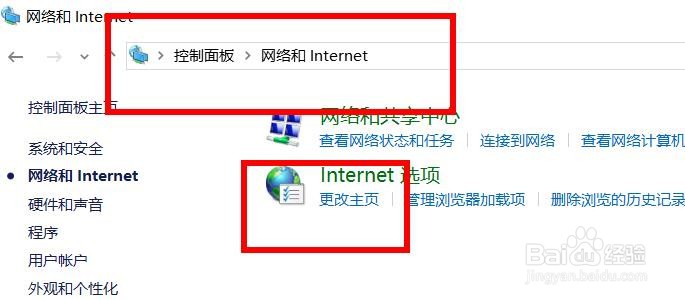
1、第一步我们单击控制面板打开

2、第二步我们就在控制面板下找到更改主页
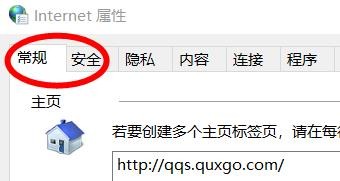
3、第三步我们弹出窗口默认是常规
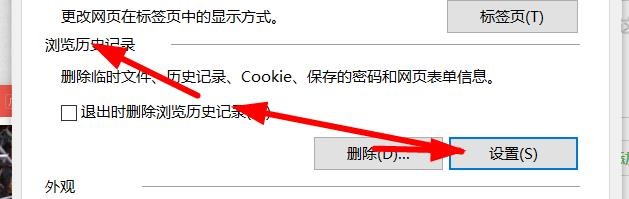
4、第四步我们打开在浏览历史记录下的设置
5、第五步就弹出窗口选中internet临时文件
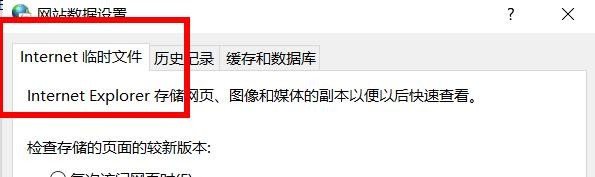
6、第六步我们就可以看到检查存储的页面较新版本时下单击每次访问页面时就可以了


时间:2026-04-21 20:40:38
1、第一步我们单击控制面板打开
2、第二步我们就在控制面板下找到更改主页
3、第三步我们弹出窗口默认是常规
4、第四步我们打开在浏览历史记录下的设置
5、第五步就弹出窗口选中internet临时文件
6、第六步我们就可以看到检查存储的页面较新版本时下单击每次访问页面时就可以了
