ps中如何去人物图片中衣服上的字

 时间:2026-02-15 06:08:30

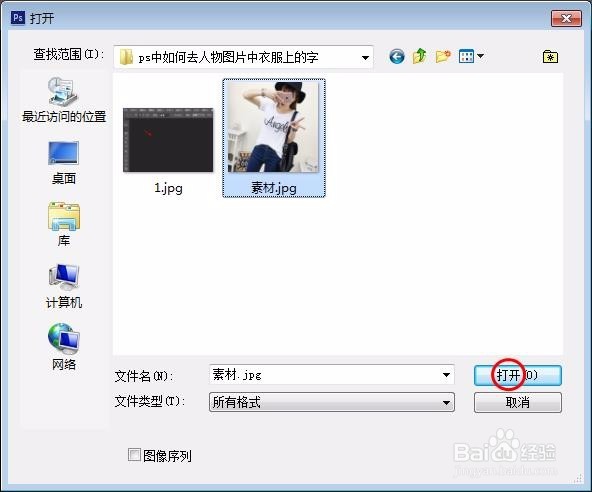
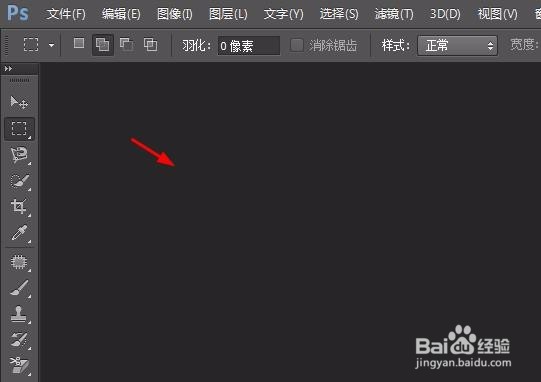
1、第一步:打开ps软件,双击红色箭头标记的区域。
ps中如何去人物图片中衣服上的字

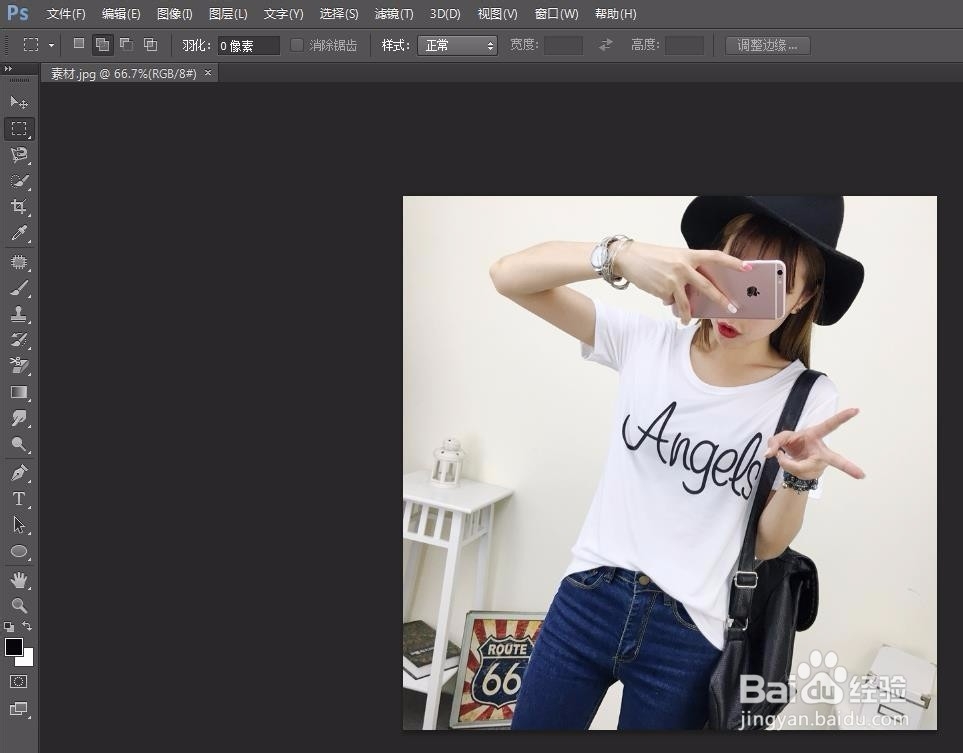
2、第二步:选择需要去掉衣服上文字的图片,单击“打开”按钮。

ps中如何去人物图片中衣服上的字

ps中如何去人物图片中衣服上的字

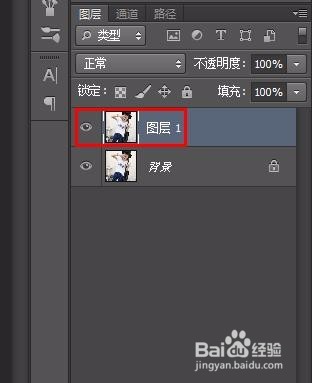
3、第三步:按Ctrl+J键复制背景图层。

ps中如何去人物图片中衣服上的字

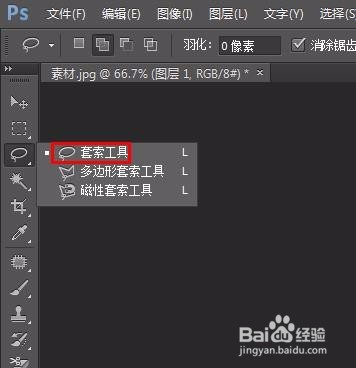
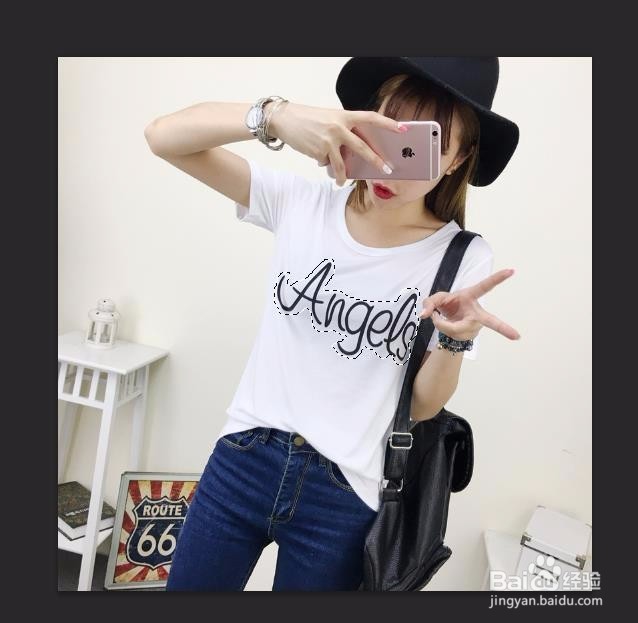
4、第四步:在左侧工具栏中选择“套索工具”,圈选住要去掉的文字。

ps中如何去人物图片中衣服上的字

ps中如何去人物图片中衣服上的字

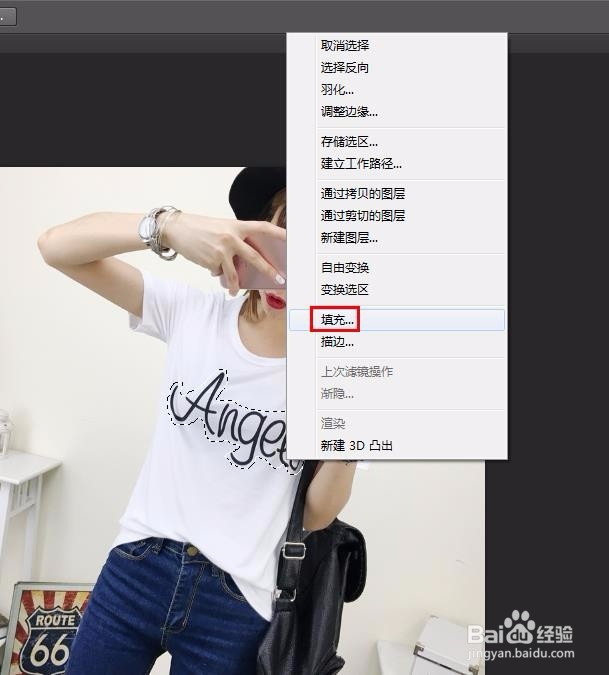
5、第五步:在选区中单击鼠标右键选择“填充”选项。

ps中如何去人物图片中衣服上的字

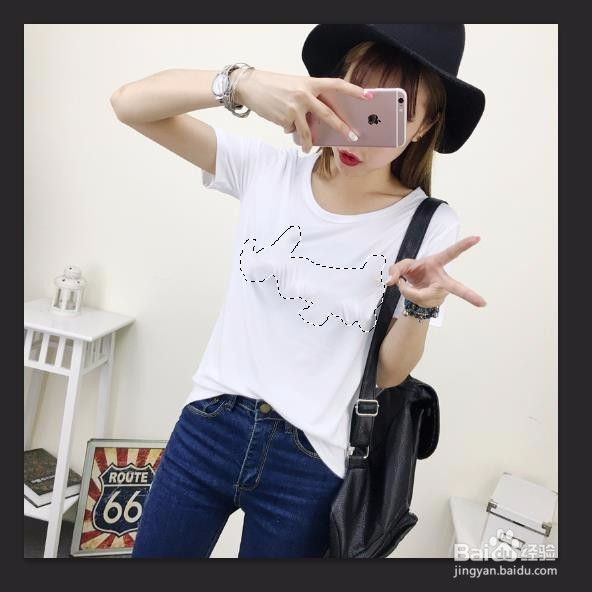
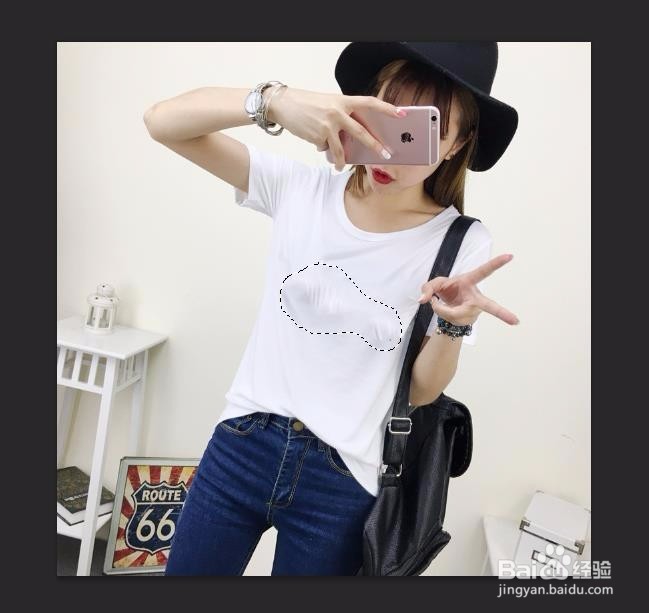
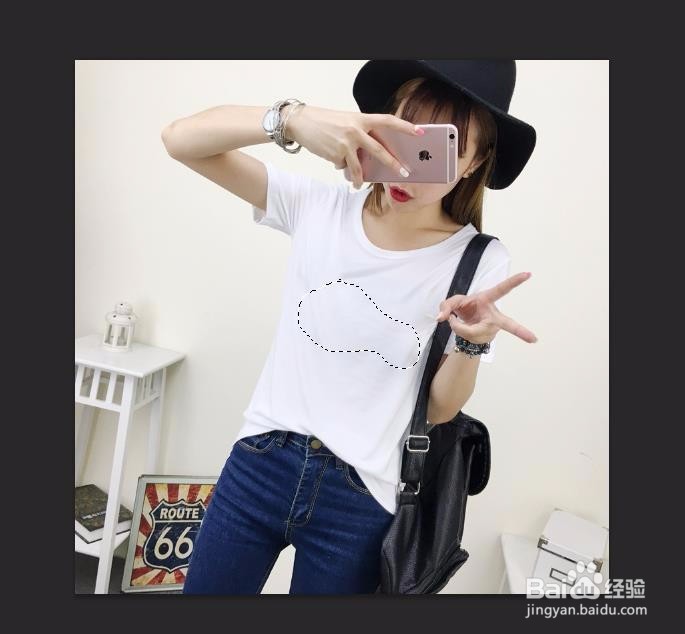
6、第六步:填充内容使用“内容识别”,如下图所示,文字消失,但是还是有痕迹,所以还要进一步修。

ps中如何去人物图片中衣服上的字

ps中如何去人物图片中衣服上的字

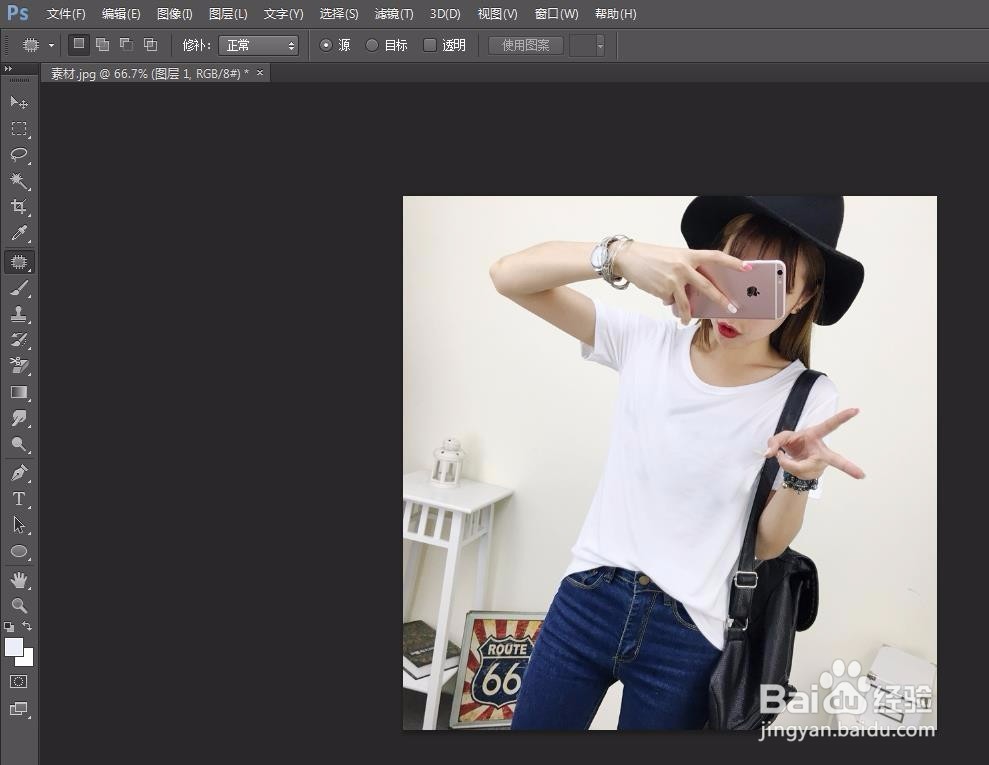
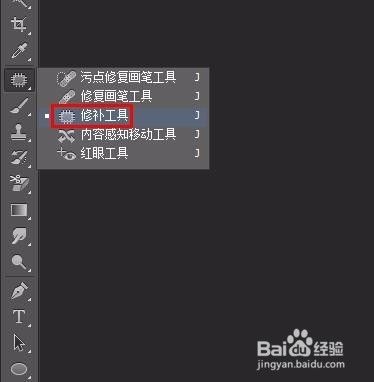
7、第七步:在左侧工具栏中选择“修补工具”,圈选住有痕迹的地方,拖动至衣服上的其他平整区域,可多次重复此操作至痕迹消失即可。
ps中如何去人物图片中衣服上的字

ps中如何去人物图片中衣服上的字

ps中如何去人物图片中衣服上的字

8、第八步:按Ctrl+D键取消选区,完成操作。

ps中如何去人物图片中衣服上的字

  • 怎么用Photoshop快速去除衣服上的水印文字
  • 如何制作字中字效果
  • PS怎么把照片上的字放大一些
  • 怎样删除图片上的文字却不破坏背景图
  • Ps如何去除照片衣服文字?
  • 热门搜索
    外国旅游 坝上草原旅游 十月一旅游 国外旅游胜地 兴宁旅游 法国旅游攻略 湖南旅游线路 旅游购物 出国旅游保险 巴厘岛旅游注意事项