1、步骤一
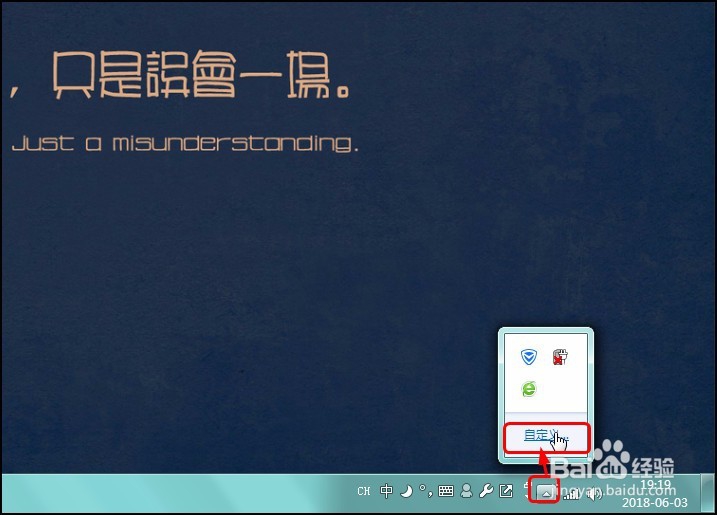
在任务栏上单击一个名为【显示隐藏的图标】的向上三角形按钮,在展开的列表中单击【自定义】按钮,如下图所示。
2、步骤二
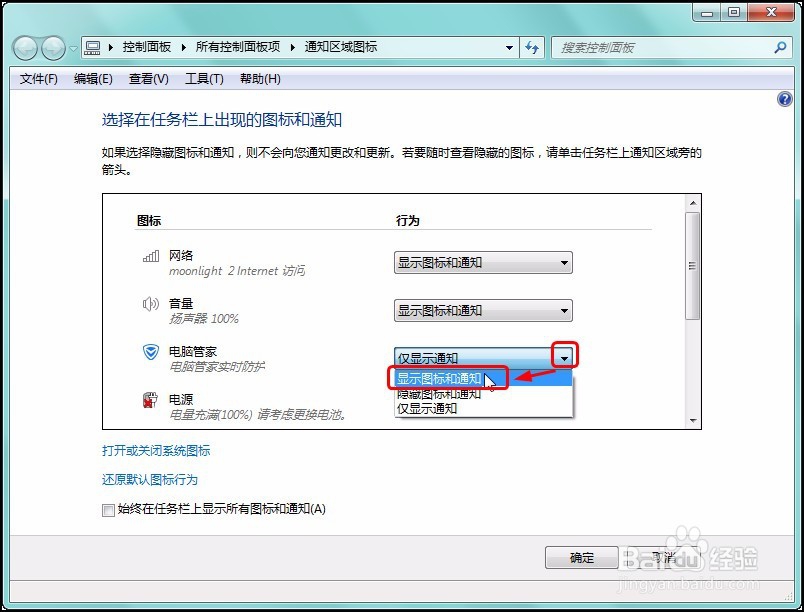
打开控制面板,单击要隐藏的系统图标右侧的按钮,如【电脑管家】,在展开的列表中单击【显示图标和通知】按钮,如下图所示。
3、步骤三
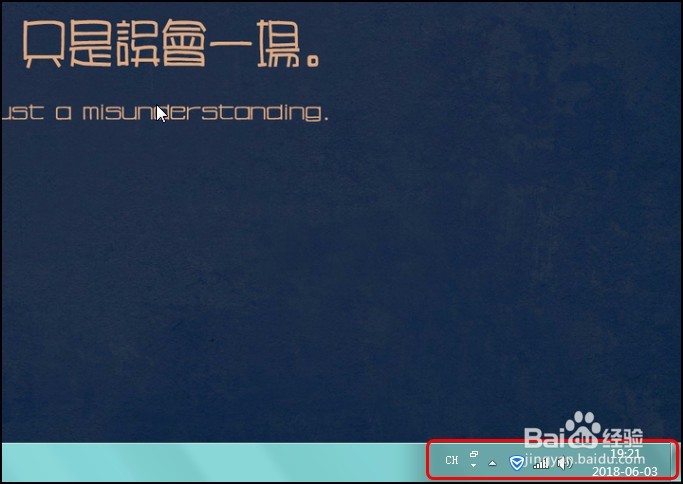
即可看到电脑管家的系统图标显示在了任务栏,如下图所示。
1、步骤一
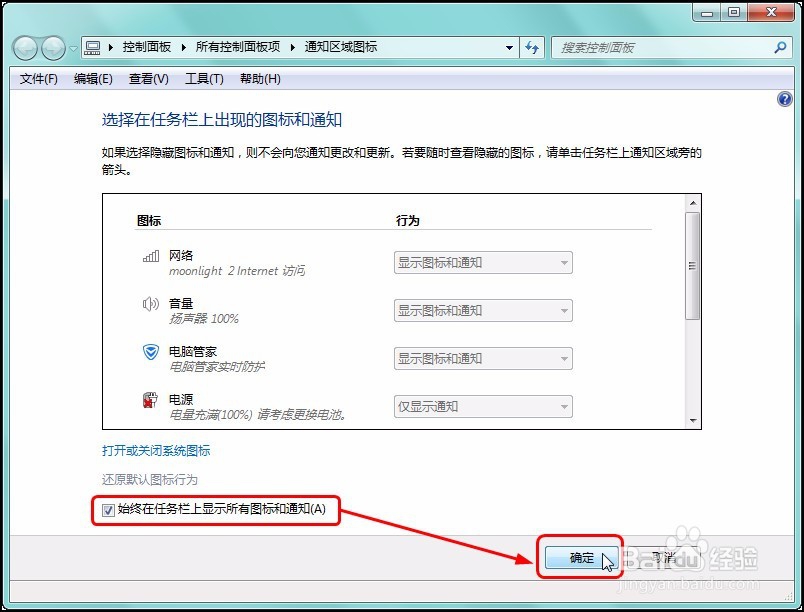
再次打开控制面板窗口,勾选【始终在任务栏上显示所有图标和通知】复选框,完成后单击【确定】按钮,如下图所示。
2、步骤二
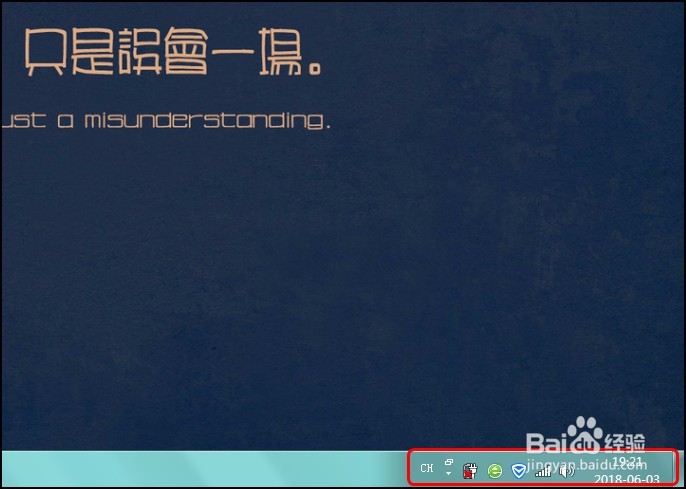
即可看到系统的所有图标都显示在了任务栏中,如下图所示。
1、步骤一
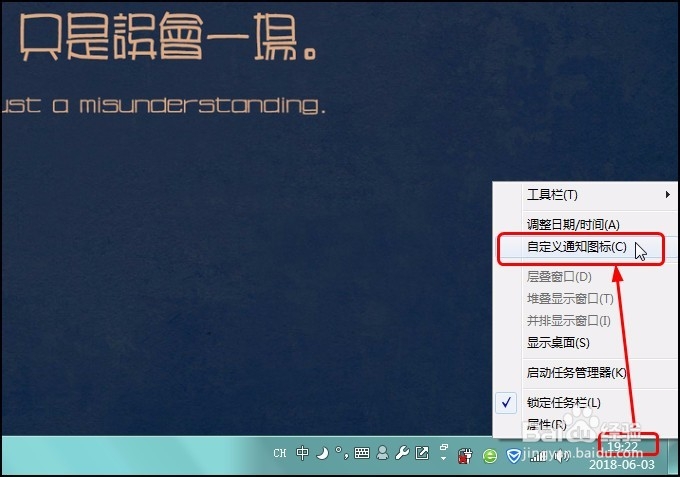
在任务栏上的显示时间上右击,在弹出的快捷菜单中单击【自定义通知图标】,如下图所示。
2、步骤二
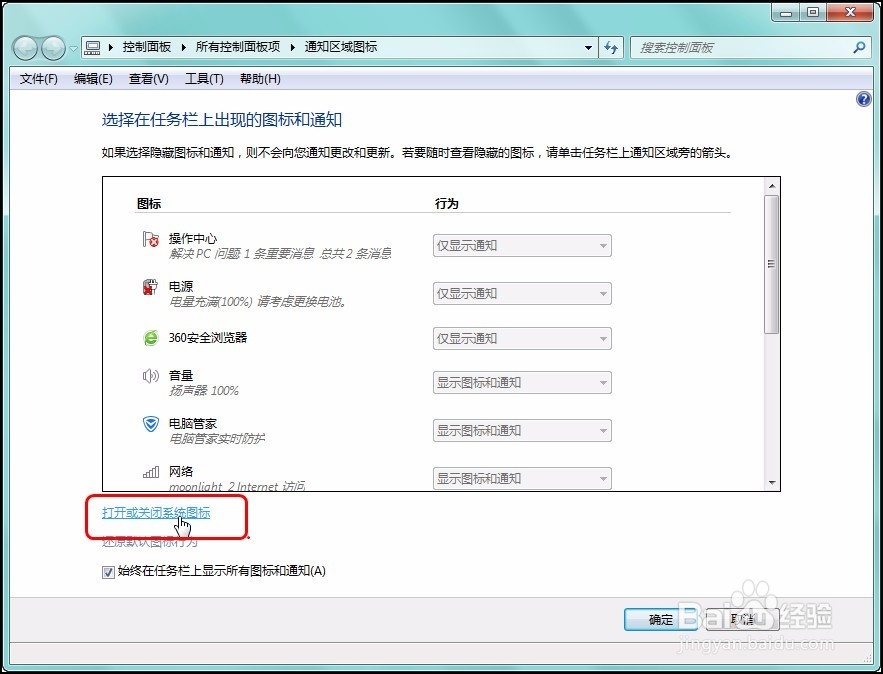
在打开的控制面板中单击【打开或关闭系统图标】,如下图所示。
3、步骤三
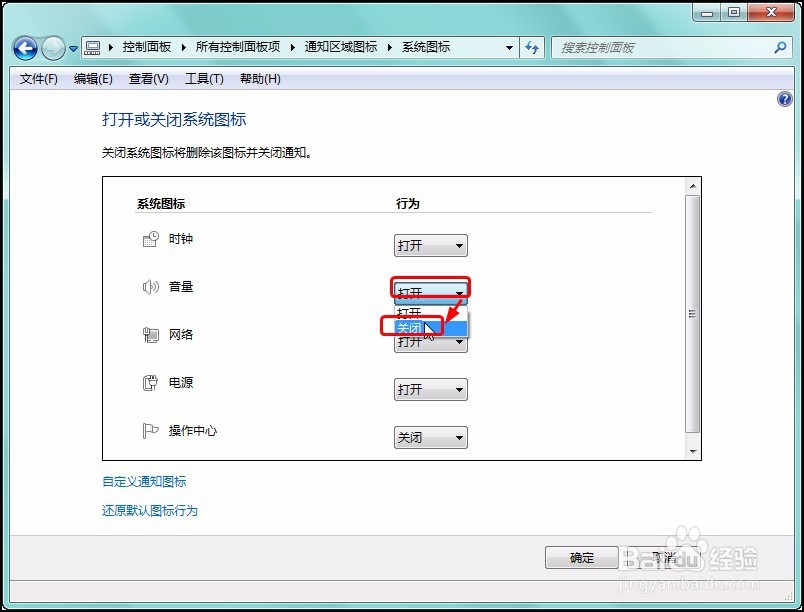
在新的界面中单击要关闭的系统图标按钮,如【音量】右侧的按钮,在展开的列表中单击【关闭】,如下图所示。
4、步骤四
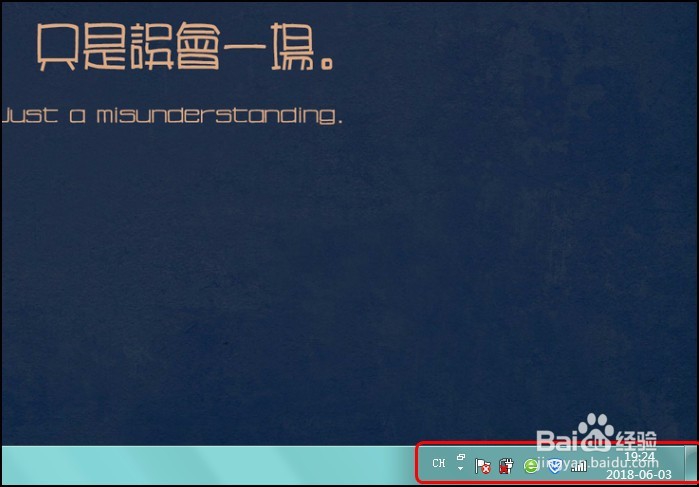
即可看到音量图标将被隐藏了而不显示在任务栏中,如下图所示。
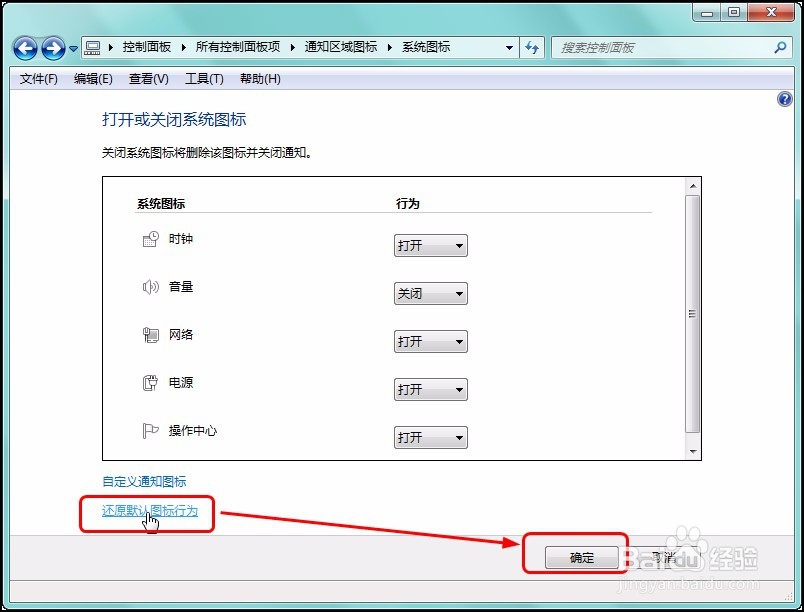
1、 再次打开控制面板,单击【还原默认图标行为】按钮,如下图所示。即可将之前设置过关闭或者打开行为的图标效果返回默认情况。