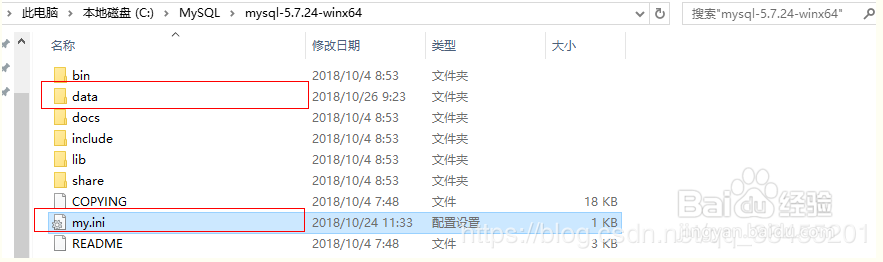
1、5.1 右击MySQL Community Server 5.7 .zip-->点击解压文件(A)...-->选择目标路径(自己选择)
2、5.2 配置环境
右击此电脑-->点击属性-->点击高级系统设置-->点击环境变量(N)...-->点击系统变量(S)下面的新建-->
1).第一行写MYSQL_HOME
第二行写C:\Program Files\mysql-5.7.17-win32
2).点击系统变量中的path
点击新建-->写入%MYSQL_HOME$\bin
5.3
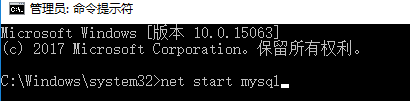
进入cmd命令行(以管理员身份打开)--->-进入到mysql的安装目录下bin(以我为例:cd D:\Mysql\mysql-5.7.24- winx64\bin)-->输入命令mysqld --install mysql(窗口弹出Service successfully installed)-->输入命令mysqld --initialize-insecure(初始化data目录)-->输入命令net start mysql(出现mysql服务已经启动成功)
3、登录 mysql
运行命令:mysql -u root -p,然后输入密码,登录
更改密码:alter user root@localhost identified by '1111';
设置访问权限:
grant all on *.* to 'admin'@'% ' IDENTIFIED BY '1111';
flush privileges;
退出mysql:quit
再次输入:mysql -u root -p,然后验证刚才修改的密码是否正确
