CAD中怎么导出PNG格式的图片?

 时间:2026-04-30 01:24:47

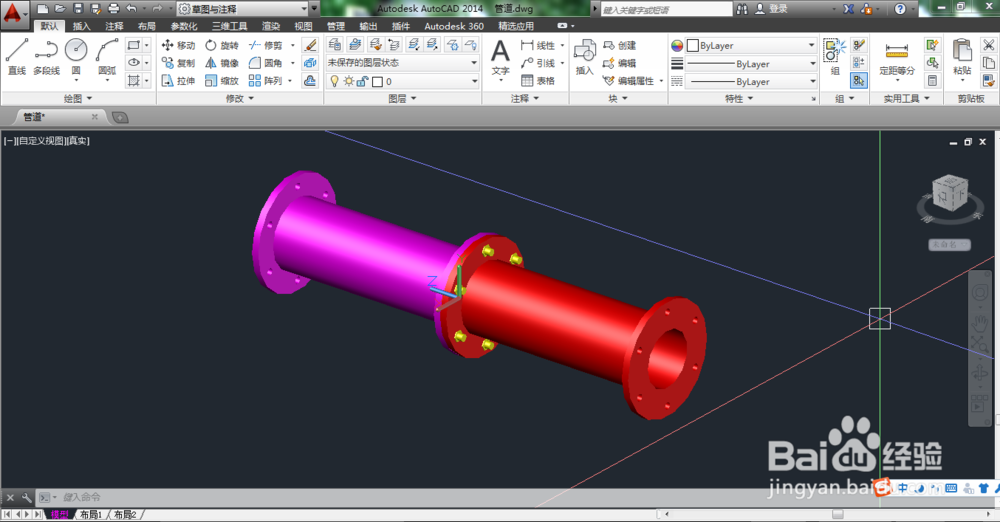
1、第一步,打开CAD,出现绘图的界面,上面有绘制好的图形;
CAD中怎么导出PNG格式的图片?

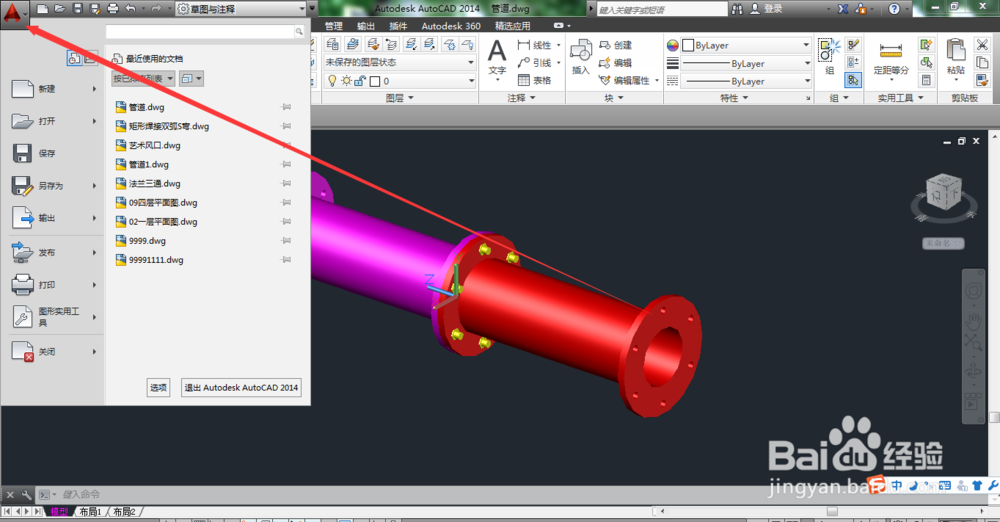
2、第二步,如图所示,单击绘图界面左上角的箭头;

CAD中怎么导出PNG格式的图片?

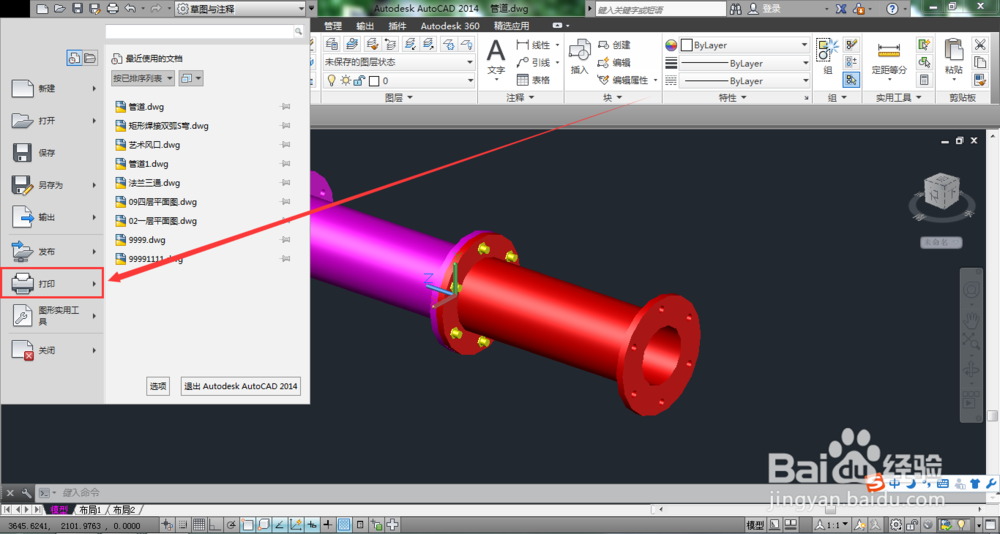
3、第三步,如图所示,单击“打印”,出现打印设置界面;

CAD中怎么导出PNG格式的图片?

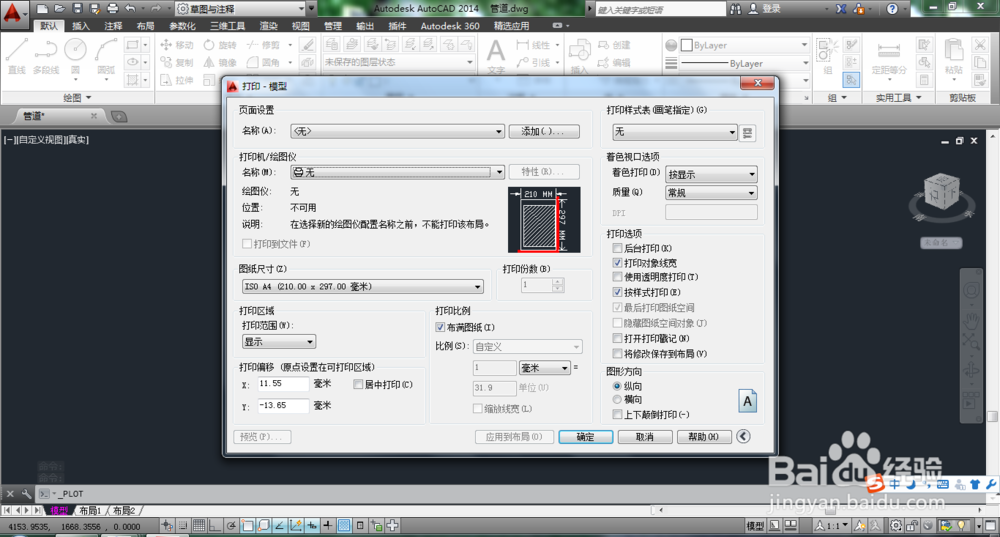
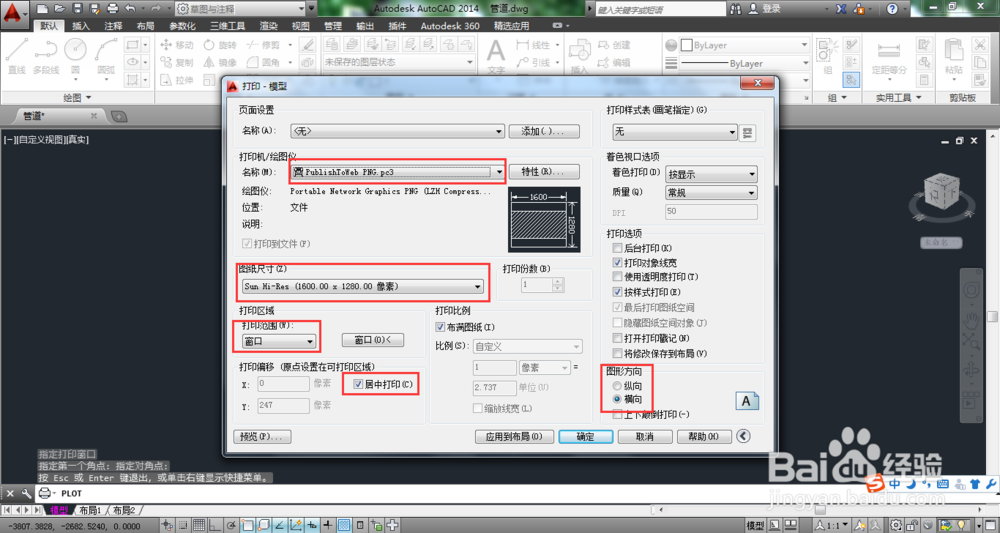
4、第四步,如图所示,出现打印设置对话框;

CAD中怎么导出PNG格式的图片?

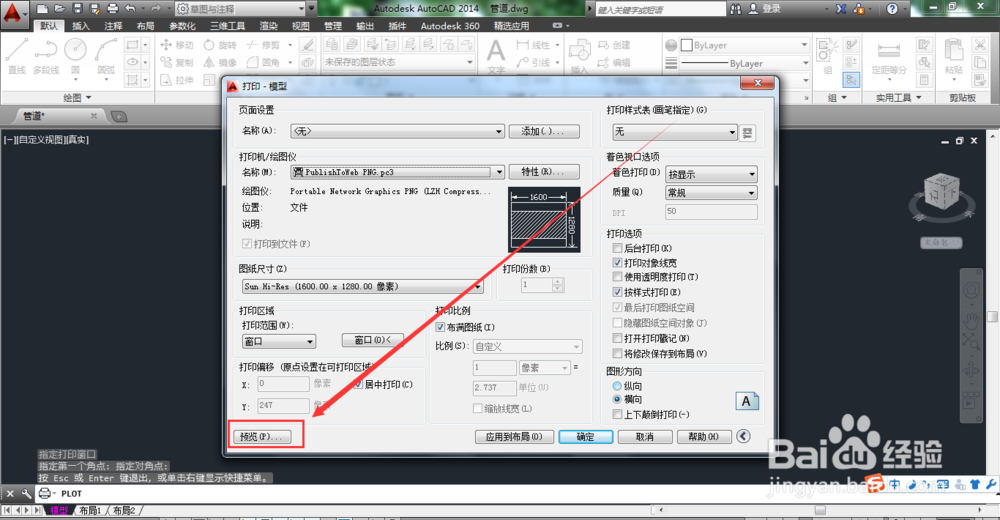
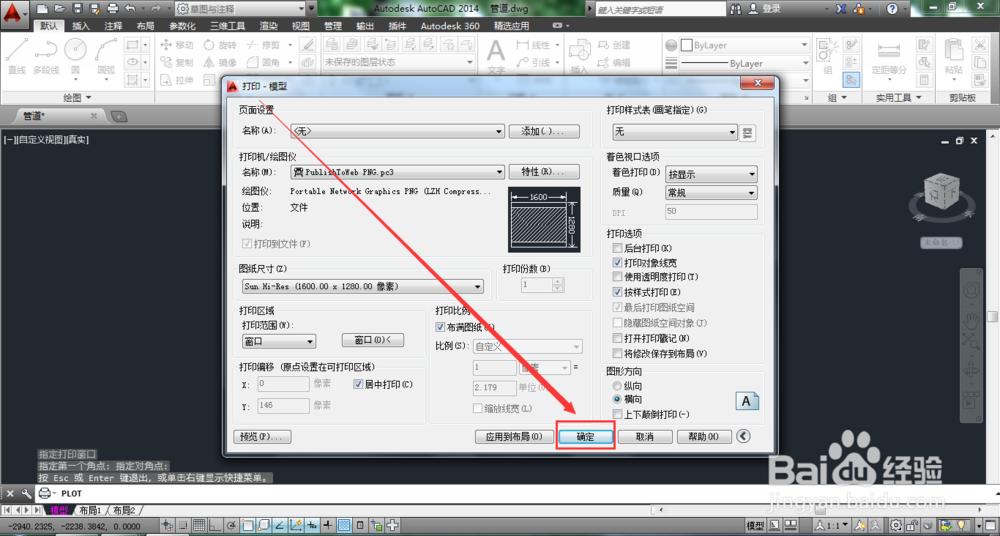
5、第五步,如图所示,设置导出格式为PNG格式的文件,选择像素,设置成居中打印,图纸为横向,利用窗口选择导出范围;
CAD中怎么导出PNG格式的图片?

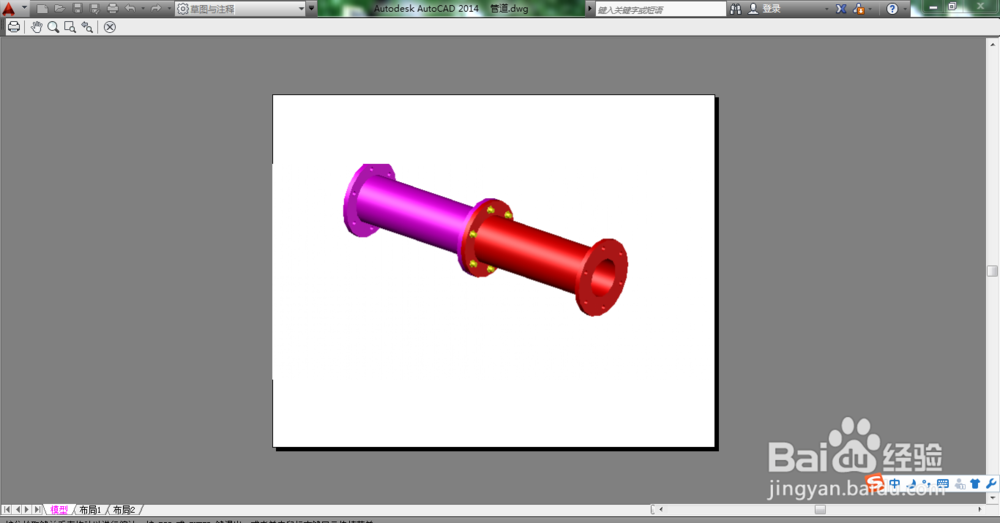
6、第六步,如图所示,单击“预览”,可以看到导出的文件;

CAD中怎么导出PNG格式的图片?

7、第七步,如图所示,是预览后的PNG文件;

CAD中怎么导出PNG格式的图片?

8、第八步,如图所示,单击“确定”,就可以生成导出后的图纸了;

CAD中怎么导出PNG格式的图片?

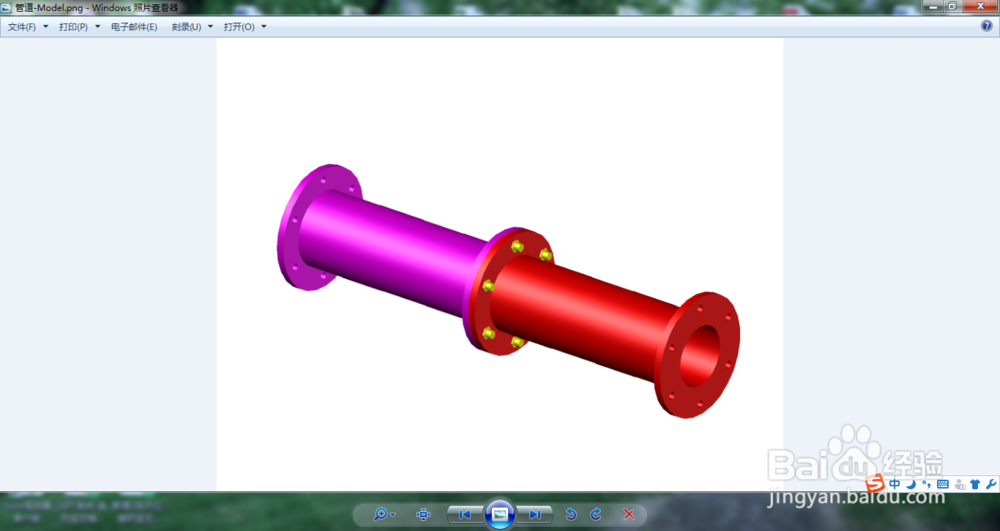
9、第九步,如图所示,为最终导出的PNG文件。

CAD中怎么导出PNG格式的图片?

  • 手把手教你如何将CAD文件保存后任何版本都可用
  • 如何使用CAD绘制立面图
  • cad中怎么绘制剖面符号
  • CAD如何沿路径阵列对象
  • CAD如何拾取圆心中点
  • 热门搜索
    广州湖心岛旅游风景区 苏州青旅三三旅游 旅游英语对话 重庆周边旅游景点介绍 石家庄旅游景点排行 新疆特色旅游 浙东旅游 浙江旅游统计系统 街子古镇旅游攻略 港澳旅游景点