添加PDF虚拟打印机如何设置文档打印格式

 时间:2026-02-15 23:48:15

1、首先在这里推荐大家使用PDF虚拟打印机进行添加操作,这款软件是一款功能强大的打印机,利用这款软件不仅仅可以解决Word、PPT、Excel等文件的转换问题,而且还可以利用这款软件进行添加背景、附件等操作,这款软件操作也非常的简单,以下就是添加PDF虚拟打印机后打印格式如何设置的操作方法。
添加PDF虚拟打印机如何设置文档打印格式

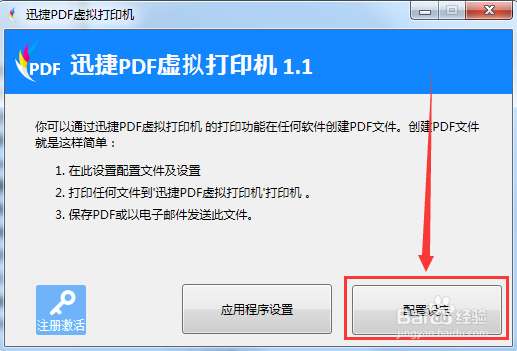
1、首先双击软件的快捷图标,运行这款PDF虚拟打印机;

添加PDF虚拟打印机如何设置文档打印格式

2、将软件打开后,点击界面的“配置设定”选项,对打印格式进行设置。

添加PDF虚拟打印机如何设置文档打印格式

3、进入设置界面后,点击软件左侧的”保存“选项,然后点击”选取默认的文件格式选项,选择需要打印的文件格式。

添加PDF虚拟打印机如何设置文档打印格式

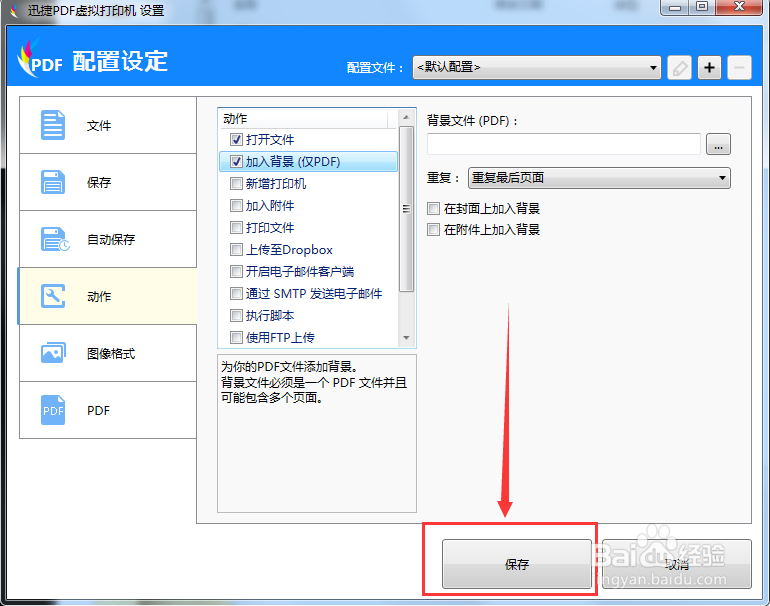
4、接着点击“动作”选项,然后在动作界面添加需要添加的动作,比如“加入背景”、“加入附件”等操作。

添加PDF虚拟打印机如何设置文档打印格式

5、设置完成之后,最后点击“保存”选项,即可成功的完成打印格式设置操作。

添加PDF虚拟打印机如何设置文档打印格式

  • win10系统打印不清晰如何解决
  • 办公软件:如何在win7系统安装Project2016
  • 富士施乐打印机驱动软件安装教程
  • 消防水炮常见型号
  • 如何将超过6.5m的DWG文件打印成PDF长图?
  • 热门搜索
    郑州市旅游 广州南沙旅游 普陀旅游 西递宏村旅游 秋季旅游好去处 贵阳旅游网 中国最佳旅游城市 辽宁省旅游地图 天津市旅游景点 云南旅游信息