1、选择开始创作
进入剪映主页,点击上方开始创作选项。

2、进行视频上传
进入创作中心,通过相册上传所需视频。

3、选择剪辑
完成视频上传,进入编辑界面点击下方剪辑选项。

4、选择变速
进入剪辑界面,点击下方变速选项。
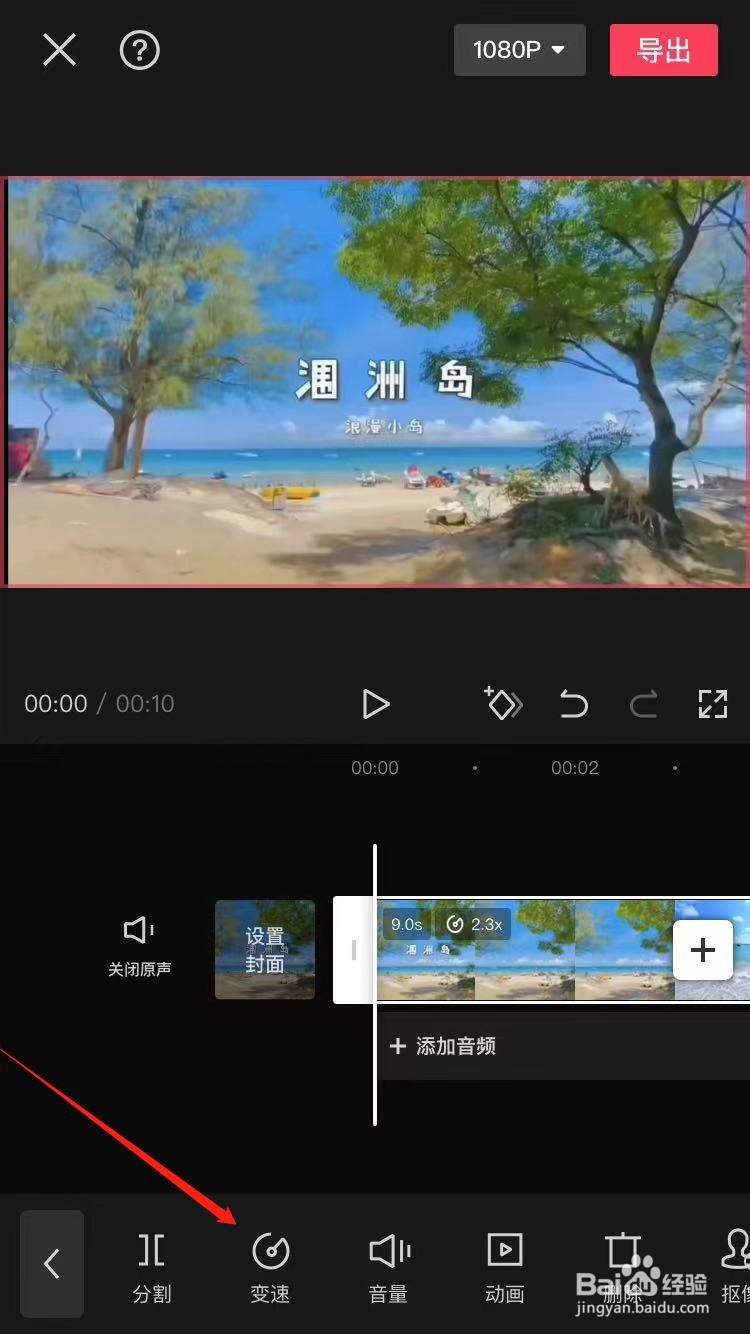
5、选择常规变速
进入变速界面,点击下方常规变速选项。
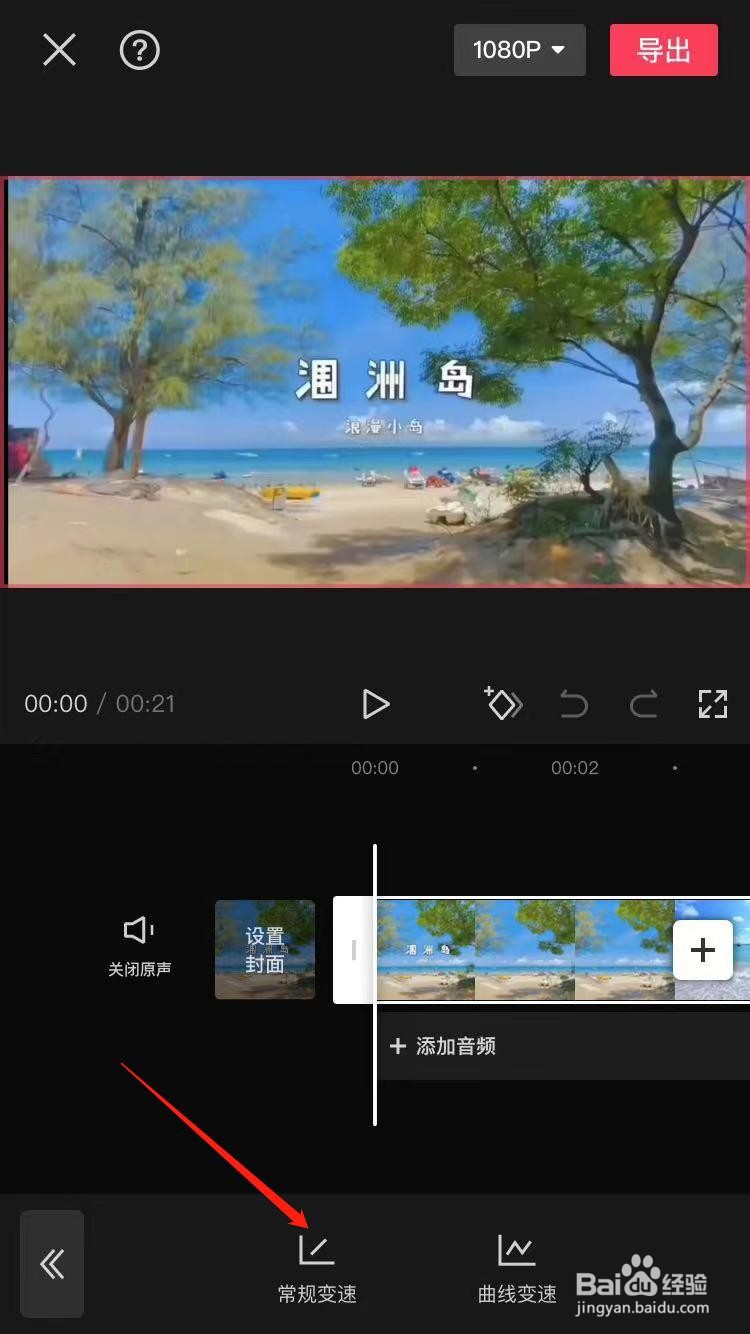
6、进行速度调整
进入常规变速界面,根据自己所需调整视频播放速度。

1、进行视频上传
点击剪映创作中心,通过相册上传所需视频。

2、选择剪辑
完成视频上传,点击下方剪辑选项。

3、选择变速
进入剪辑界面,点击下方变速选项。
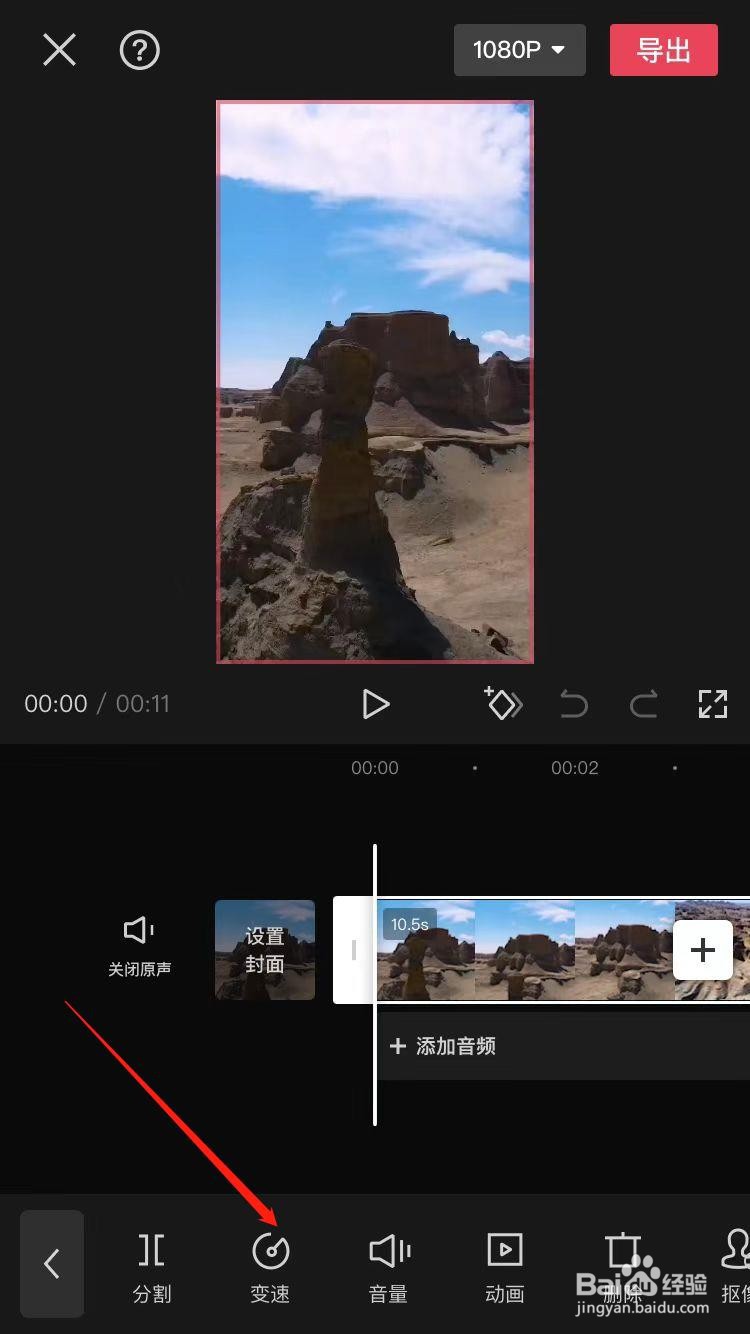
4、选择曲线变速
进入变速界面,点击曲线变速选项。

5、选择曲线变速类型
进入曲线变速界面,勾选想要的曲线变速类别进行使用。

6、完成速度调整
勾选好曲线变速类别后,即可使得视频播放速度得到改变。

