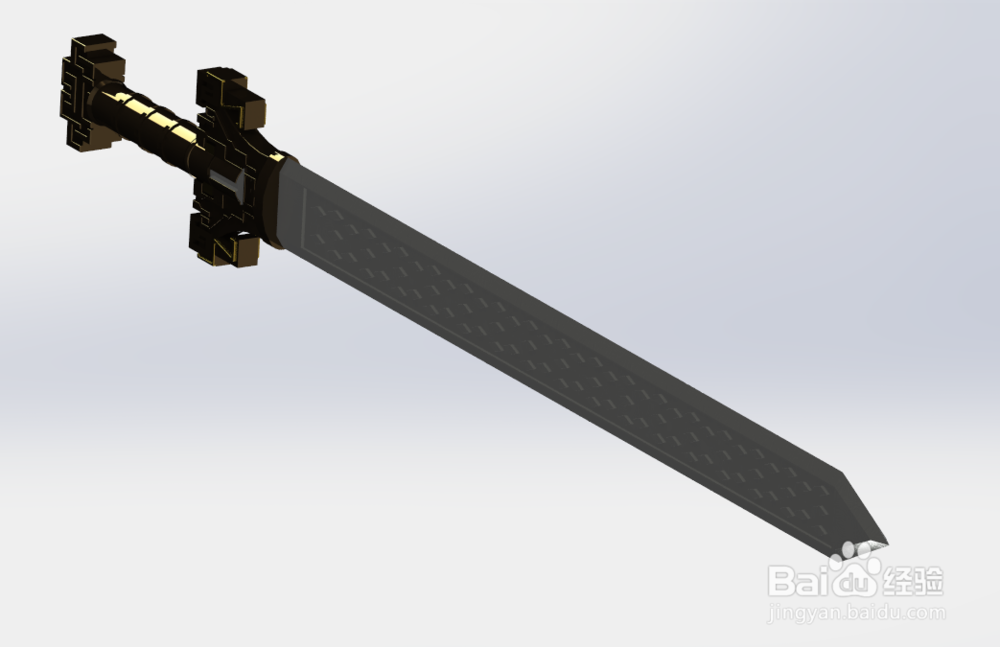
SolidWorks如何画问天宝剑

 时间:2026-02-14 02:57:15

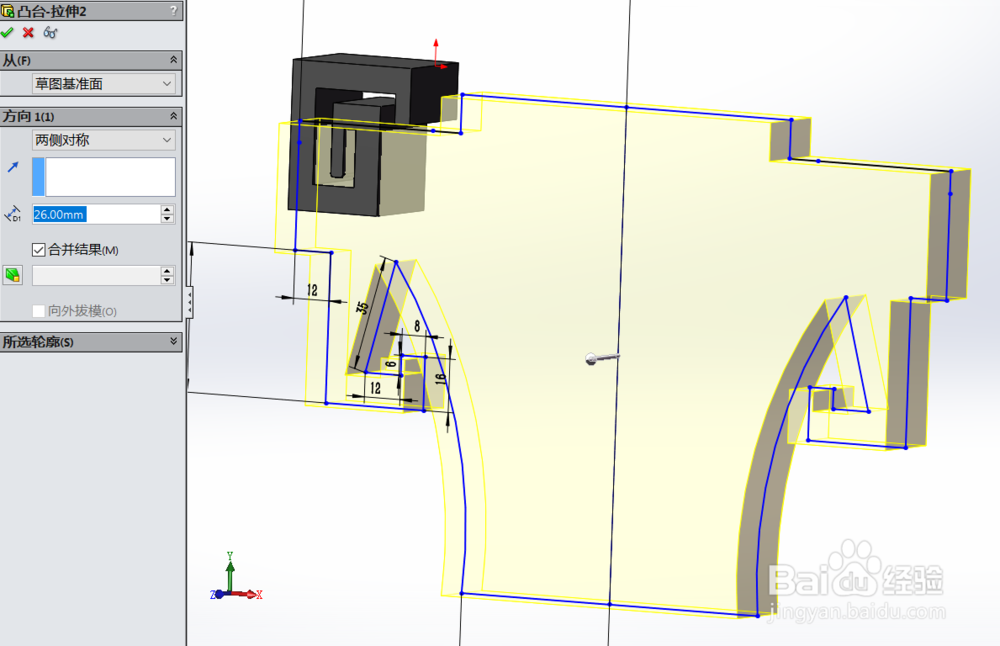
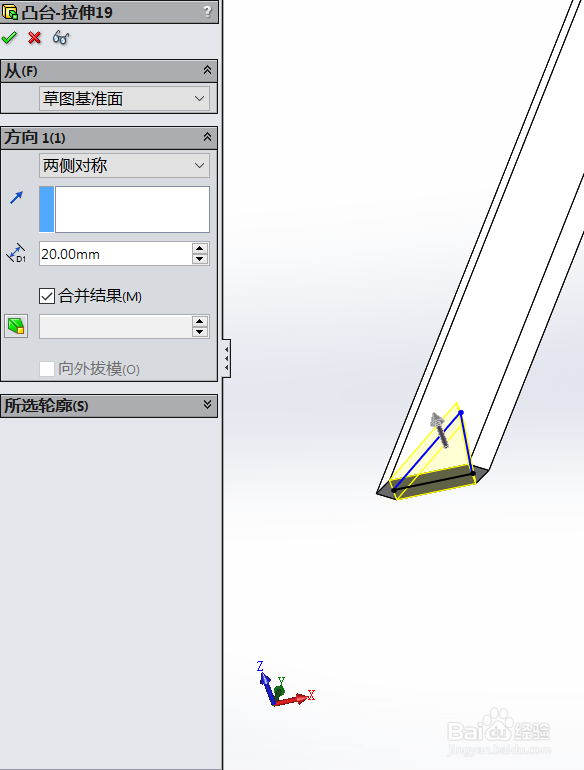
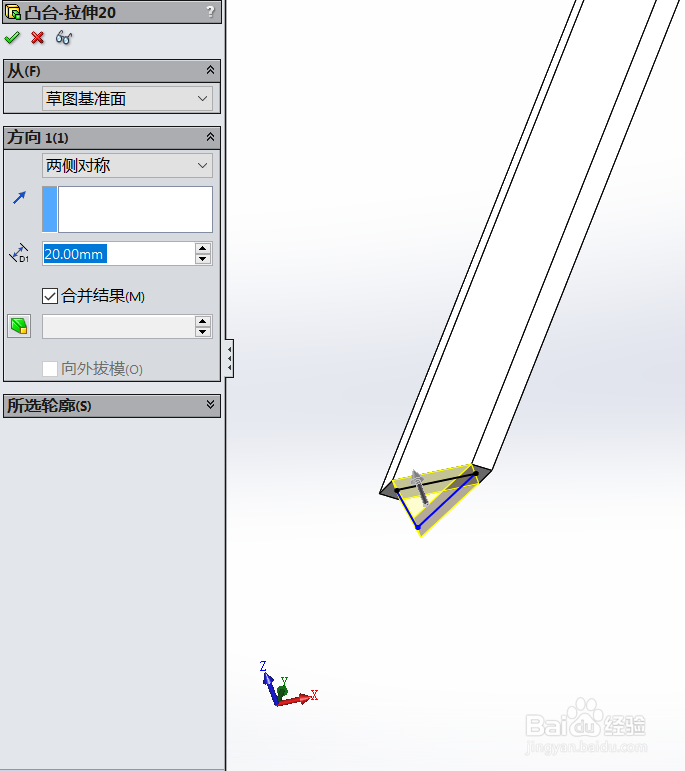
1、以下说明内容,匀直接说使用的操作功能,其他都不多做说明,大家都明白的。

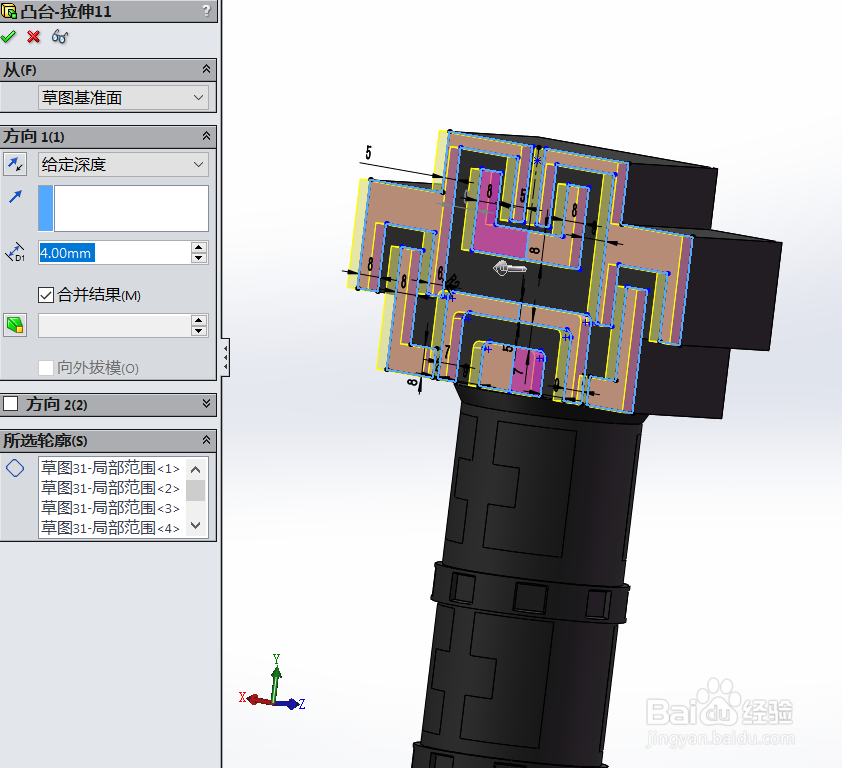
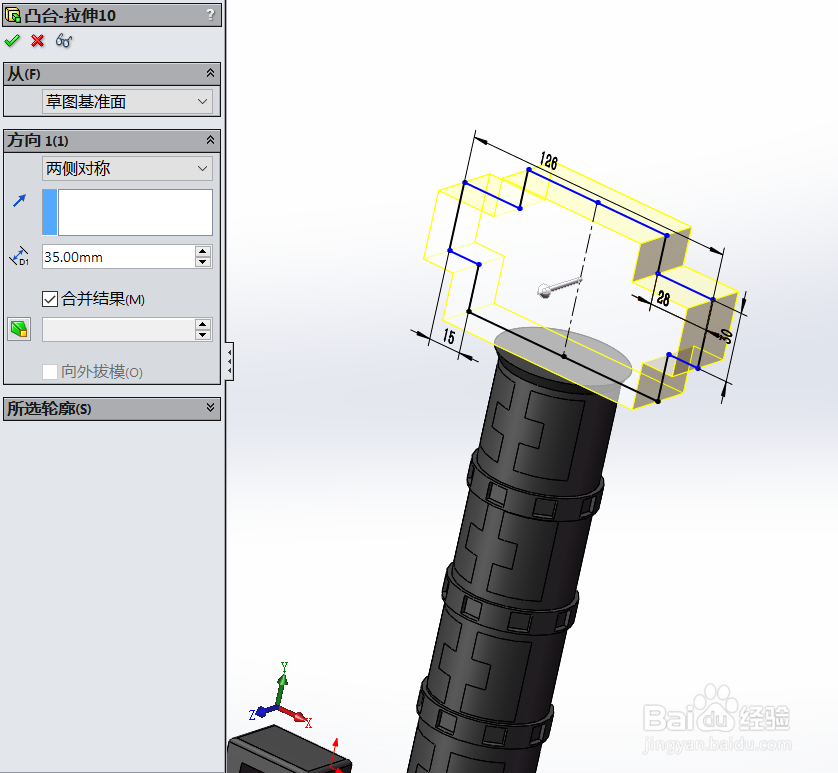
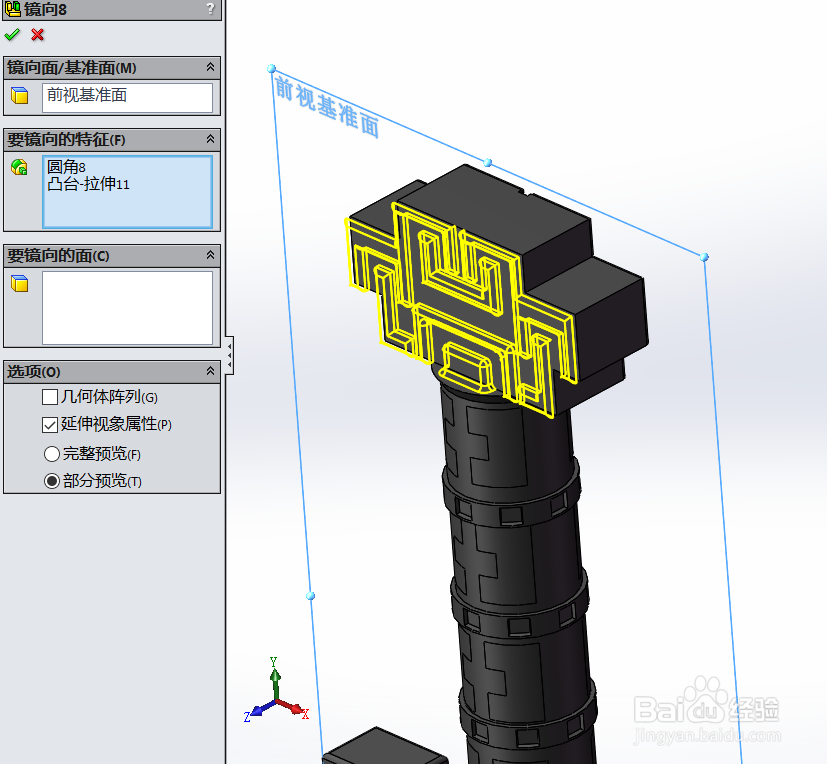
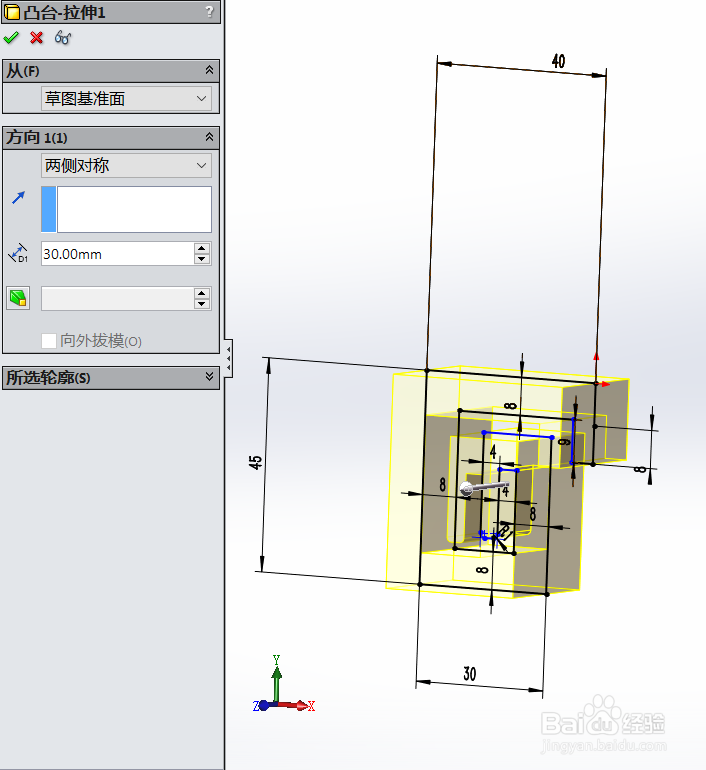
首先使用凸台-拉伸/镜向功能,画出如下图所示的图形:
SolidWorks如何画问天宝剑

SolidWorks如何画问天宝剑

SolidWorks如何画问天宝剑

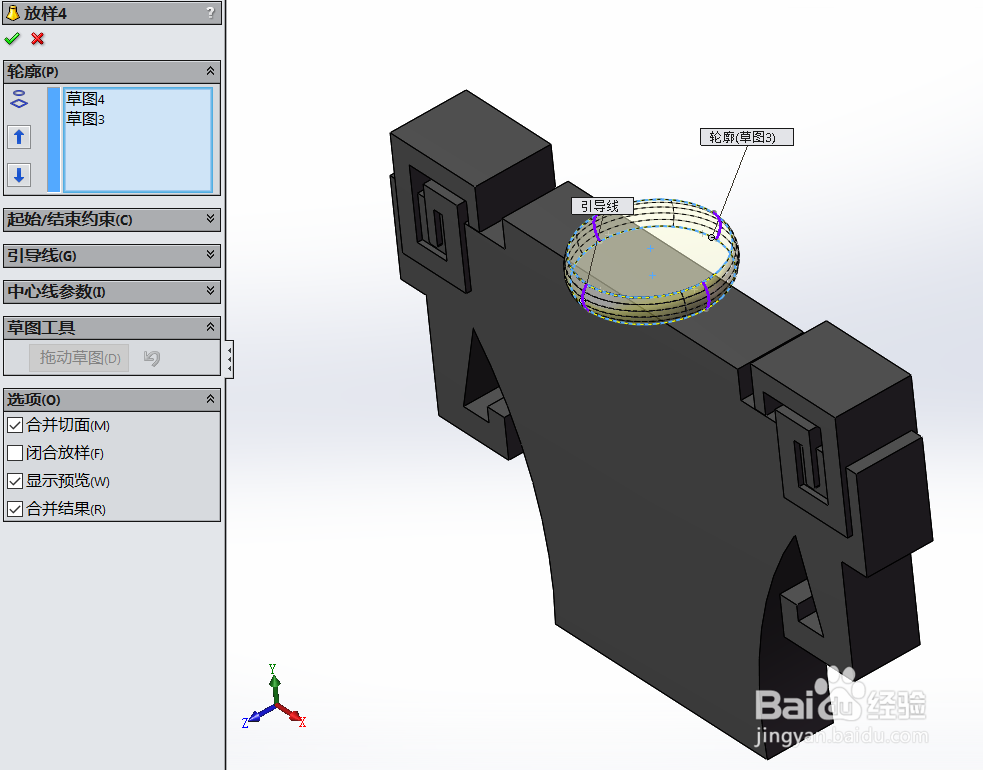
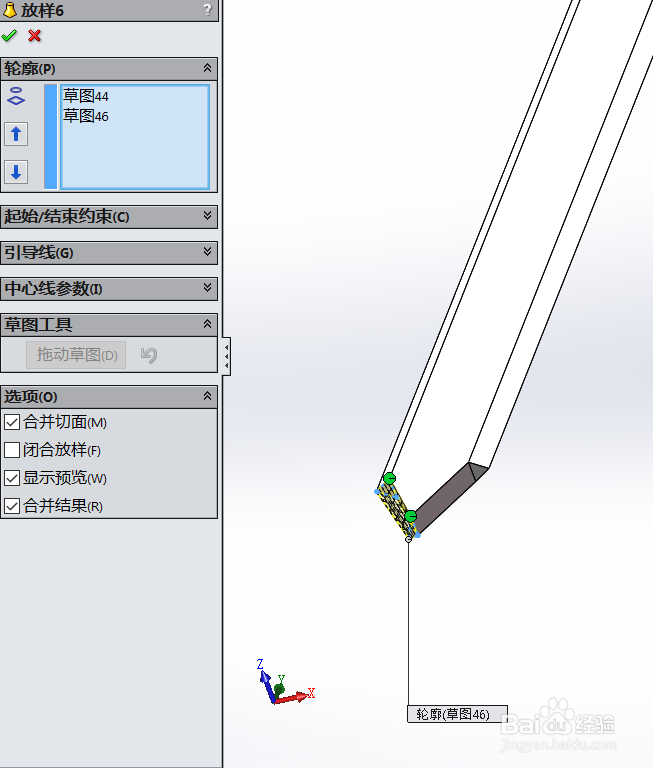
2、然后使用凸台-拉伸/放样功能,画出如下图所示的图形:

SolidWorks如何画问天宝剑

SolidWorks如何画问天宝剑

SolidWorks如何画问天宝剑

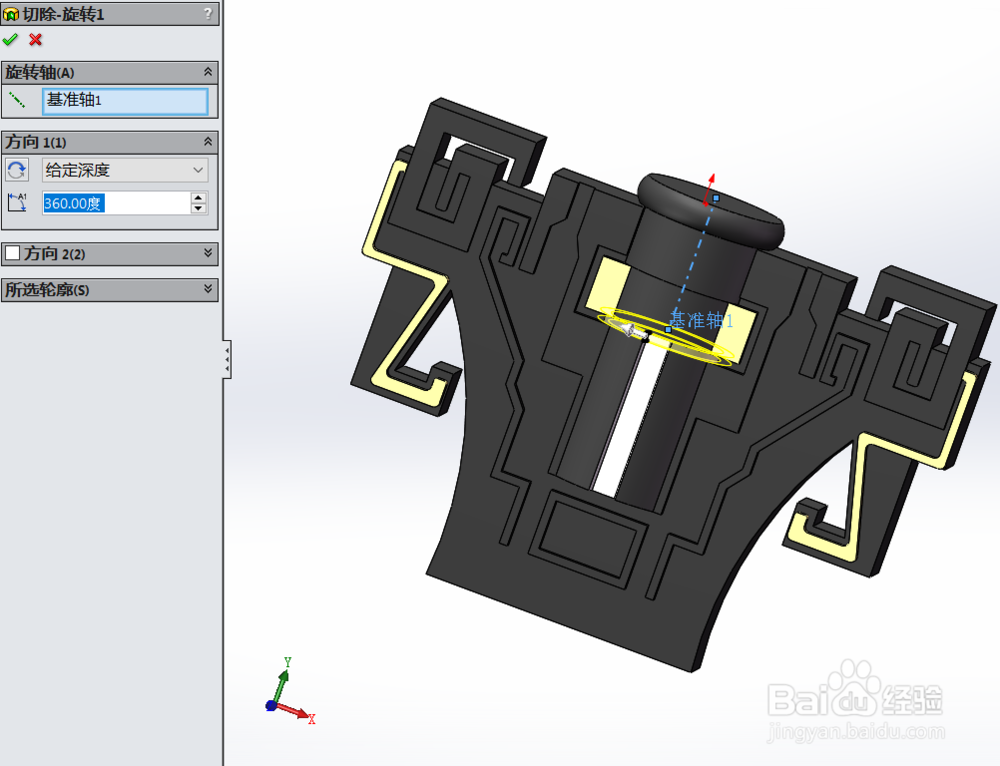
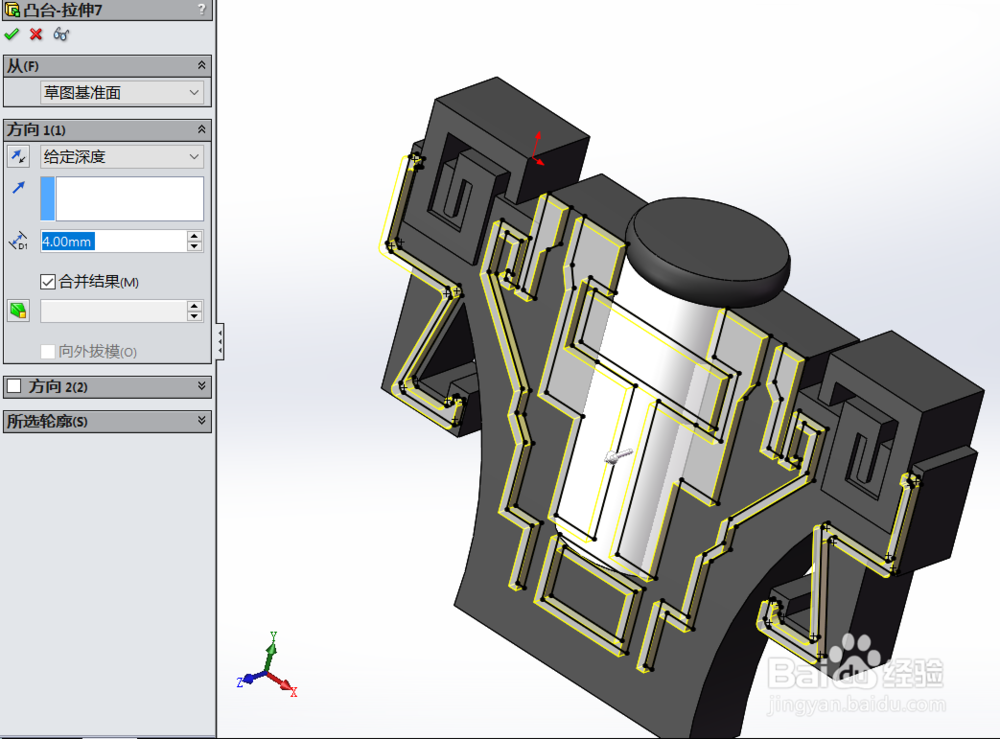
3、然后使用凸台-拉伸/分割线/切除-拉伸/切除-旋转/镜向功能,画出如下图所示的图形:
SolidWorks如何画问天宝剑

SolidWorks如何画问天宝剑

SolidWorks如何画问天宝剑

SolidWorks如何画问天宝剑

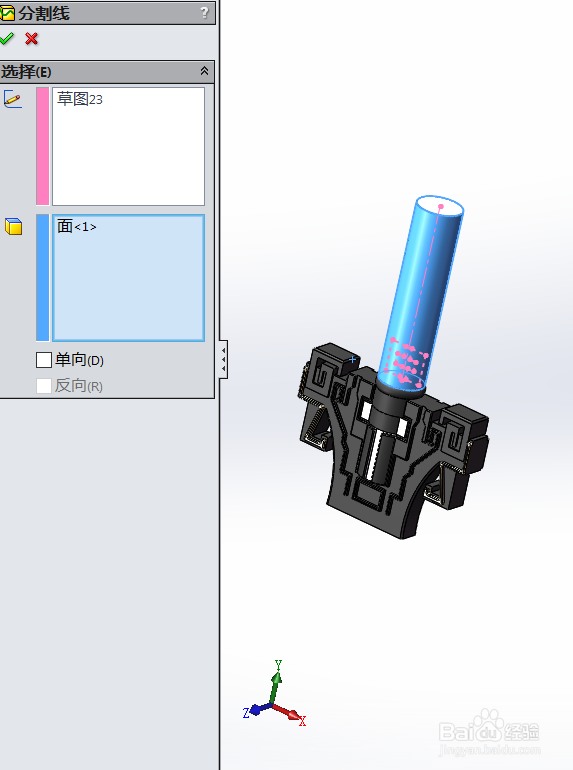
4、然后使用凸台-拉伸/分割线功能,画出如下图所示的图形:

SolidWorks如何画问天宝剑

SolidWorks如何画问天宝剑

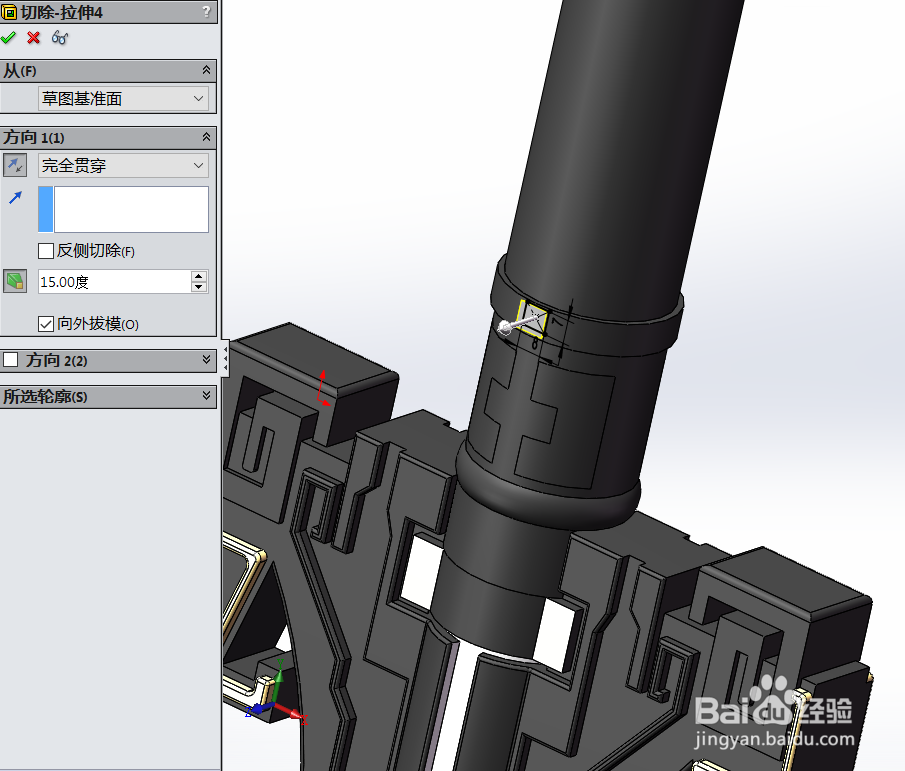
5、然后使用凸台-拉伸/分割线/切除-旋转功能,画出如下图所示的图形:
SolidWorks如何画问天宝剑

SolidWorks如何画问天宝剑

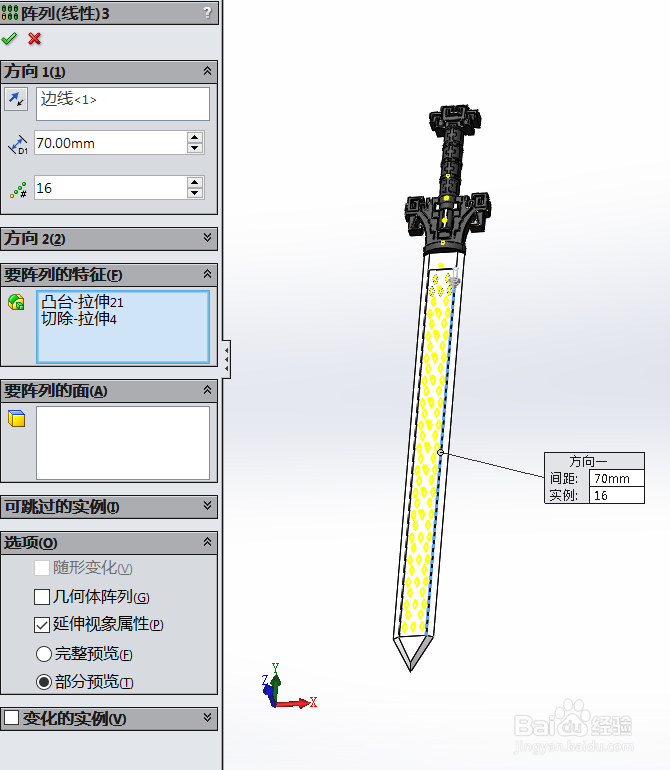
6、然后使用阵列功能,画出如下图所示的图形:

SolidWorks如何画问天宝剑

SolidWorks如何画问天宝剑

SolidWorks如何画问天宝剑

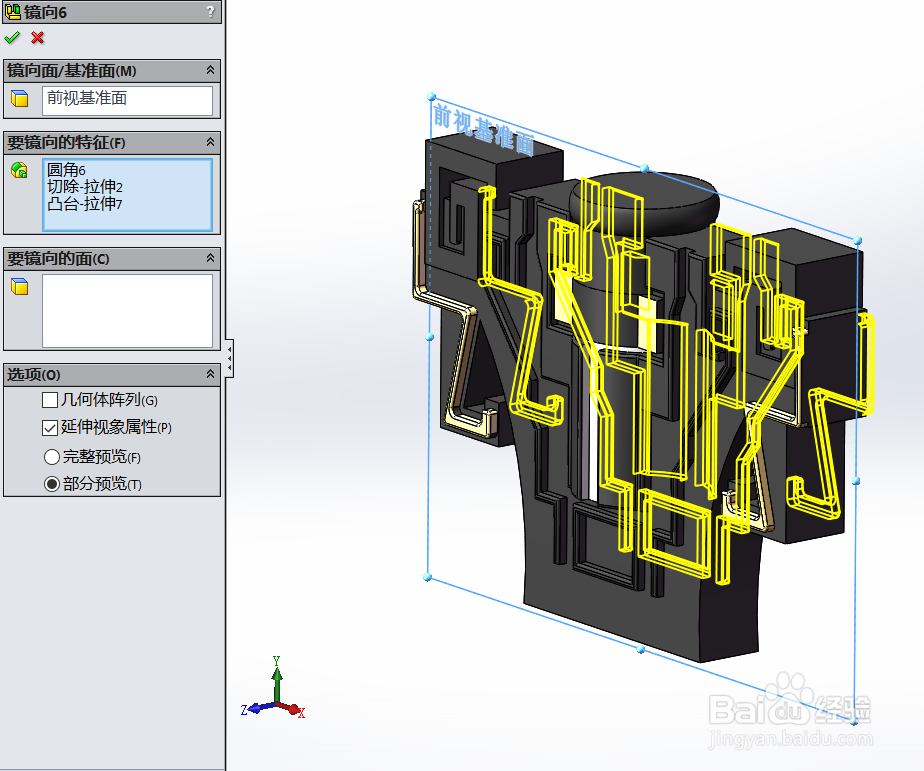
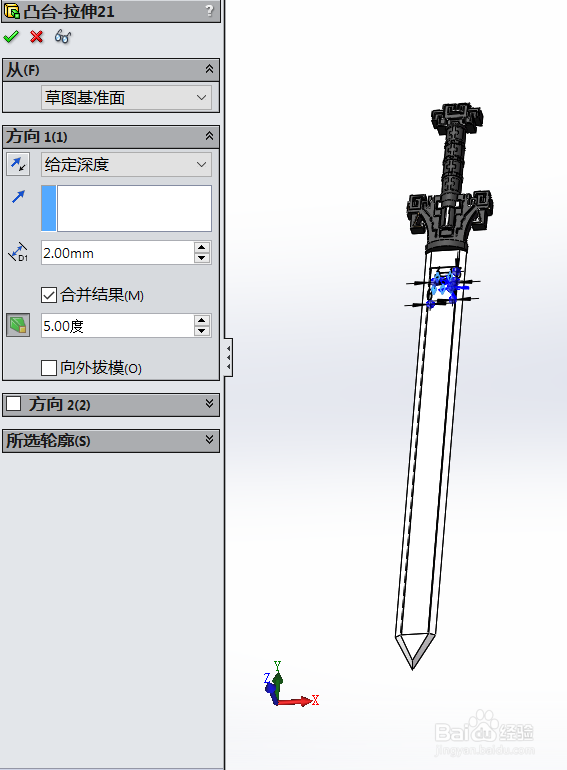
7、然后使用凸台-拉伸/镜向功能,画出如下图所示的图形:

SolidWorks如何画问天宝剑

SolidWorks如何画问天宝剑

SolidWorks如何画问天宝剑

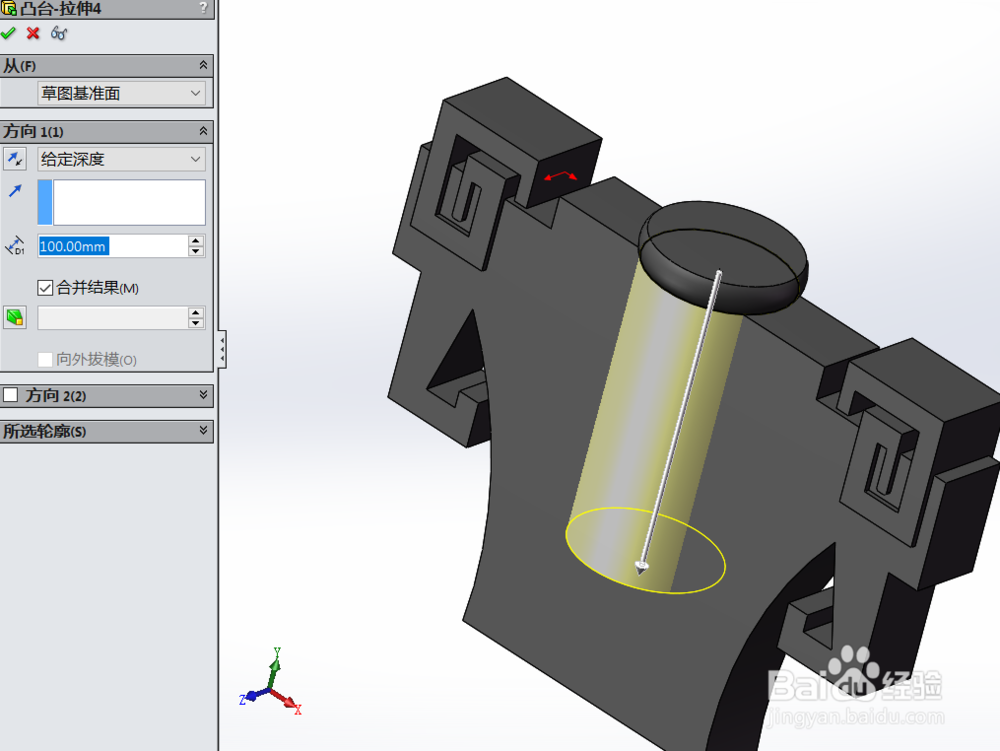
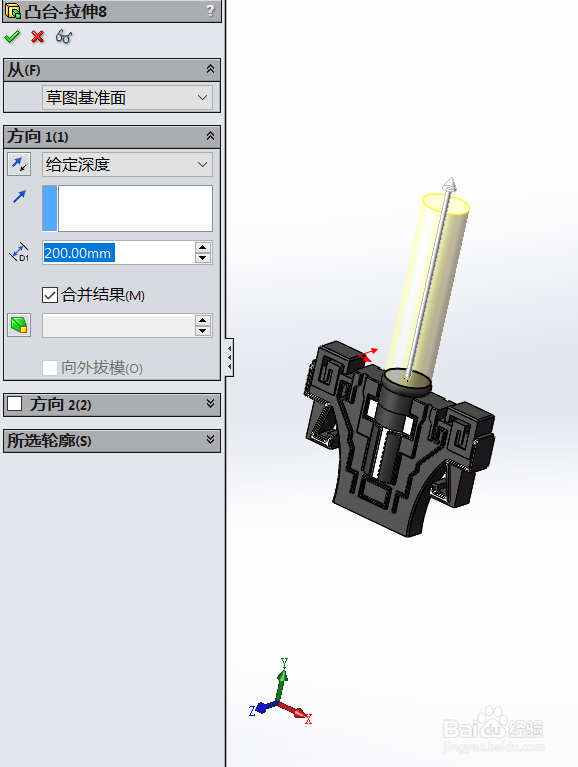
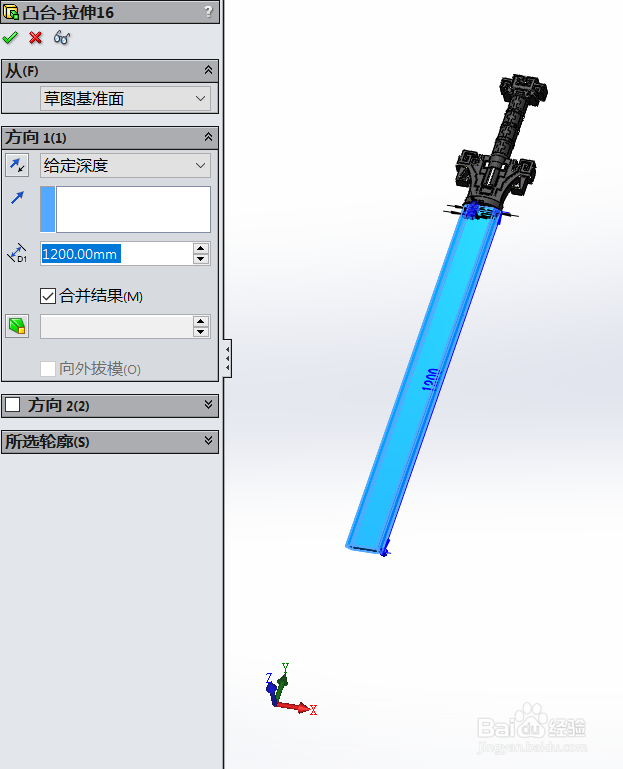
8、然后使用凸台-拉伸功能,画出如下图所示的图形:

SolidWorks如何画问天宝剑

SolidWorks如何画问天宝剑

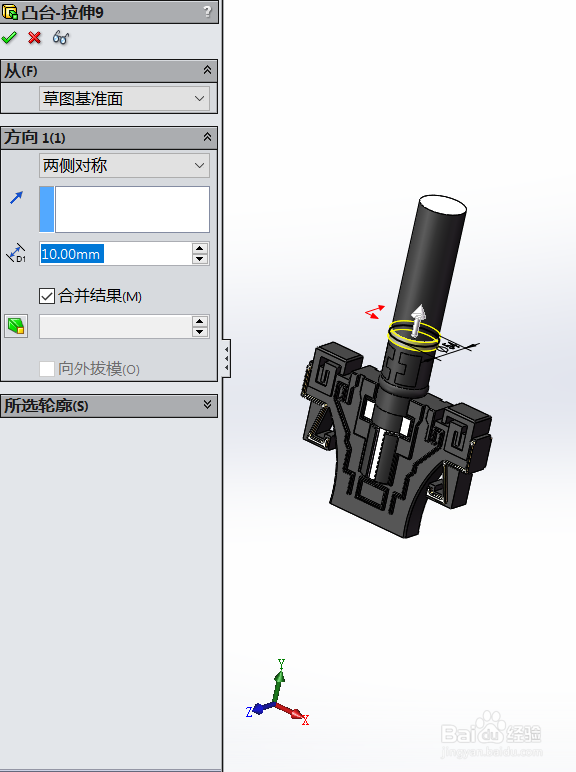
9、然后使用凸台-拉伸/放样功能,画出如下图所示的图形:

SolidWorks如何画问天宝剑

SolidWorks如何画问天宝剑

SolidWorks如何画问天宝剑

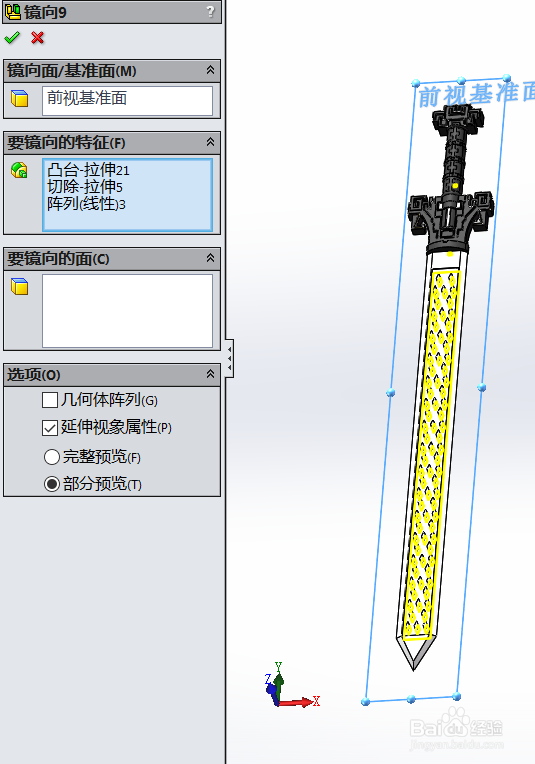
10、然后使用凸台-拉伸/切除-拉伸/阵列/镜向功能,画出如下图所示的图形:
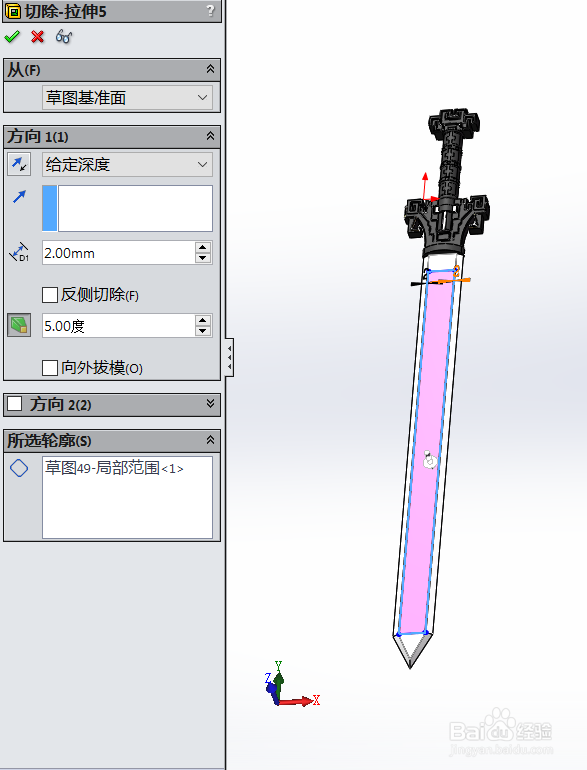
SolidWorks如何画问天宝剑

SolidWorks如何画问天宝剑

SolidWorks如何画问天宝剑

SolidWorks如何画问天宝剑

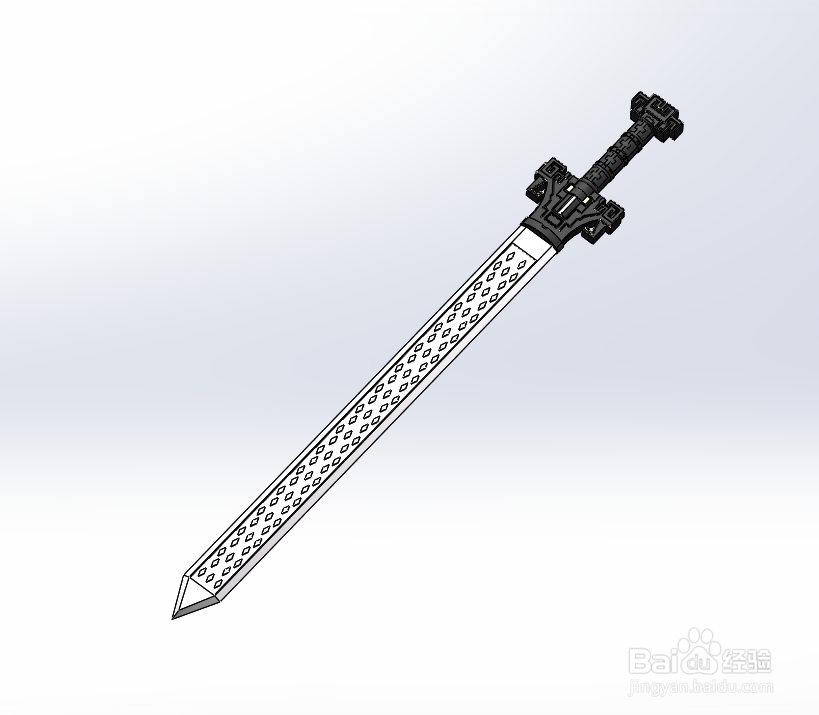
11、完成建模如下图所示的图形:

SolidWorks如何画问天宝剑

SolidWorks如何画问天宝剑

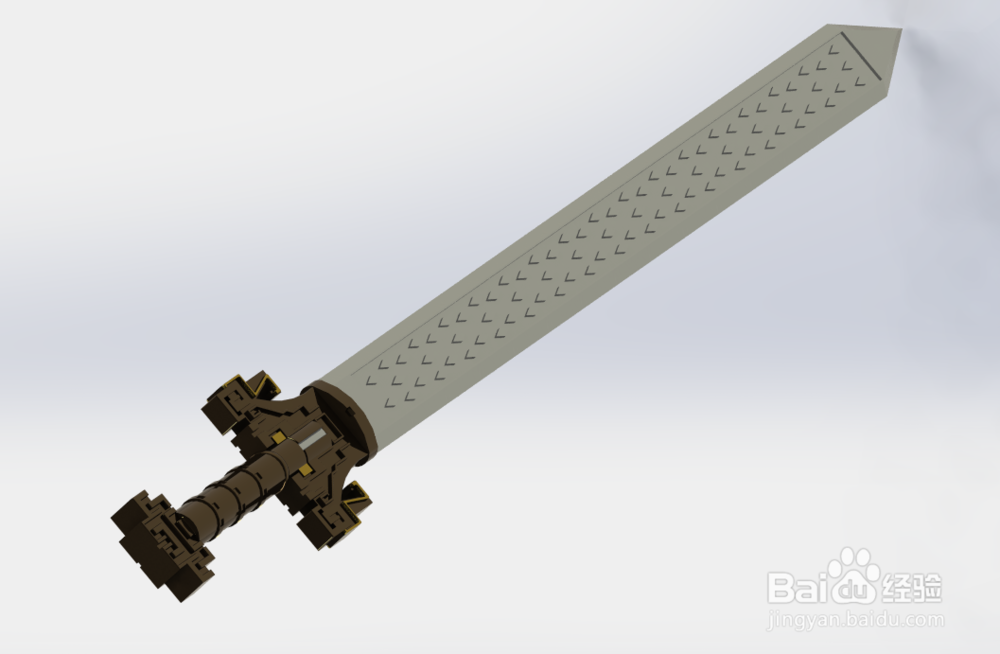
12、最后使用渲染功能,画出如下图所示的图形:

SolidWorks如何画问天宝剑

SolidWorks如何画问天宝剑

  • SW如何用距离距离参数制作倒角特征
  • 怎样使用SOLIDWORKS画罐子
  • SolidWorks三维建模训练一百零五之外六边内六星
  • 如何用SolidWorks画瓶盖
  • 基于SolidWorks的卡扣式节能灯三维建模
  • 热门搜索
    兰州旅游网官网 广西旅游景点介绍 长白山滑雪旅游攻略 南京到黄山旅游攻略 北京旅游信息网 冬季旅游景点排行 海南兴隆旅游 韩国旅游买什么最值 浙江旅游景点推荐 11月去哪里旅游最好