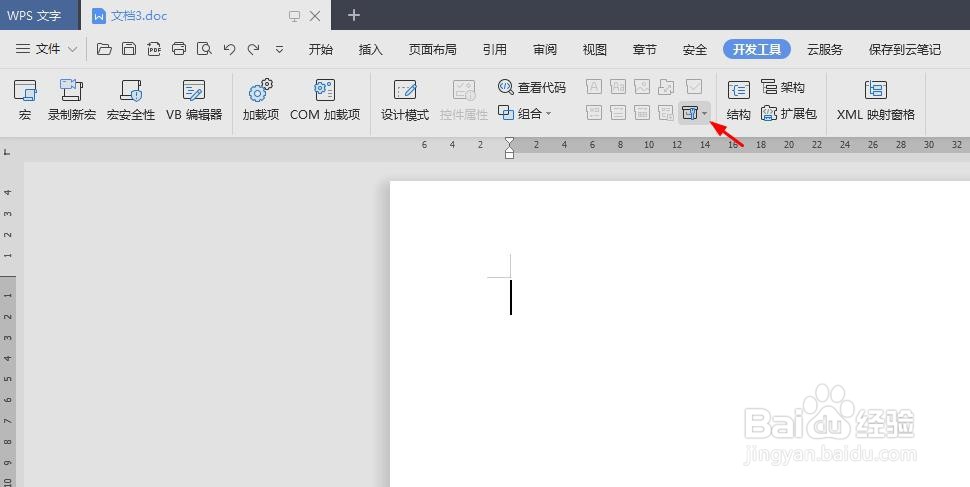
1、第一步:在wps文档中,选择菜单栏“开发工具”中的复选框插件。
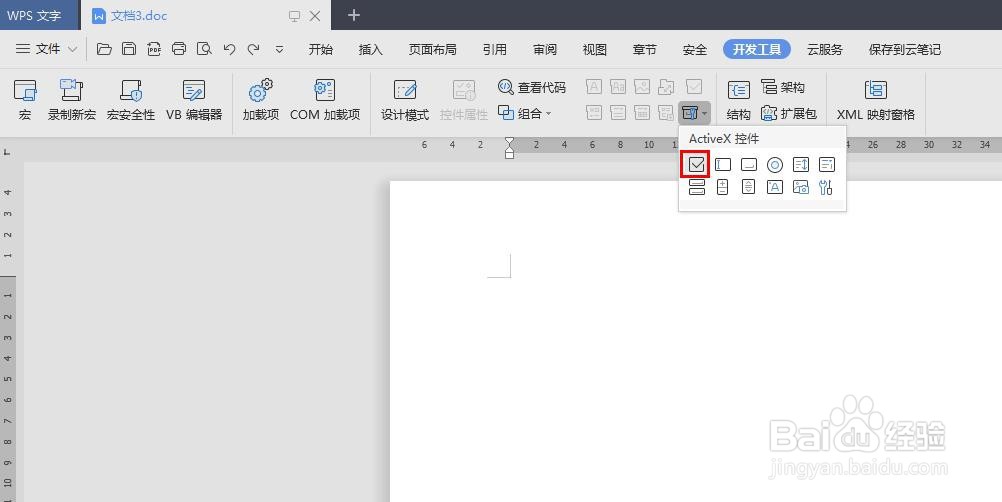
2、第二步:在文档中,按住鼠标左键拖动,出现可以打对勾的方框。
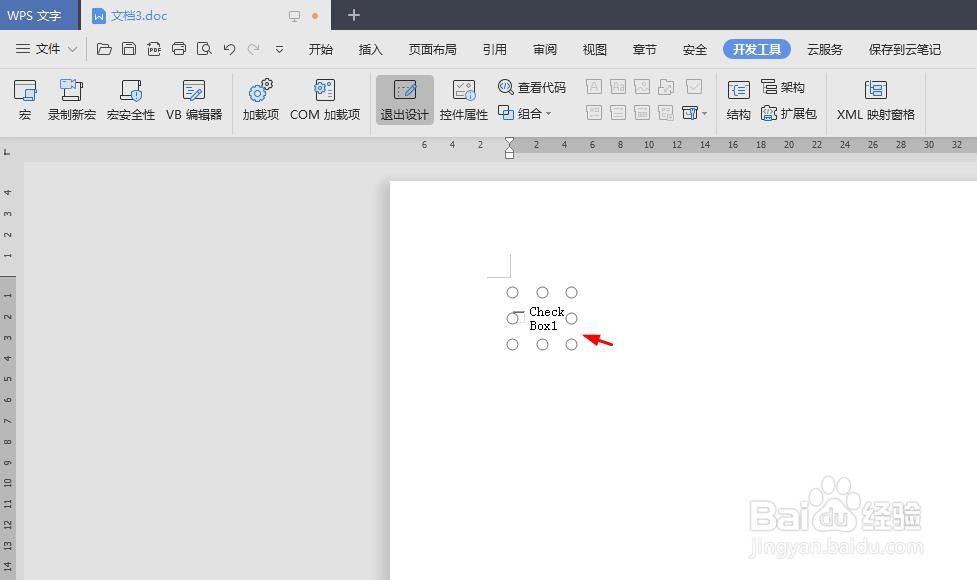
3、第三步:选中复选框,单击鼠标右键,选择“复选框对象--编辑”。
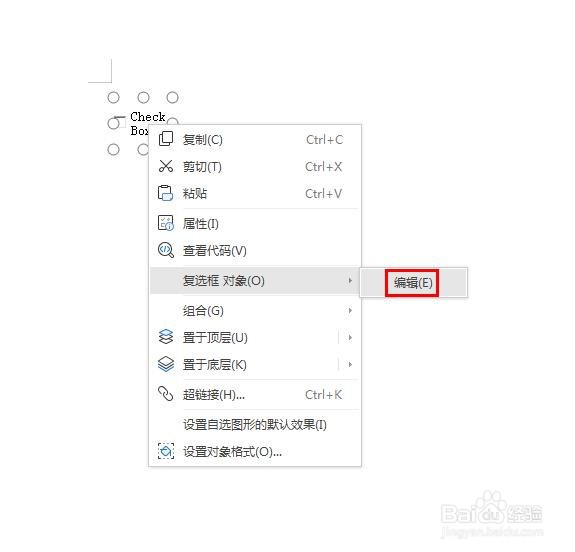
4、第四步:根据自己的需要,输入要显示的文字。
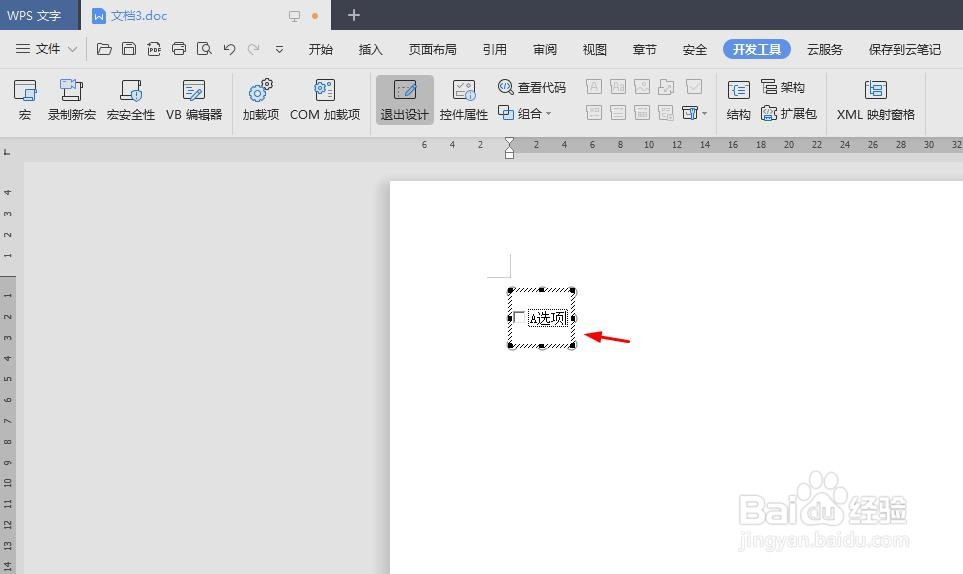
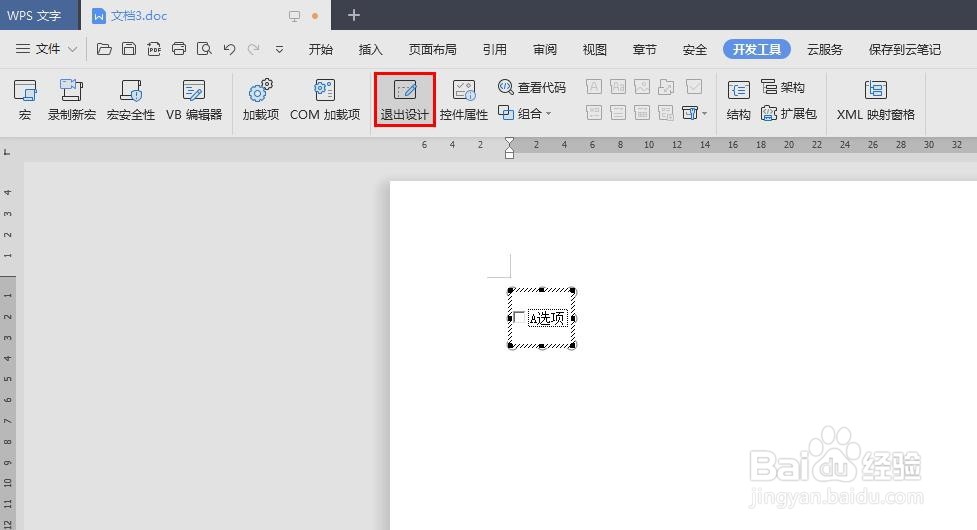
5、第五步:复选框设置完成后,在“开发工具”菜单中,单击“退出设计”按钮。
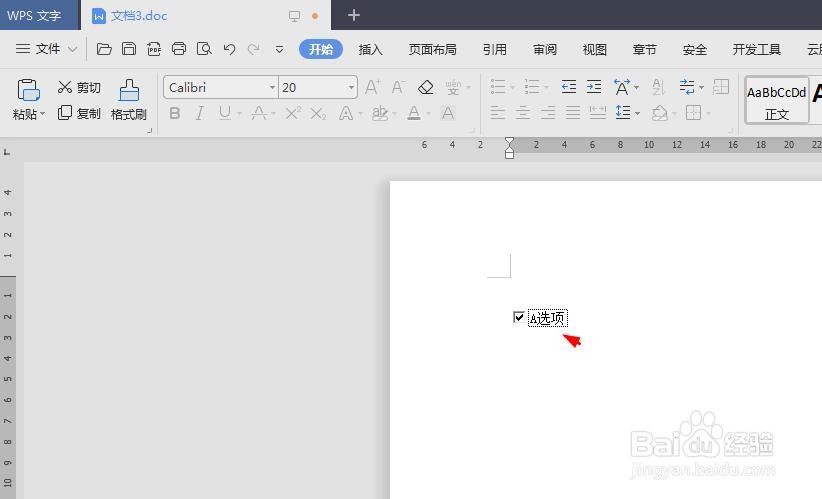
6、如下图所示,wps文档中可以打勾的小方块添加完成。
时间:2026-04-26 17:10:19
1、第一步:在wps文档中,选择菜单栏“开发工具”中的复选框插件。
2、第二步:在文档中,按住鼠标左键拖动,出现可以打对勾的方框。
3、第三步:选中复选框,单击鼠标右键,选择“复选框对象--编辑”。
4、第四步:根据自己的需要,输入要显示的文字。
5、第五步:复选框设置完成后,在“开发工具”菜单中,单击“退出设计”按钮。
6、如下图所示,wps文档中可以打勾的小方块添加完成。
