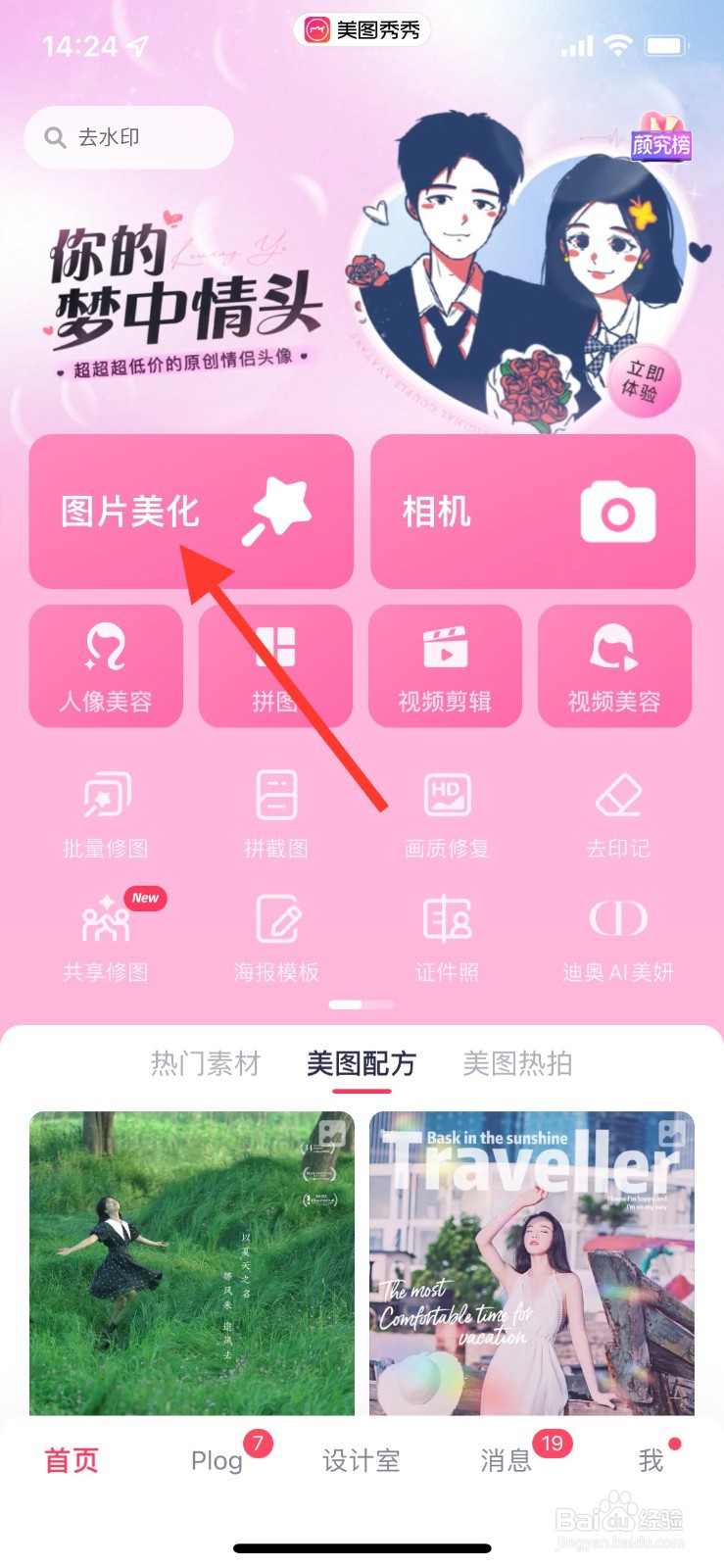
1、打开美图秀秀app,点击首页中的“图片美化”。
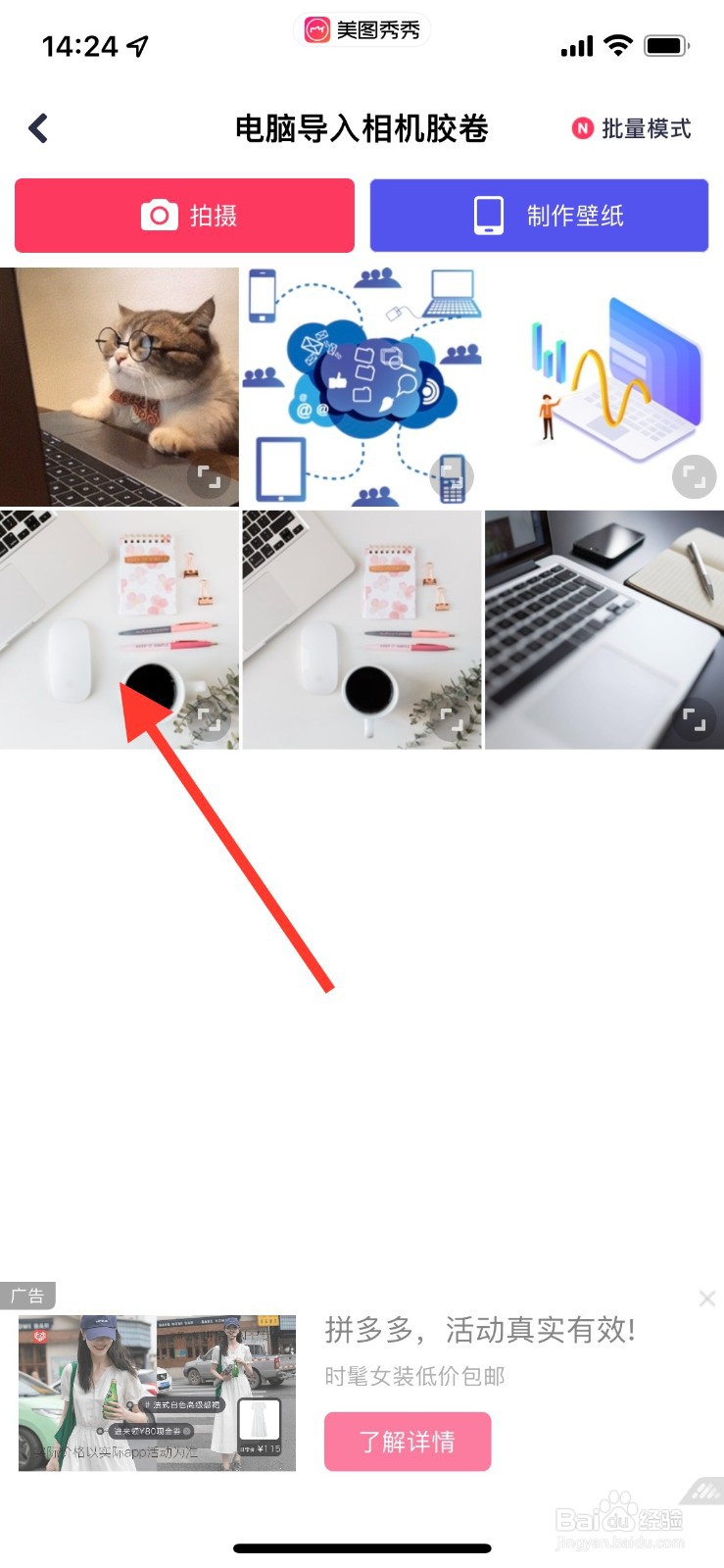
2、在手机相册中选择一张图片。
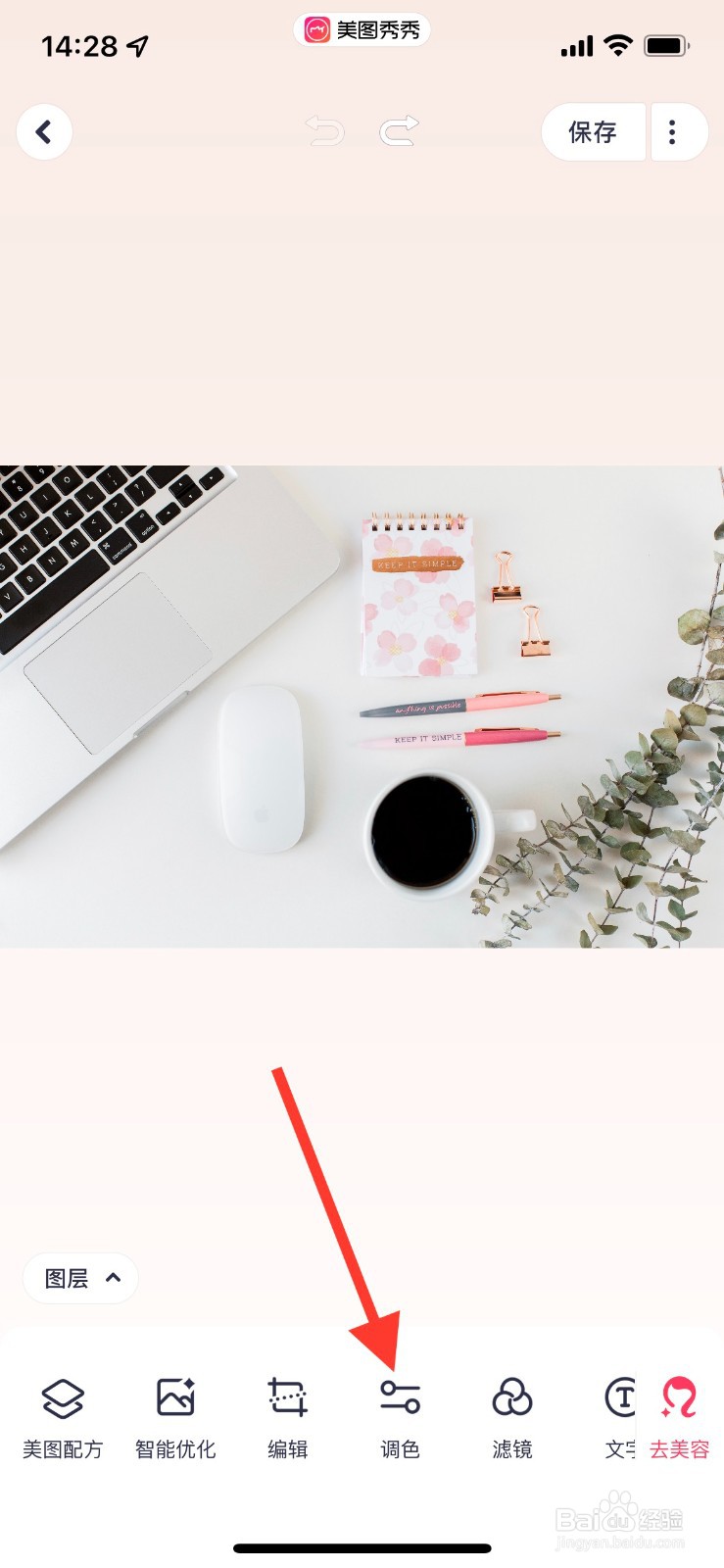
3、点击底部菜单中的“调色”按钮。
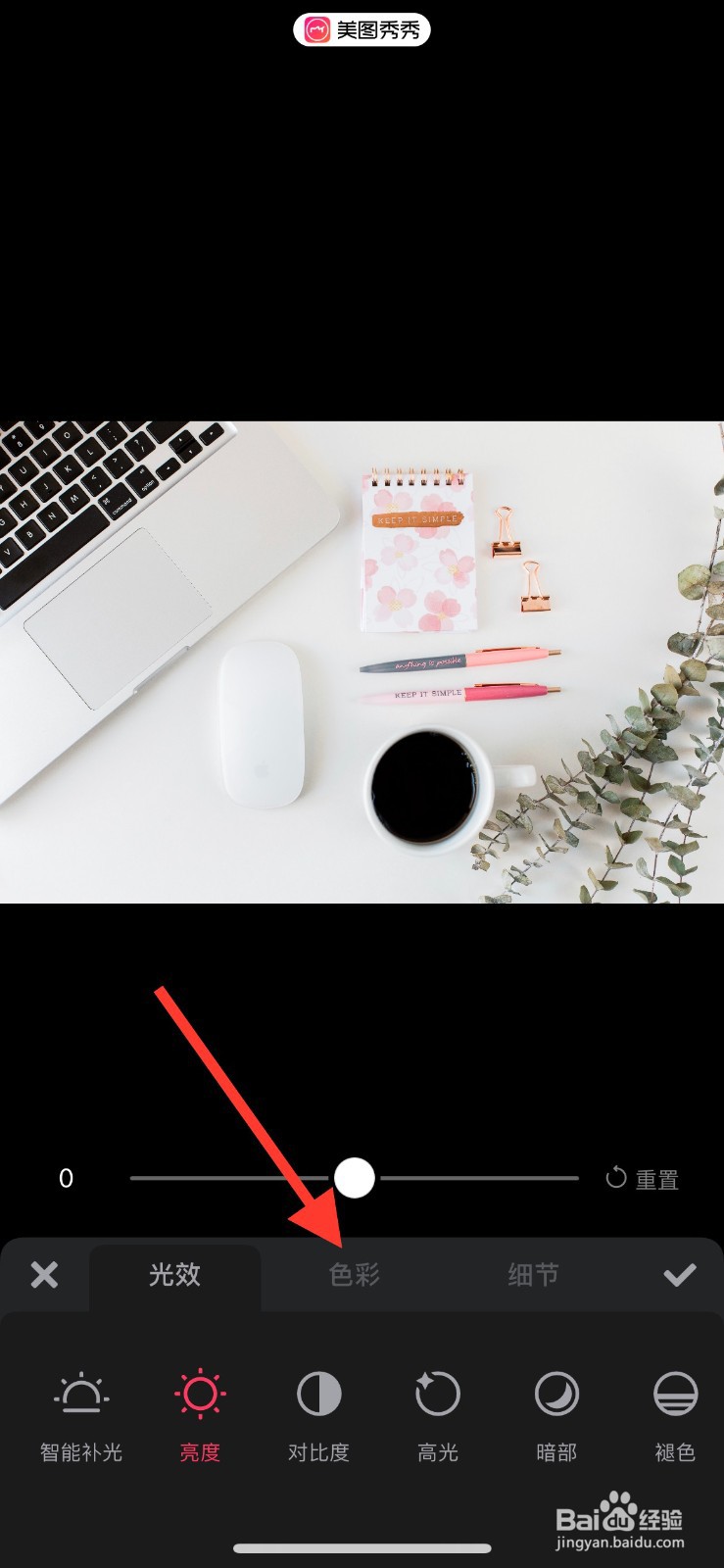
4、点击底部菜单中的“色彩”按钮。
5、点击底部菜单中的“色调分离”按钮。

6、首先选择是对“高光”还是“阴影”部分进行调节,然后选择一种颜色,拖动上方滑块。

7、效果满意后点击底部菜单左上角的“返回”按钮。
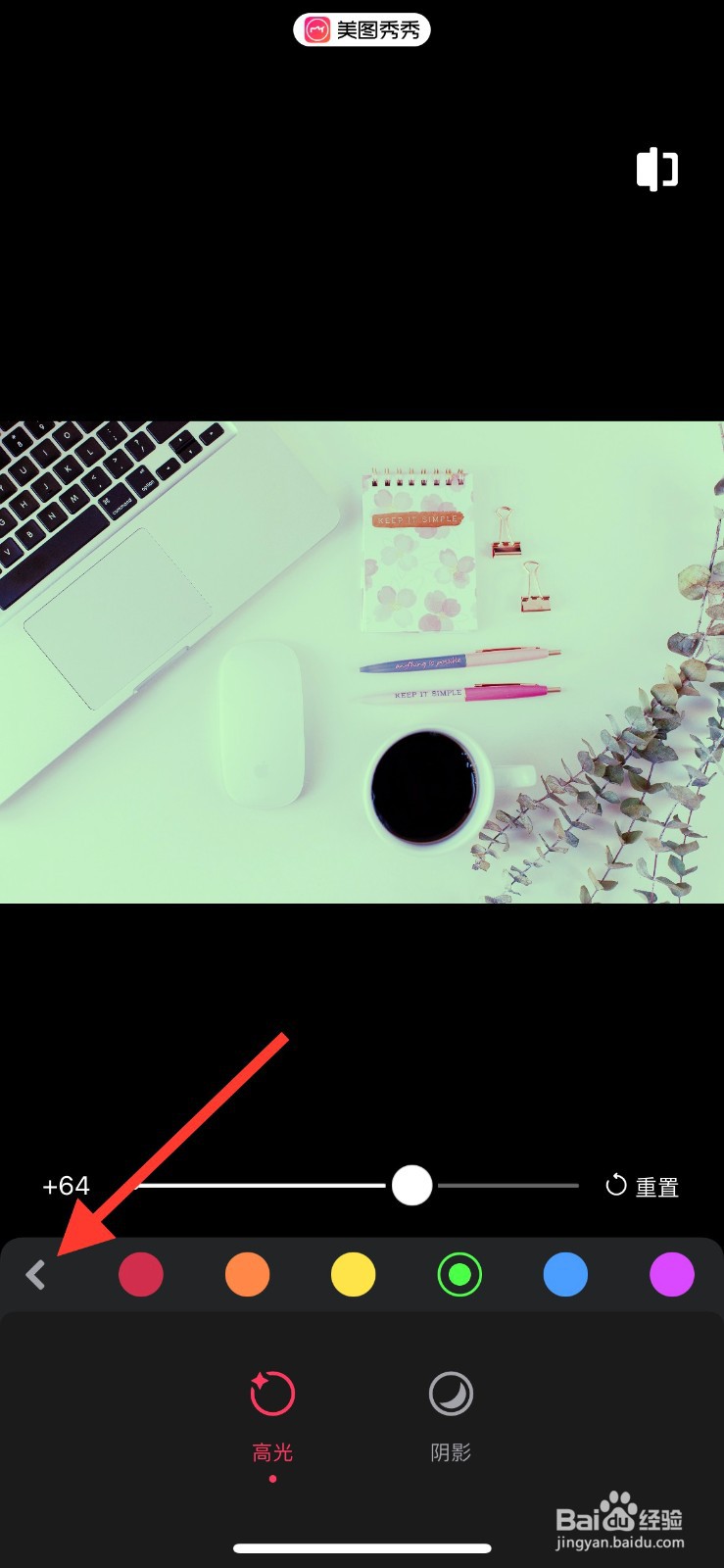
8、再点击底部菜单右上角的“√”确认即可。

时间:2026-04-22 01:52:01
1、打开美图秀秀app,点击首页中的“图片美化”。
2、在手机相册中选择一张图片。
3、点击底部菜单中的“调色”按钮。
4、点击底部菜单中的“色彩”按钮。
5、点击底部菜单中的“色调分离”按钮。
6、首先选择是对“高光”还是“阴影”部分进行调节,然后选择一种颜色,拖动上方滑块。
7、效果满意后点击底部菜单左上角的“返回”按钮。
8、再点击底部菜单右上角的“√”确认即可。
