EXCEL中如何更改图表中纵坐标轴刻度的显示位置

 时间:2026-02-15 11:23:49

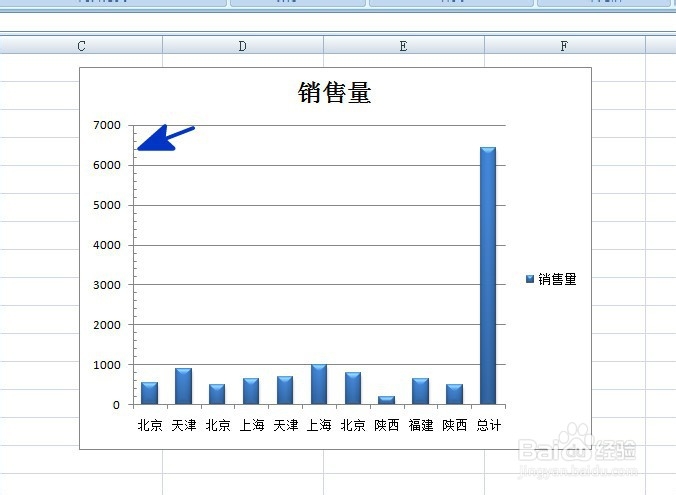
1、如本例,要求更改下图中的折线图纵坐标轴上的刻度位置为交叉显示。
EXCEL中如何更改图表中纵坐标轴刻度的显示位置

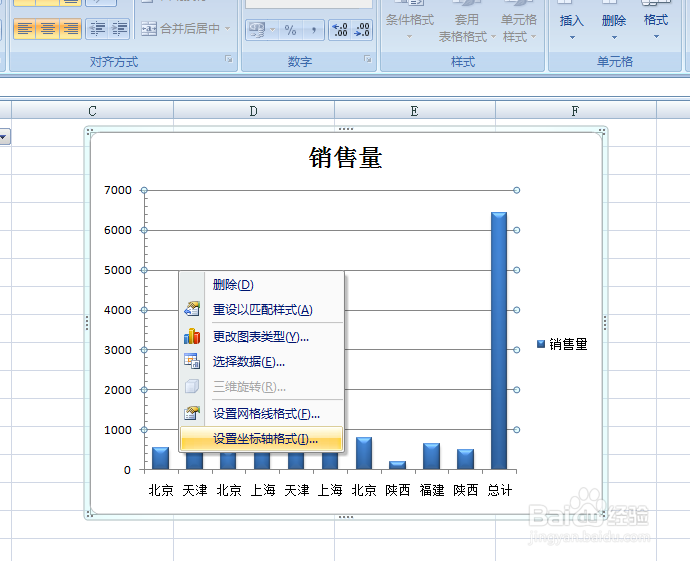
2、点击选中坐标轴,点击鼠标右键,在弹出的菜单选项中点击选择【设置坐标轴格式】选项。
EXCEL中如何更改图表中纵坐标轴刻度的显示位置

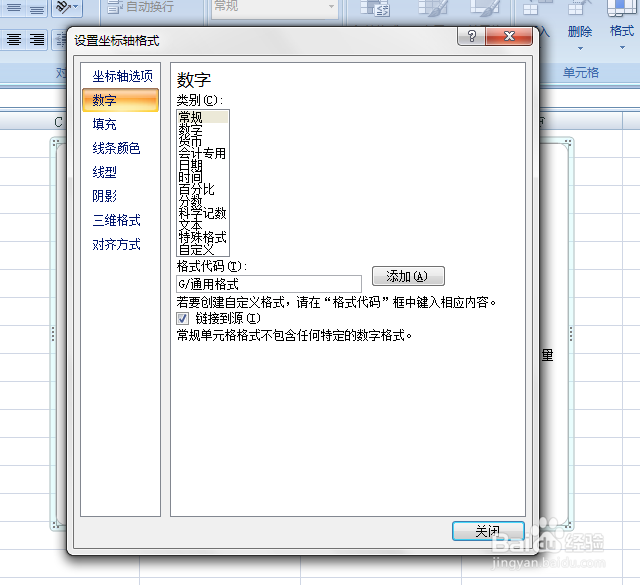
3、通过上一步骤,系统中弹出了【设置坐标轴格式】对话框。

EXCEL中如何更改图表中纵坐标轴刻度的显示位置

4、在通过上一步骤,系统中弹出的【设置坐标轴格式】对话框中:

左边点击选择[坐标轴选项];

在右边点击[次要刻度线类型]后面的小按钮,在弹出的选项中点击选择[交叉]选项,完成后点击【关闭】按钮,将对话框关闭。

EXCEL中如何更改图表中纵坐标轴刻度的显示位置

5、返回到工作表中,通过以上操作步骤,折线图表的纵坐标轴的刻度就更改为交叉的显示位置,如下图所示:

EXCEL中如何更改图表中纵坐标轴刻度的显示位置

  • 主坐标轴和次坐标轴怎么设置
  • excel图表坐标轴边界值怎么改
  • EXCEL中怎样给图表的标签添加图例标示
  • 如何给Excel文档中的横纵坐标表格添加标题?
  • excel图表的网格线怎么设置
  • 热门搜索
    端午节旅游 北京旅游住宿 日本福冈旅游 观光旅游 黄山旅游景点 驴友网结伴旅游 漯河旅游 古巴旅游 泰国旅游注意事项 新疆旅游局