Excel中快速计算销售提成比例

 时间:2026-02-16 05:44:36

1、新建一个需要快速计算销售提成的【Exce表格】。

Excel中快速计算销售提成比例

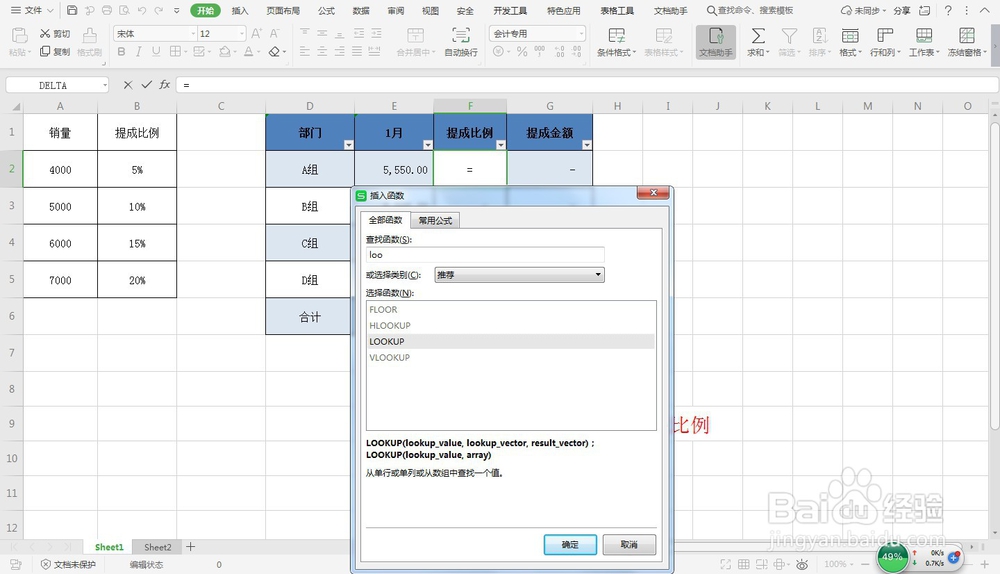
2、选中E2单元格,在函数栏中找到【lookup函数】。

Excel中快速计算销售提成比例

3、在E2单元格中【lookup函数】=LOOKUP(E2,$A$2:$B$5)。

Excel中快速计算销售提成比例

4、【lookup函数解析】:LOOKUP函数是Excel中的一种运算函数,实质是返回向量或数组中的数值,要求数值必须按升序排序。E2是查找值,$A$2:$B$5—提成查找区域。

Excel中快速计算销售提成比例

5、在G2单元格中输入【=E2*F2】,计算出提成金额。

Excel中快速计算销售提成比例

6、鼠标下拉,得到提成金额,【Excel中快速计算销售提成比例完成】。

Excel中快速计算销售提成比例

  • Excel如何用COUNTIF函数统计某月的销售记录条数
  • excel如何按比例计算提成
  • excel表格如何统计各部门人数
  • 如何使用Excel中的公式统计人数
  • Excel表格怎么用Vlookup函数快速查成绩?
  • 热门搜索
    世界旅游组织 中国旅游城市 山东旅游攻略 旅游必备物品 郴州旅游景点 旅游线路设计 武汉旅游攻略 吕梁旅游 旅游景点英语 张家界自由行旅游攻略