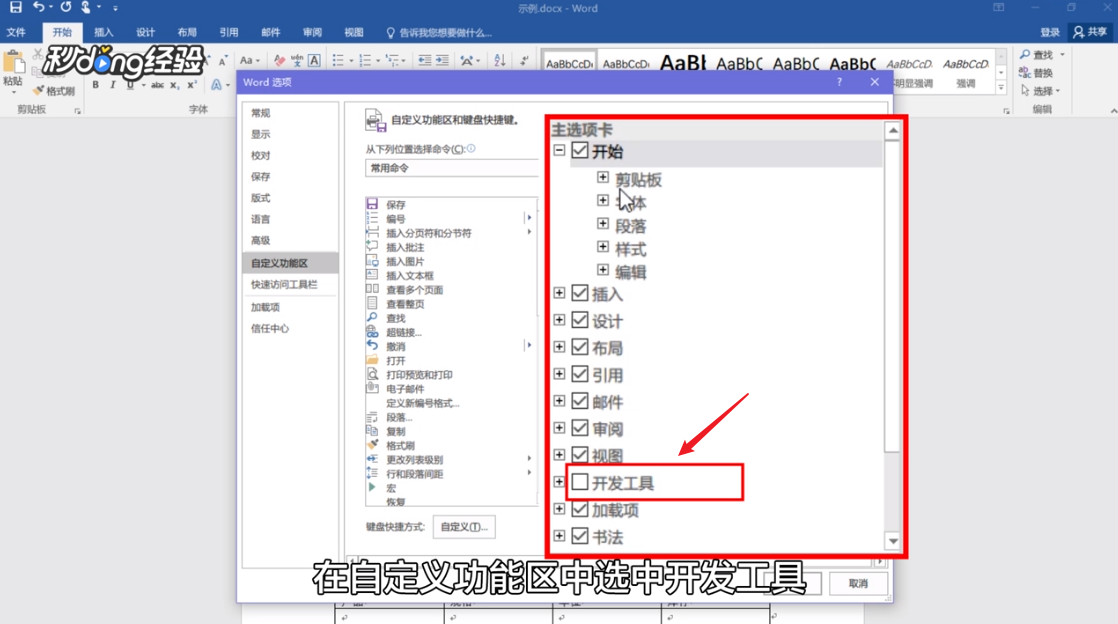
1、打开word文档,依次点击“文件-选项-自定义功能区”,然后勾选开发者工具。
2、点击开发工具选项卡,然后点击打开VBA窗口。

3、右击ThisDocument,依次点击“插入-模块”。

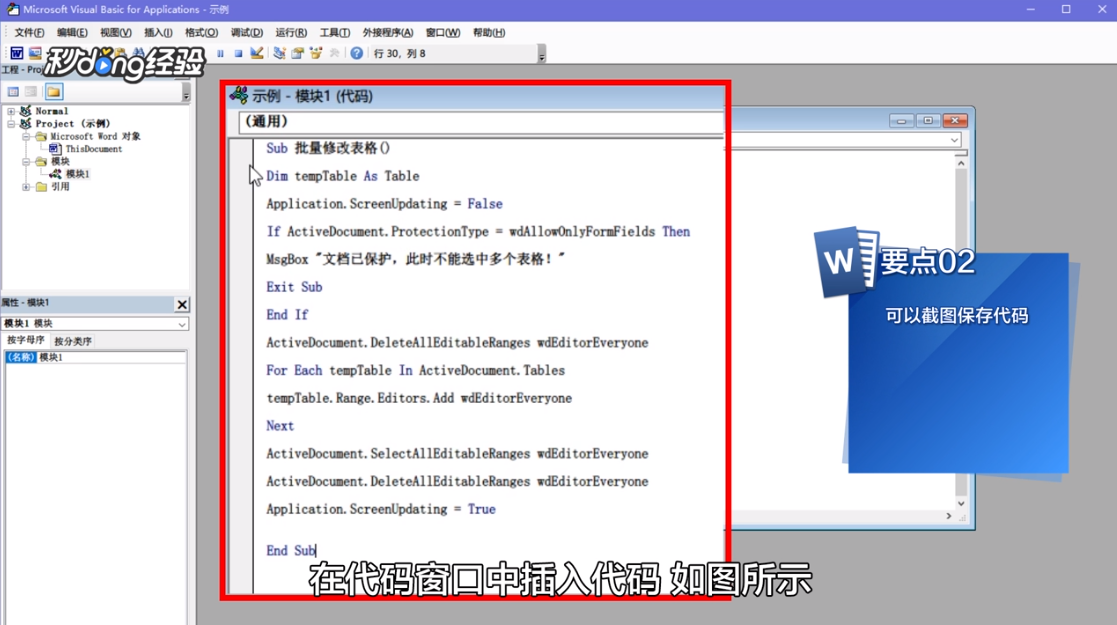
4、然后在代码窗口中插入代码,完整代码如下图所示。
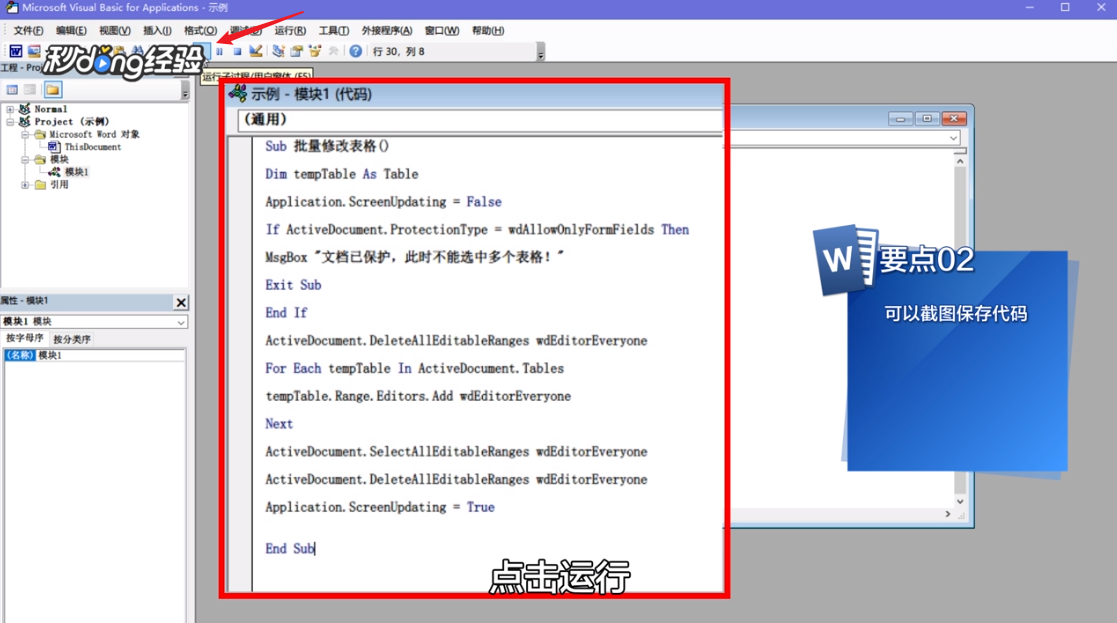
5、完成代码插入后点击运行,这样可以将全部表格选中。
6、点击设计,在表格样式的下拉列表中选择想要的样式即可。

7、总结如下。

时间:2026-04-27 01:35:26
1、打开word文档,依次点击“文件-选项-自定义功能区”,然后勾选开发者工具。
2、点击开发工具选项卡,然后点击打开VBA窗口。
3、右击ThisDocument,依次点击“插入-模块”。
4、然后在代码窗口中插入代码,完整代码如下图所示。
5、完成代码插入后点击运行,这样可以将全部表格选中。
6、点击设计,在表格样式的下拉列表中选择想要的样式即可。
7、总结如下。
