PPT中带平滑线散点图的绘制方法

 时间:2024-10-12 00:45:52

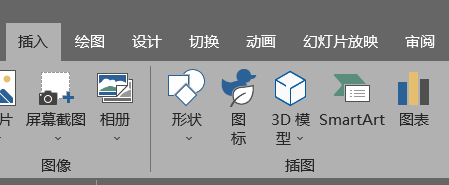
1、在PPT页面中点击插入,然后点击图表。

PPT中带平滑线散点图的绘制方法

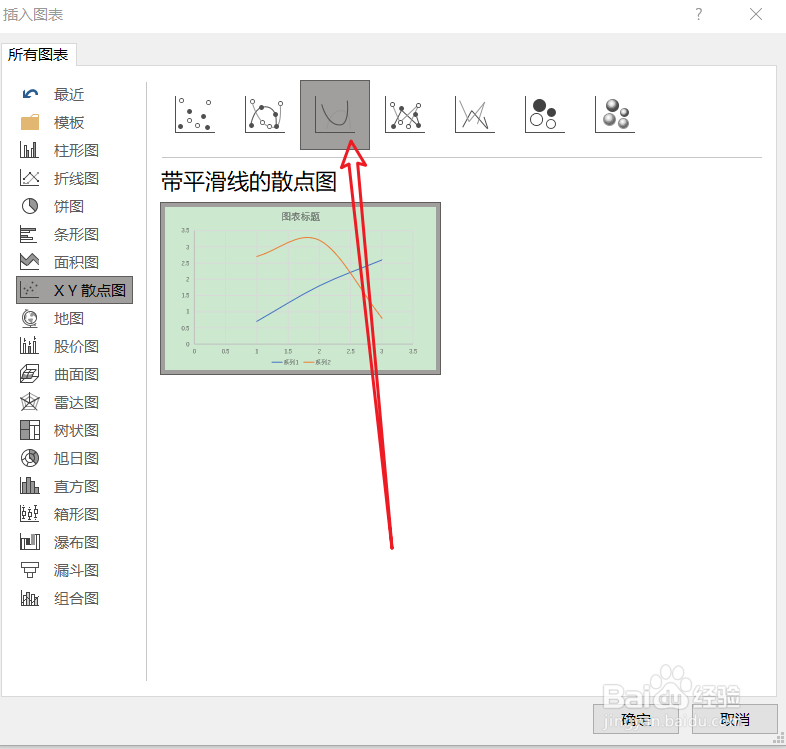
2、在插入图表的对话框中点击散点图,选择带平滑线的散点图样式,然后点击确定。

PPT中带平滑线散点图的绘制方法

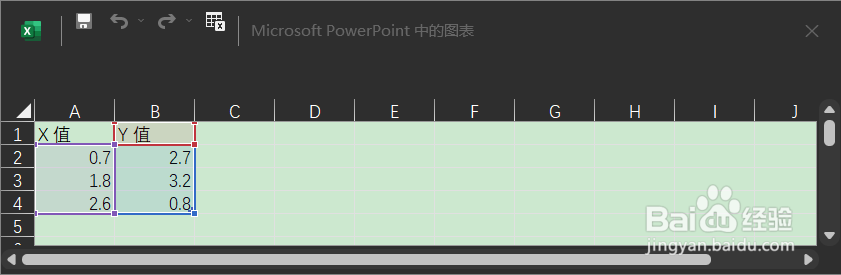
3、在弹出的图表框中输入X轴和Y轴数据。

PPT中带平滑线散点图的绘制方法

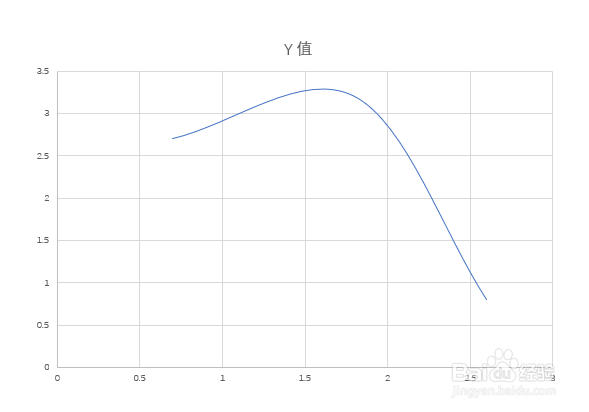
4、关闭数据表格,就可以看到带平滑线的曲线了。

PPT中带平滑线散点图的绘制方法
  • 使用EXCEL绘制瀑布图
  • 如何给Excel图表添加参考线?
  • Excel SUMX2MY2函数的使用方法
  • Excel VBA----之用for ...next实现九九乘法表
  • excel中,怎么对数据仪表盘进行美化?
  • 热门搜索
    青岛旅游政务网官网 潮州旅游景点 博客旅游网 旅游年卡 杭州旅游职业学院 沭阳旅游 塘沽旅游 土耳其旅游最佳月份 南雄旅游 安徽宏村旅游攻略