Win10桌面任务栏如何显示/隐藏程序图标?

 时间:2026-04-22 07:28:36

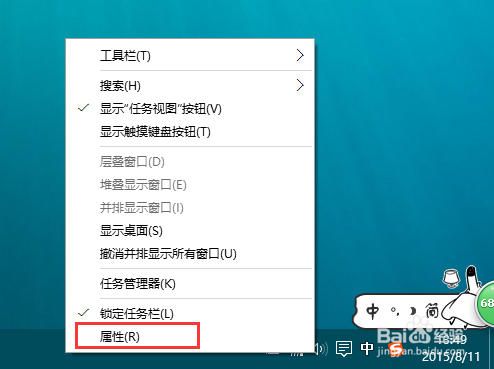
1、在电脑桌面下方的任务栏空白位置,点击鼠标右键,在弹出菜单中选择属性
Win10桌面任务栏如何显示/隐藏程序图标?

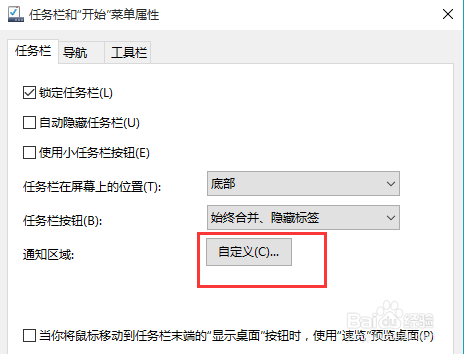
2、在打开的任务栏属性页面当中,找到通知领域栏目下的自定义按钮,打开

Win10桌面任务栏如何显示/隐藏程序图标?

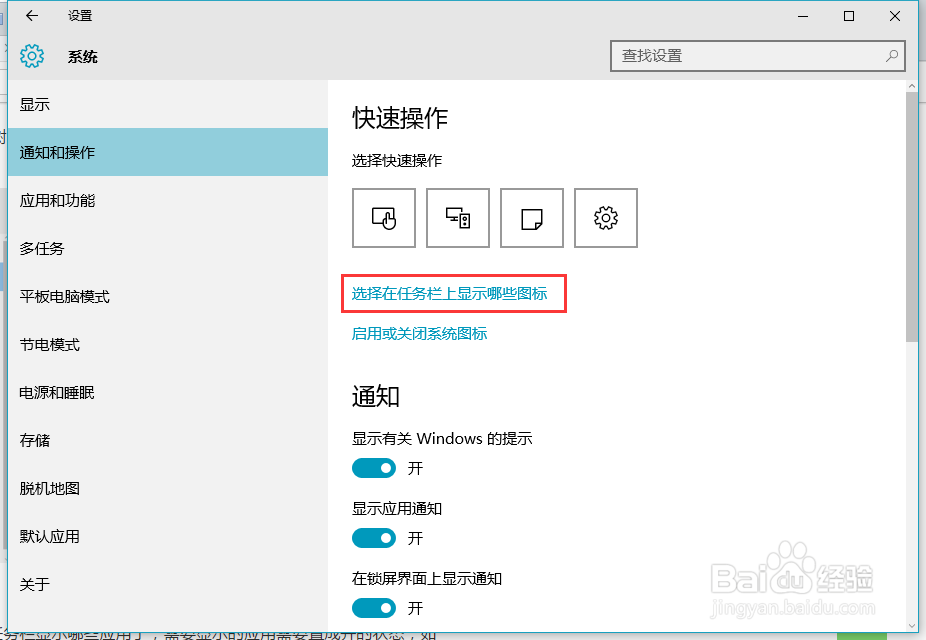
3、这时,在打开的自定义设置页面中,左侧栏切换到通知和操作栏目,然后在右侧点击打开选择在任务栏上显示哪些图标
Win10桌面任务栏如何显示/隐藏程序图标?

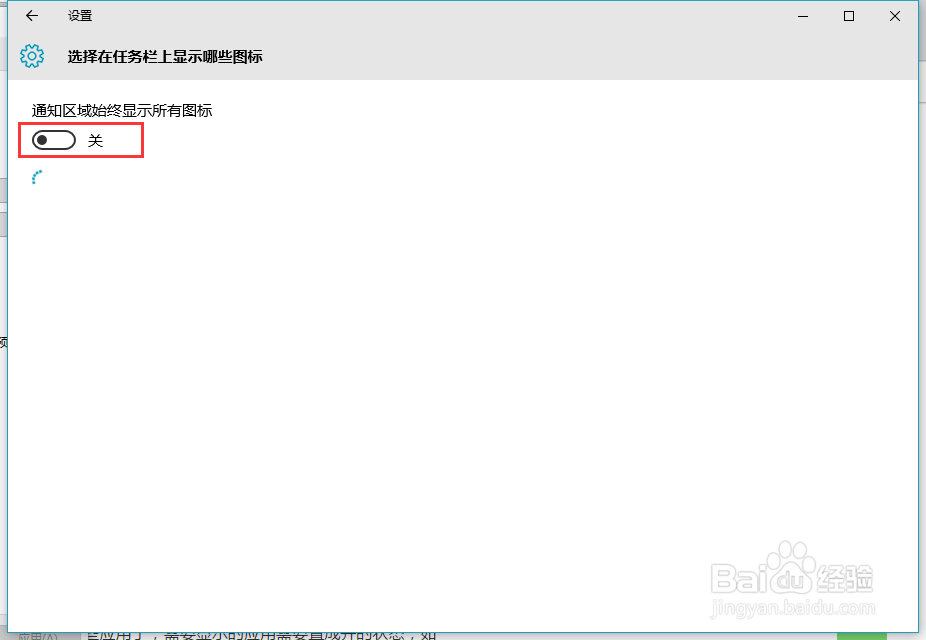
4、这时,系统将进入程序列表的搜索页面

Win10桌面任务栏如何显示/隐藏程序图标?

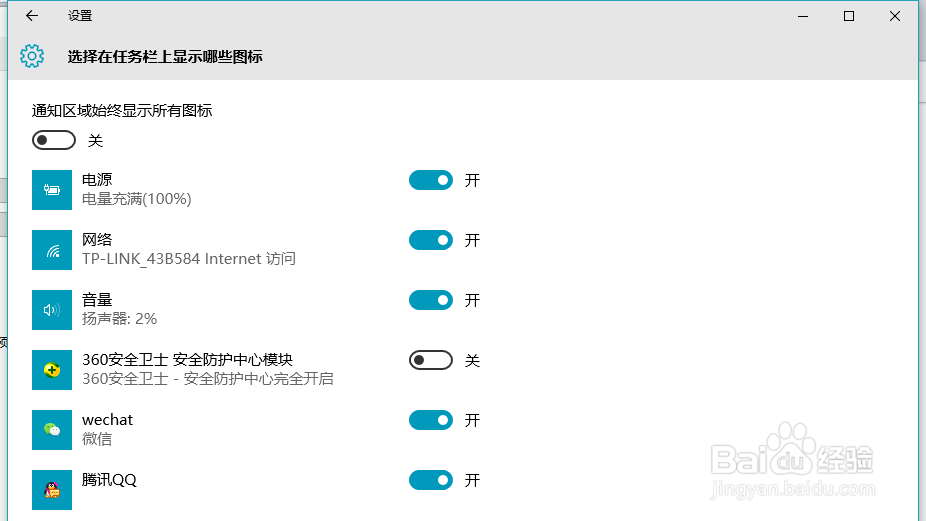
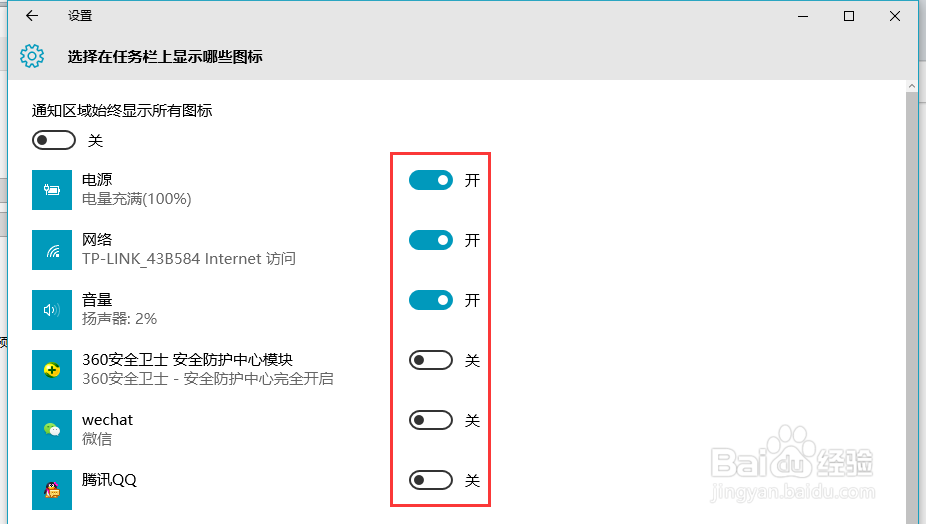
5、搜素完毕之后,我们将可以看到目前所运行各个程序的图标显示,在相对应的右侧都有一个开关按钮
Win10桌面任务栏如何显示/隐藏程序图标?

6、我们针对自己的使用情况,对各个程序图标的开关显示按钮进行设置即可

Win10桌面任务栏如何显示/隐藏程序图标?

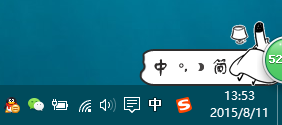
7、这时,再回到原来的电脑桌面,就可以看到所设置的QQ程序图标就显示出来了
Win10桌面任务栏如何显示/隐藏程序图标?

  • 如何设置注册表缩短关机时间?
  • 如何利用快启动pe工具快速清除U盘ripper病毒
  • 修复Win10启动变慢的问题,Windows 10 启动加速
  • win10程序启动缓慢怎么办
  • 优盘win7安装教程
  • 热门搜索
    我要去山西旅游 旅游 网站 南京免费旅游景点 宣城旅游景点大全 甘南旅游景点大全 宁波旅游图 云南省旅游学校 獐岛旅游 温州短途旅游 旅游策划书范文