WPS使用技巧之Word如何分页或跨页打印

 时间:2026-04-22 19:31:51

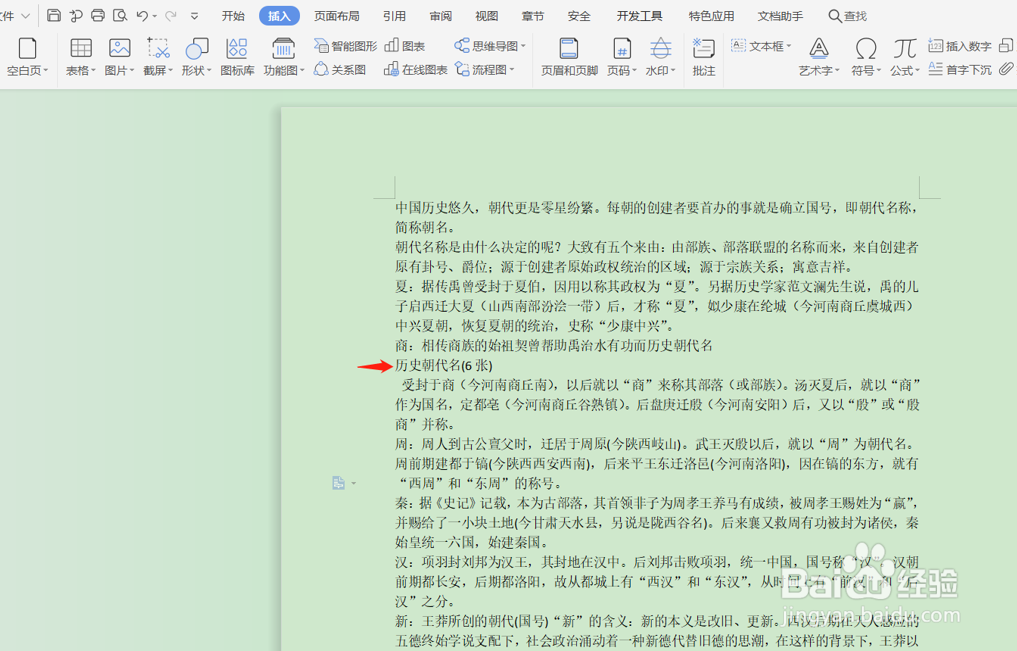
1、那么我们打印一份Word文档,如下图红色标记处想要分页打印:
WPS使用技巧之Word如何分页或跨页打印

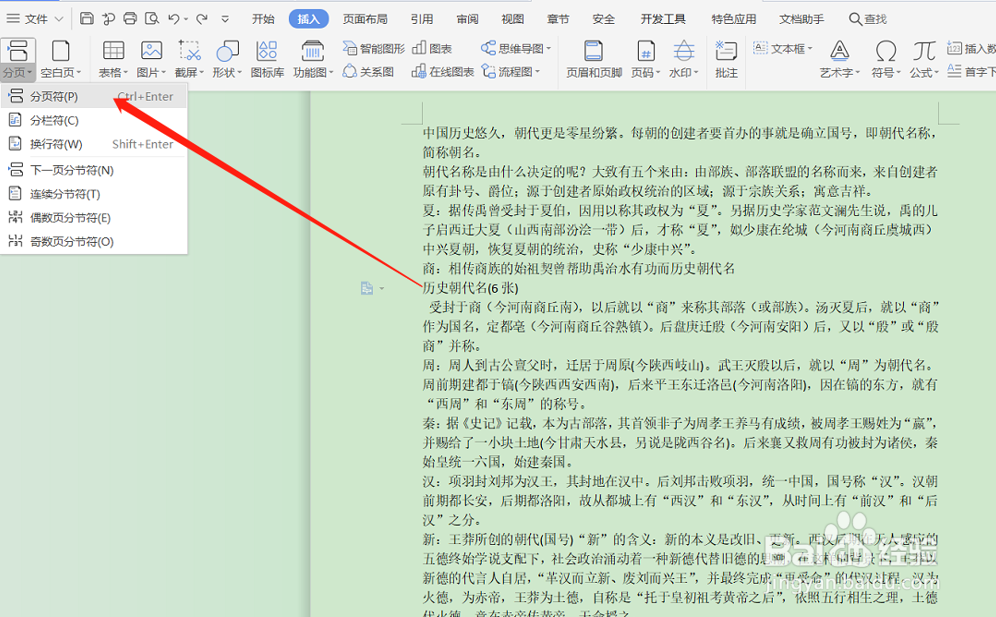
2、我们就将光标定位到需要分页的位置,在“历史朝代名(6张)”这段的最前面,再点击菜单栏中的“插入”,选择“分页”选项,下拉点击“分页符”,具体操作如下红色箭头所指:
WPS使用技巧之Word如何分页或跨页打印

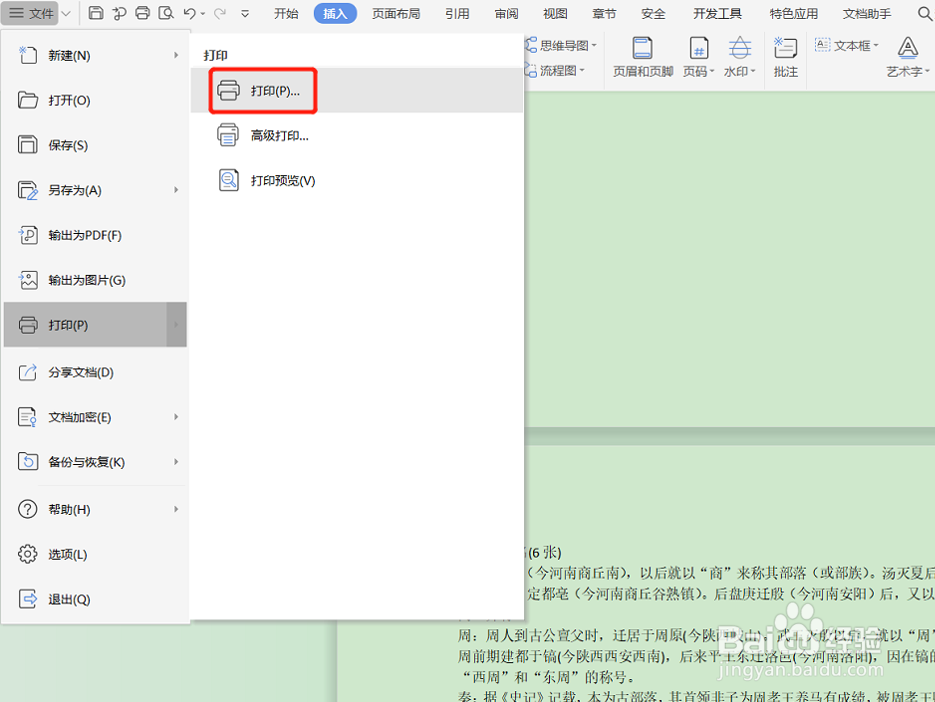
3、点击后会发现刚才光标处的段落另起一页,这时再选择左上方的文件下拉选项中的“打印”,如下图红色框标记处:
WPS使用技巧之Word如何分页或跨页打印

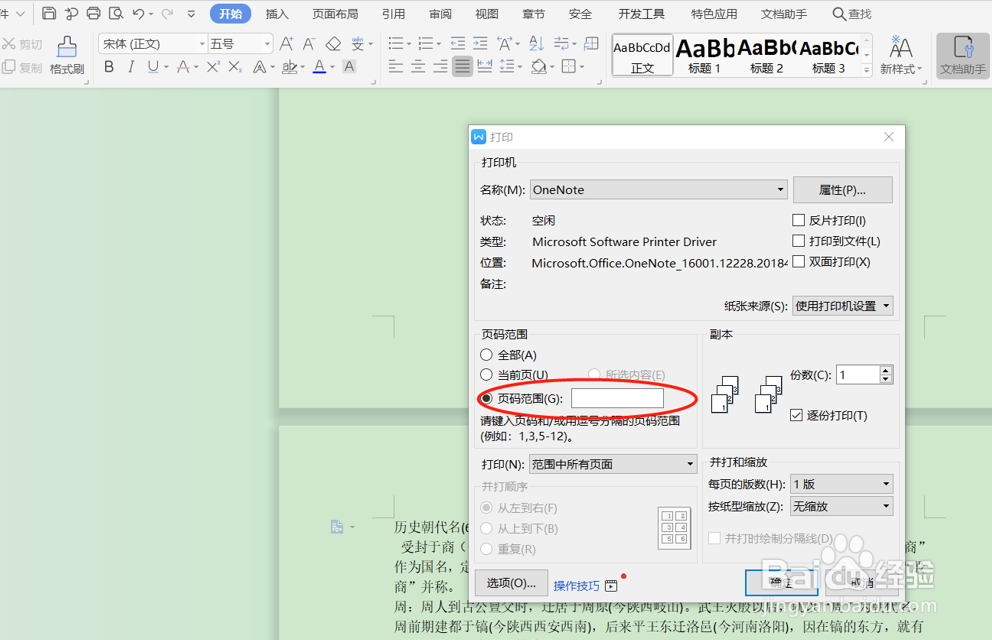
4、然后在弹出的打印窗口,可以选择打印的范围,如下红色圈住的位置输入需要打印的页面第几页就输几,跨页打印的话,用“,”逗号隔开就可以了:
WPS使用技巧之Word如何分页或跨页打印

5、最后点击“确定”即可,这就是WPS表格中,Word文档内容分页或跨页打印的方法,是不是很简单?你学会了么?

  • WPS文档如何分页或跨页打印
  • WPS怎么把表格所有列打印在一页
  • 如何在WPS表格中实现分页打印
  • WPS表格如何使用分页符快速分页打印
  • wps表格怎么分页预览
  • 热门搜索
    旅游活动 上海旅游节 北京的旅游景点 杭州千岛湖旅游攻略 诸暨旅游 南京旅游攻略二日游 湄洲岛旅游攻略 成都旅游攻略三日游 众信旅游网 摩洛哥旅游