Windows安装Mysql5.7

 时间:2024-10-14 03:22:35

1、如图这是我选择的安装版本地址如下找到你需要的版本

Windows安装Mysql5.7

2、点击下载时,需要登录Oracle账号,没有账号自己注册一下,然后就是等待下载完成。

Windows安装Mysql5.7

3、等待下载完成,双击下载程序进行安装,进入这个页面,同意然后下一步

Windows安装Mysql5.7

4、选择开发者模式,点击下一步

Windows安装Mysql5.7

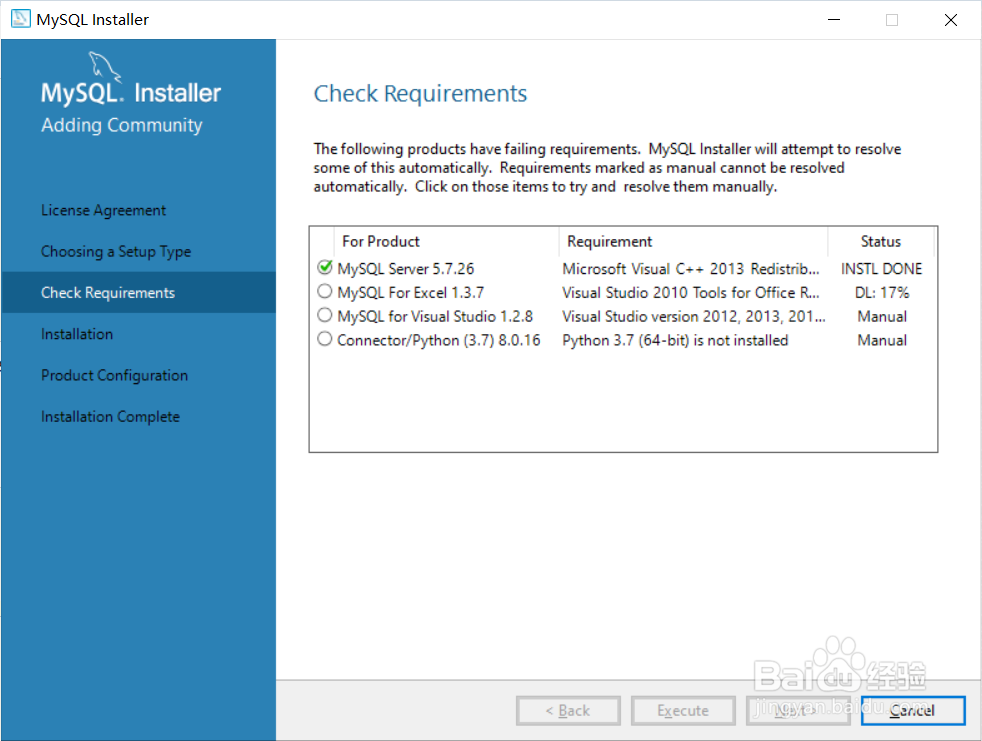
5、进入到下图,点击execute,等待完成,点击下一步

Windows安装Mysql5.7

6、进入到下图,然后点击execute,点击下一步

Windows安装Mysql5.7

7、进入到下图,点击下一步

Windows安装Mysql5.7

8、点击下一步

Windows安装Mysql5.7

9、点击下一步

Windows安装Mysql5.7

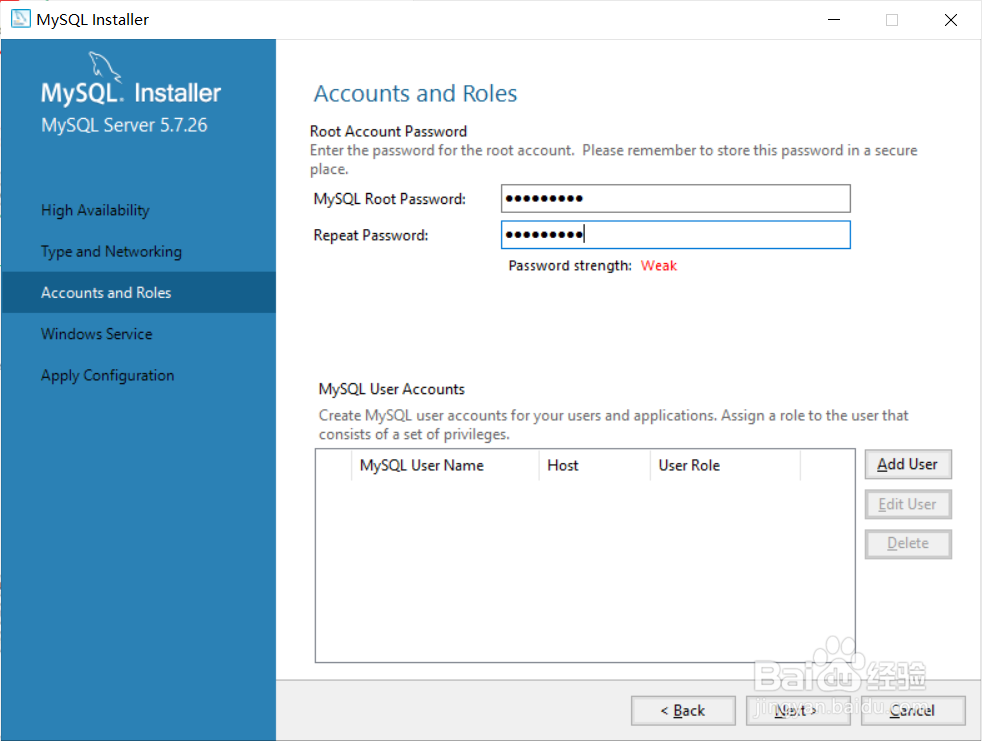
10、设置root密码,点击下一步

Windows安装Mysql5.7

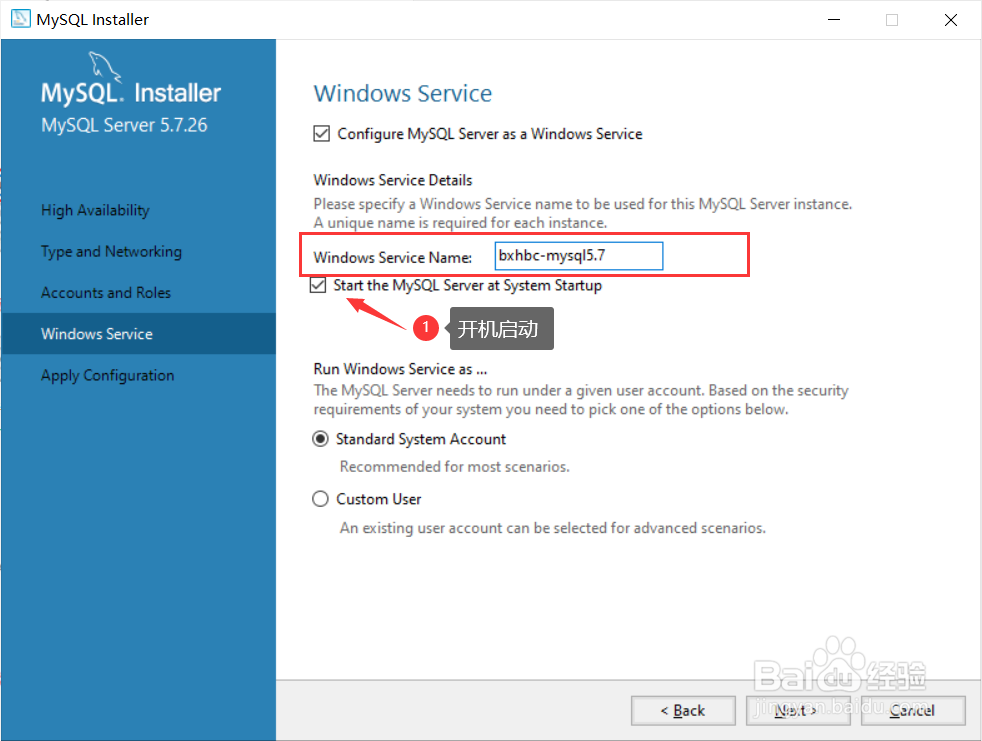
11、如图,设置开机启动与服务名

Windows安装Mysql5.7

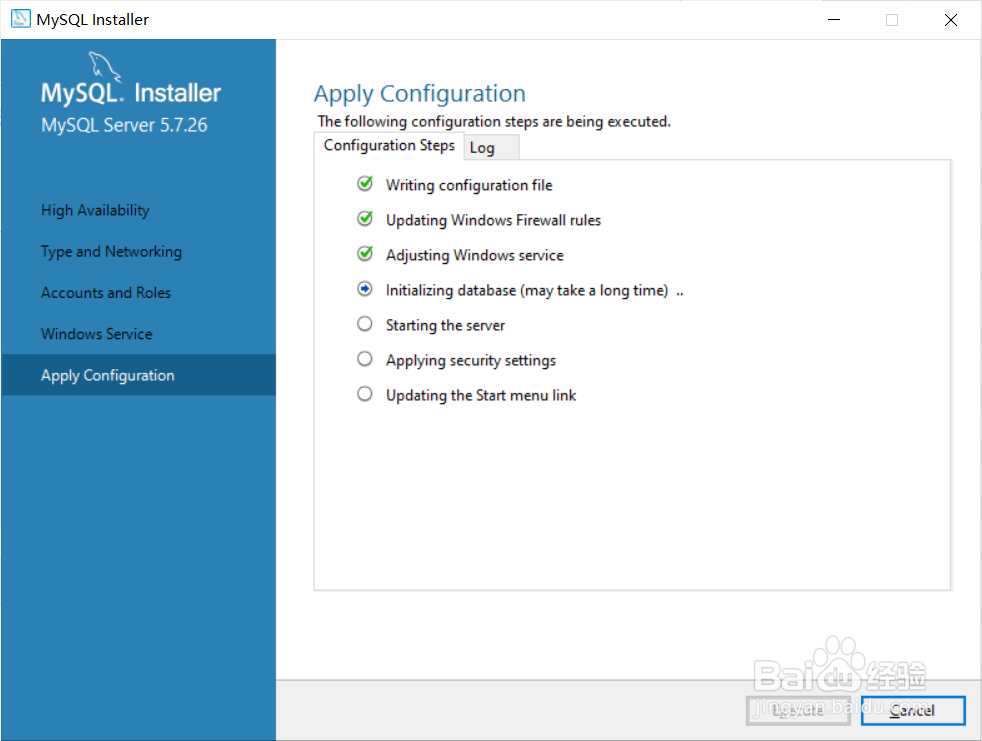
12、如图检查配置,通过点击完成

Windows安装Mysql5.7

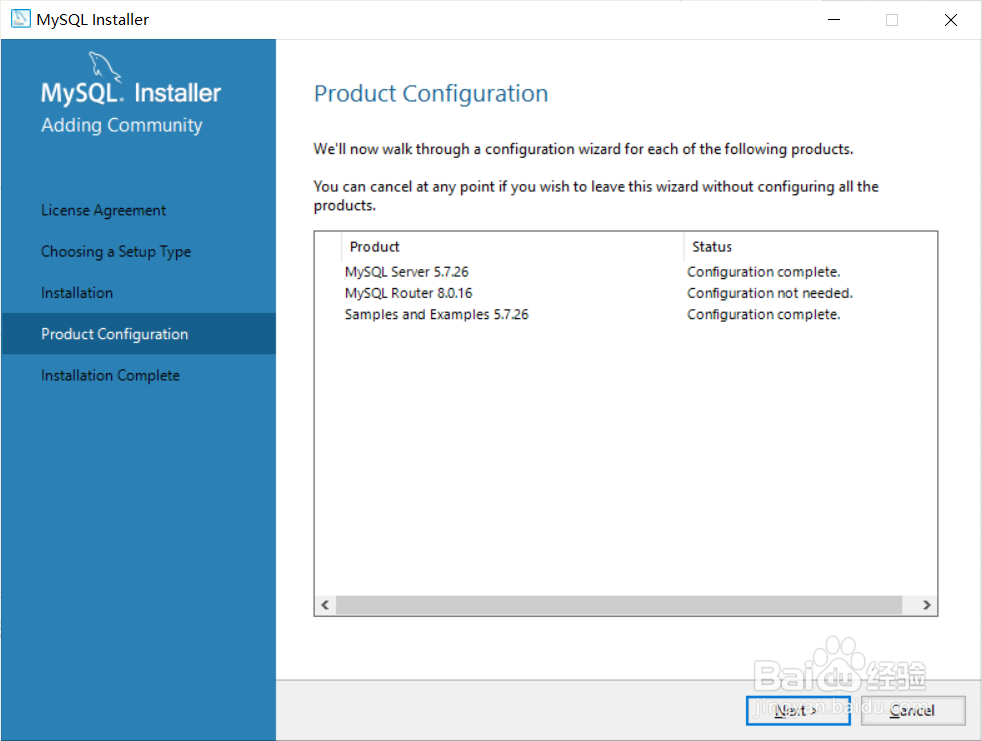
13、点击下一步

Windows安装Mysql5.7

14、直接点击完成

Windows安装Mysql5.7

15、下一步

Windows安装Mysql5.7

16、如图检测root密码,下一步

Windows安装Mysql5.7

17、如图点击execute

Windows安装Mysql5.7Windows安装Mysql5.7

18、如图点击下一步

Windows安装Mysql5.7

19、点击完成

Windows安装Mysql5.7

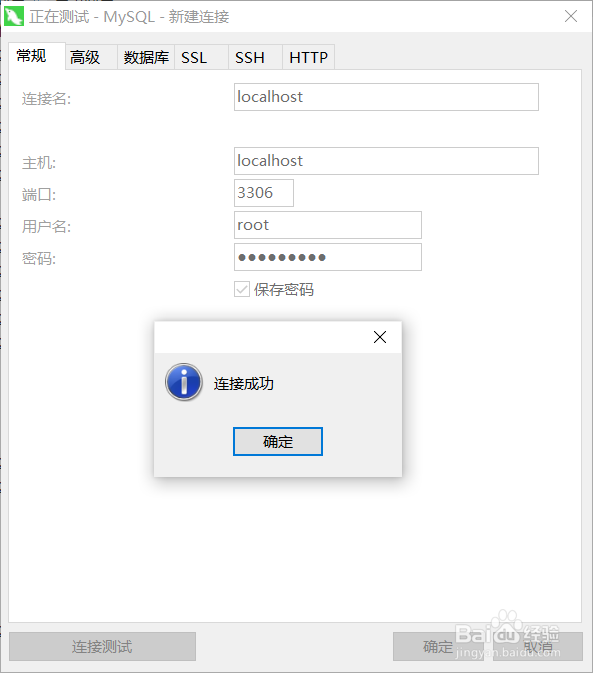
20、通过mysql工具测试是否安装成功,如图表示安装完成

Windows安装Mysql5.7
  • 工业垃圾怎么处理?
  • 美即面膜怎么样辨别真假
  • 麻将蛋糕的做法
  • 摩托罗拉XT701 SD卡Ext2格式分区详细操作教程
  • 红旗智联app怎么查看隐私政策
  • 热门搜索
    山西晋城旅游 长白山旅游景点 旅游攻略哪个网站好 全景旅游 千岛湖旅游攻略二日游 广西旅游团 齐齐哈尔旅游景点大全 文昌旅游攻略 北极村旅游风景区 国内旅游哪里好玩