宏基笔记本重装win10系统(图文教程)

 时间:2026-04-25 07:05:59

1、将制作好的U盘启动盘插入电脑,在开机时连续按下快捷启动键esc,进入启动项窗口,选择U盘启动。

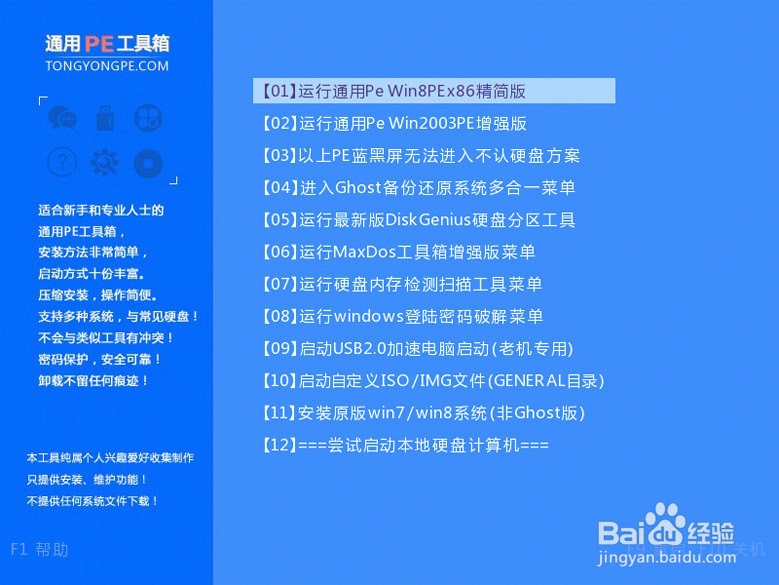
2、进入到通用pe主菜单后,按上下↑↓方向键选择到"【01】 运行通用pe Win8PEx86精简版" 然后按下"回车键",将进入通用pe Win8PE系统
宏基笔记本重装win10系统(图文教程)

3、进通用pe Win8PE系统后,要是"通用PE一键装机"工具没有自动运行的话,我们就手动双击该软件运行它即可!

宏基笔记本重装win10系统(图文教程)

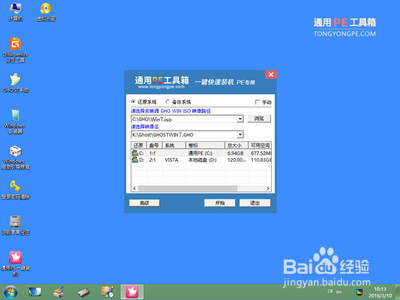
4、运行"通用PE一键装机"工具后,该软件会自动识别ISO镜像文件,并自动提取里面的GHO文件。我们只需点击"确定(Y)"按钮即可
宏基笔记本重装win10系统(图文教程)

5、当点击"开始(Y)"按钮后会弹出一个小窗口,我们只需继续点击该弹出窗口的"是(Y)"按钮即可

宏基笔记本重装win10系统(图文教程)

  • Win10安装U盘怎么做,怎么把系统ISO写入到U盘
  • 华硕X401A笔记本电脑重装系统步骤
  • 显示隐藏磁盘,显示联想一键恢复的隐藏磁盘分区
  • 自己怎么一键重装系统之家win10
  • 如何创建windows10的介质
  • 热门搜索
    余姚旅游网 苏州旅游路线 漳州东山岛旅游景点 长春旅行社旅游报价 九华山旅游景点 香港旅游景点图片 去哪旅游网 三亚旅游攻略自助游 辽宁周边旅游景点大全 旅游集散中心上海
