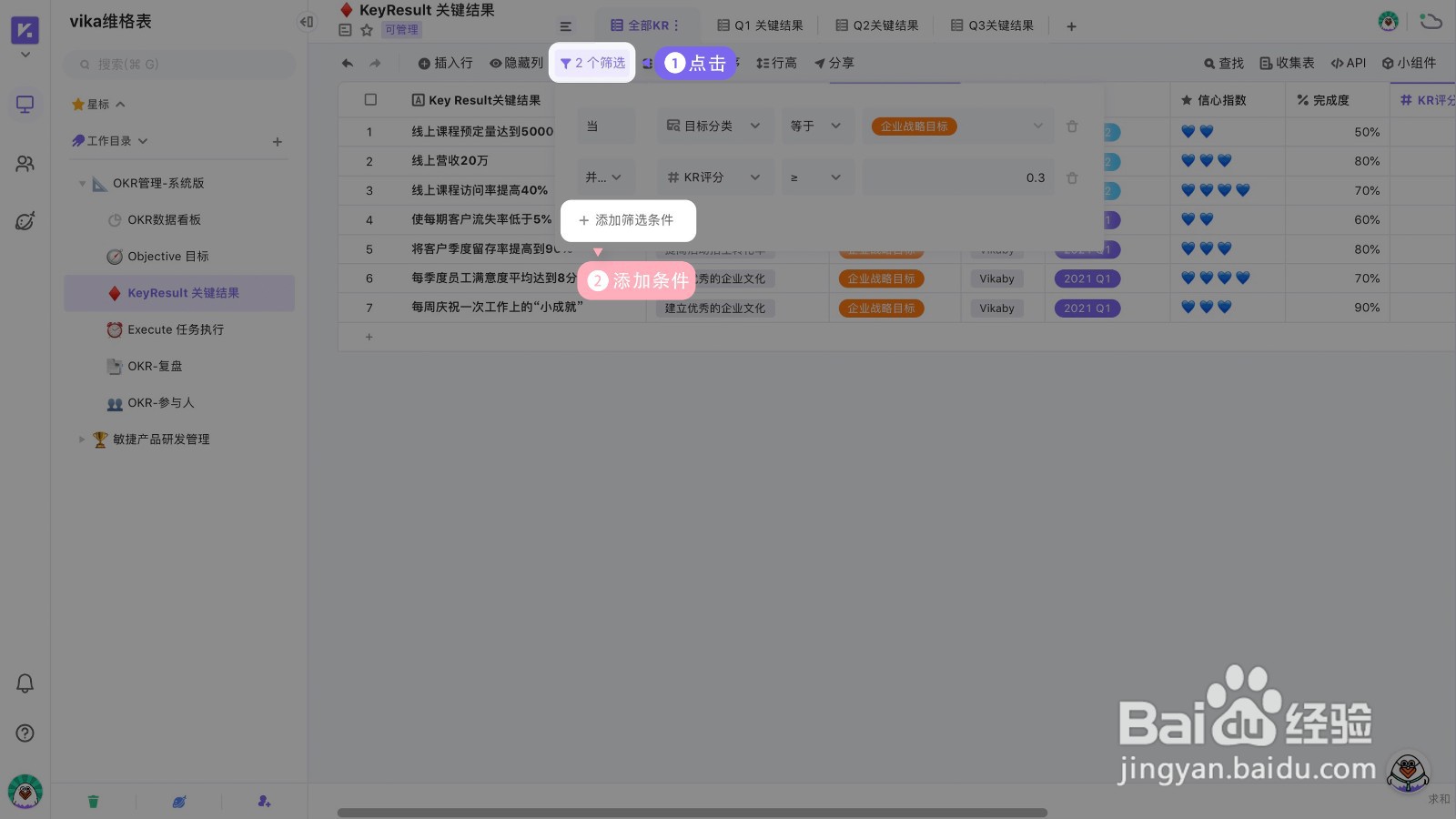
1、筛选
简单来讲,筛选器用来筛选过滤信息,从而帮助你快速、直观地查看想要的内容。
点击视图栏的「筛选」按钮,并添加筛选条件即可;
同时,你还可以设置不止一个筛选条件,多个条件之间呈现方式可以是「并且」或「或者」。
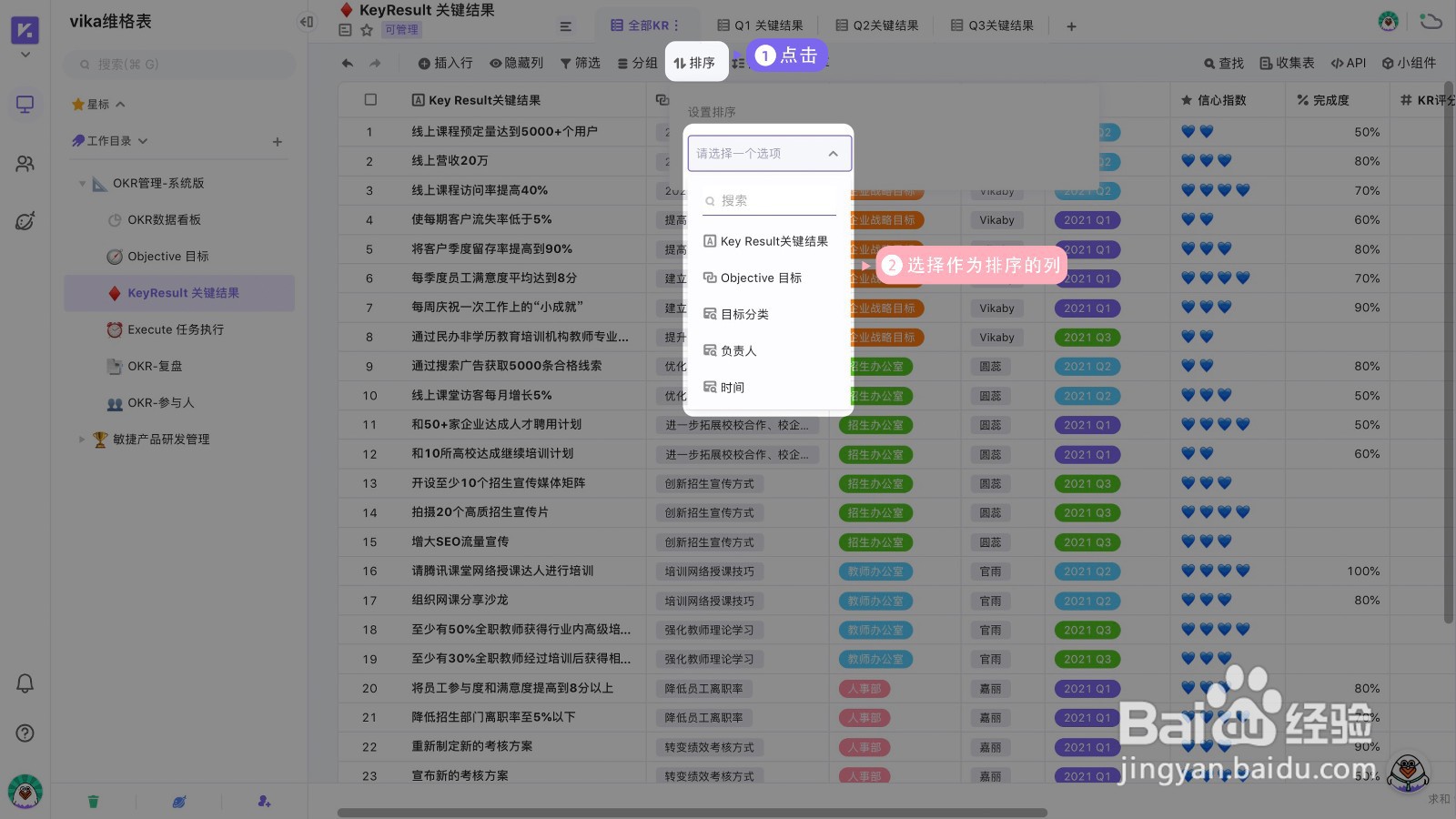
2、排序
排序,让你可以根据任意维格列的属性对内容进行优先级划分。
点击视图栏的「排序」按钮,在设置排序条件中选取希望作为排序的维格列即可。
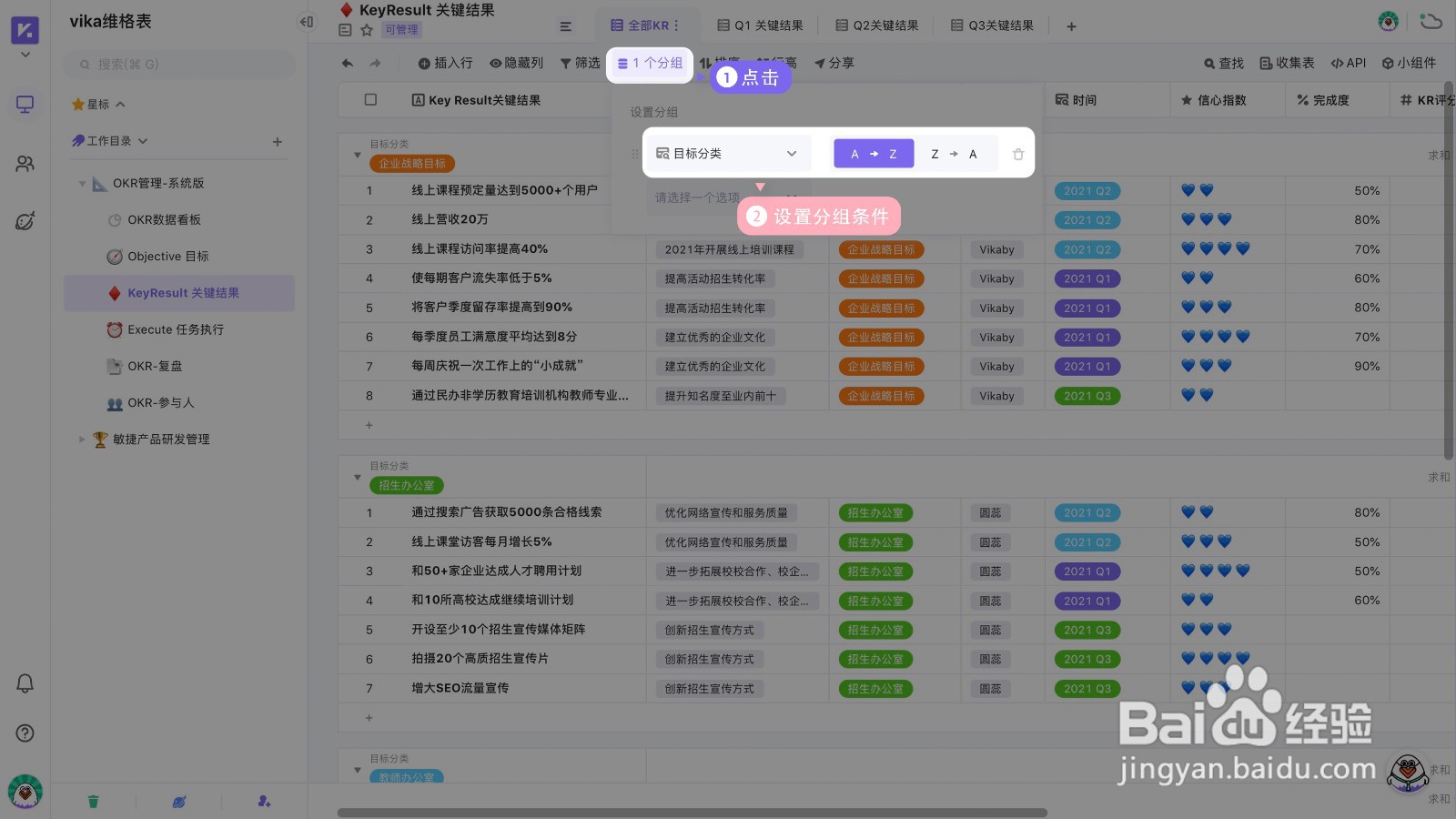
3、分组
选择特定的维格列作为划分主题,那么相同主题的内容将被放在一个组里,这将方便你进行信息查看和比对。
点击视图栏的「分组」按钮,在设置分组中选择希望作为分组主题的维格列即可。
4、隐藏
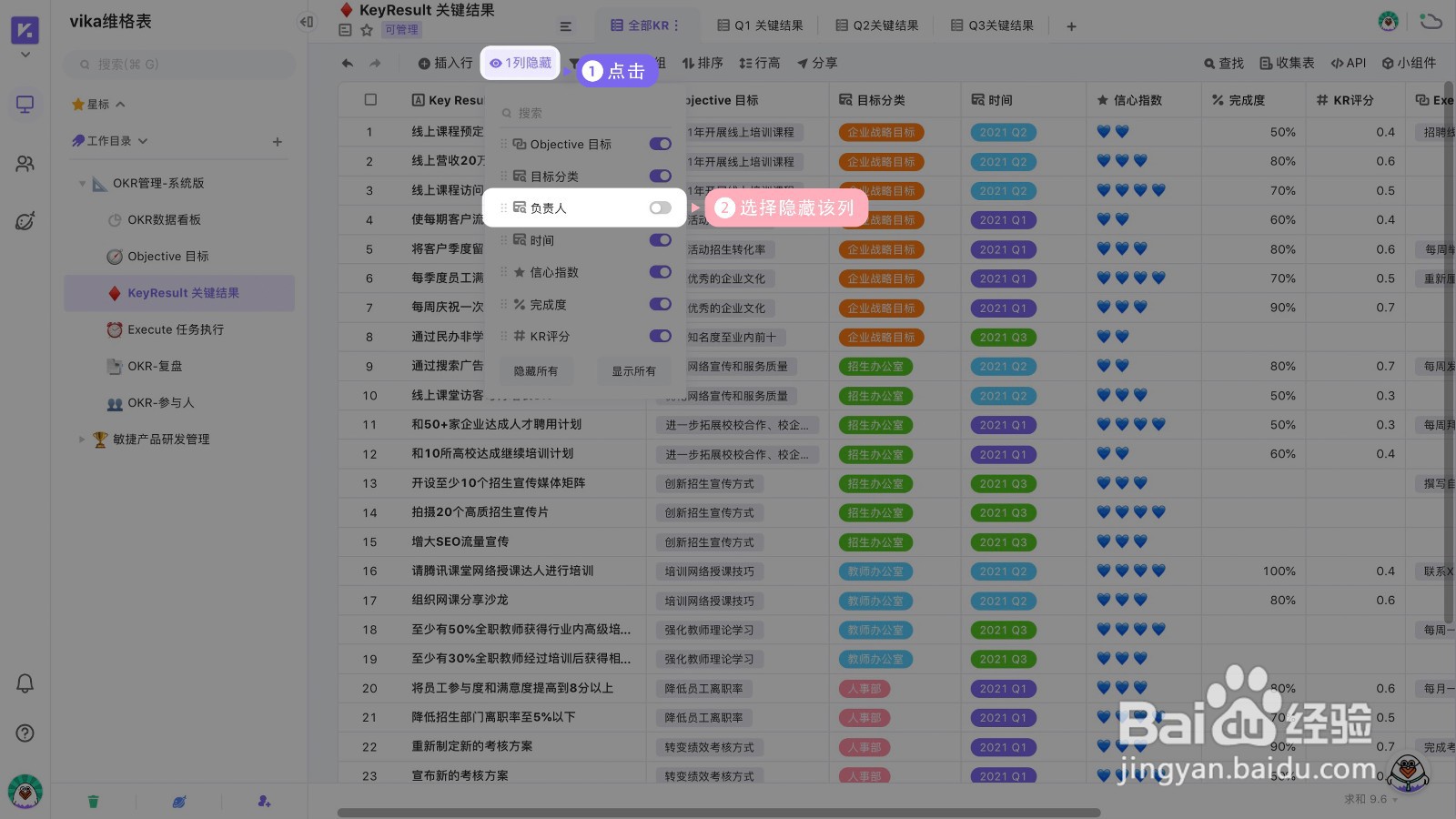
点击视图栏的「隐藏」按钮,将不需要查看的维格列点击为灰色,紫色部分的列仍将正常显示。
小提示:以上筛选、排序、分组、隐藏等功能可以组合使用
5、创建视图
在我们刚刚描述的案例中,使用的都是维格视图,而这也是我们的默认视图类型。
然而,维格视图并不是所有内容的最佳视图,我们还可以创建其他视图呈现相应的信息。
点击视图标签栏的「+」按钮,即可选择创建更多新的视图展现形式。

6、切换视图
在完成一系列自定义设置后,这种视图会显示在最顶端的视图标签栏中,你可以快速切换各种不同的视图,从多个不同的视角查看你的内容信息。