1、首先,复制一层背景,用污点修复画笔工具粗略磨皮

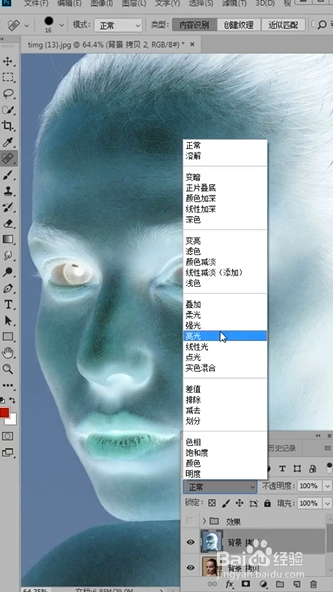
2、之后,按Ctrl+J复制一层,再按Ctrl+l反向,将混合模式改为亮光

3、然后,打开滤镜中的高反差保留,设置一个数值后,再选择高斯模糊,设置半径
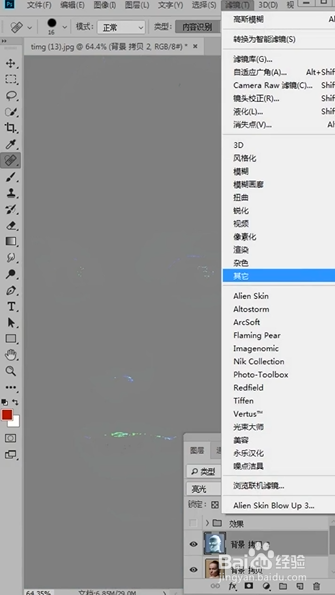

4、最后,按Alt键添加一个蒙版,哟弄白色画笔擦出光滑的皮肤即可


时间:2026-04-21 16:39:39
1、首先,复制一层背景,用污点修复画笔工具粗略磨皮
2、之后,按Ctrl+J复制一层,再按Ctrl+l反向,将混合模式改为亮光
3、然后,打开滤镜中的高反差保留,设置一个数值后,再选择高斯模糊,设置半径
4、最后,按Alt键添加一个蒙版,哟弄白色画笔擦出光滑的皮肤即可
