如何用PS软件制作出一张戴帽子的素材图?

 时间:2026-04-28 13:47:02

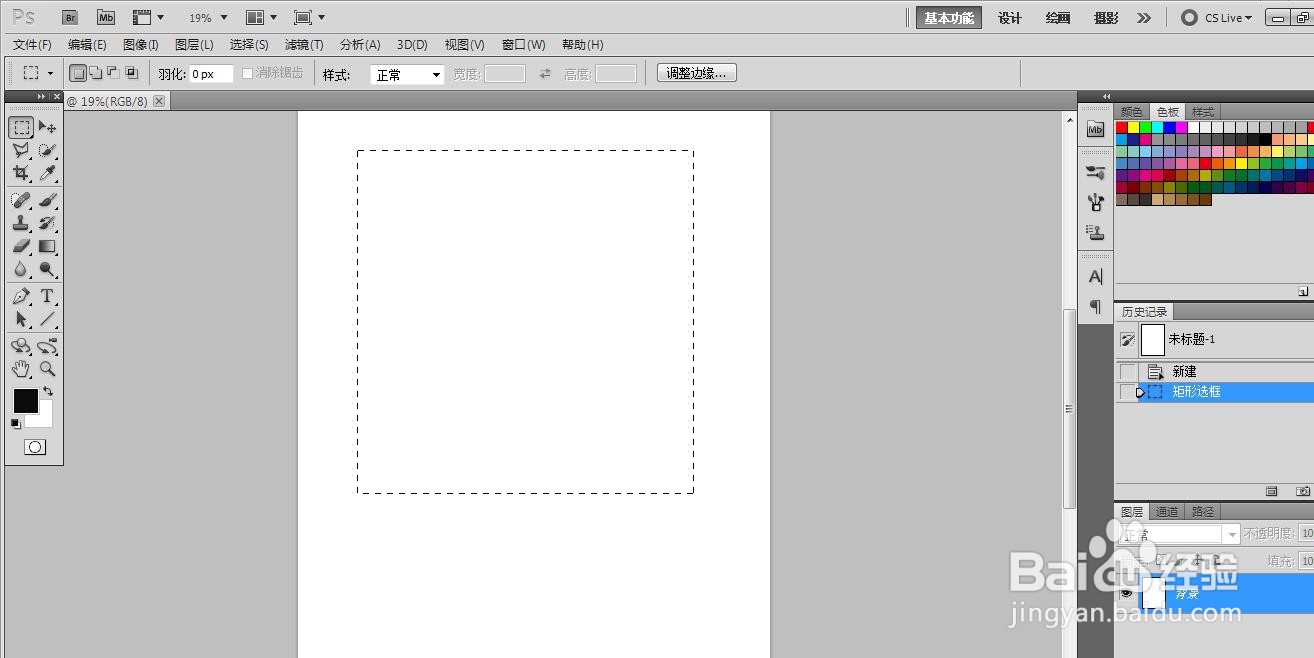
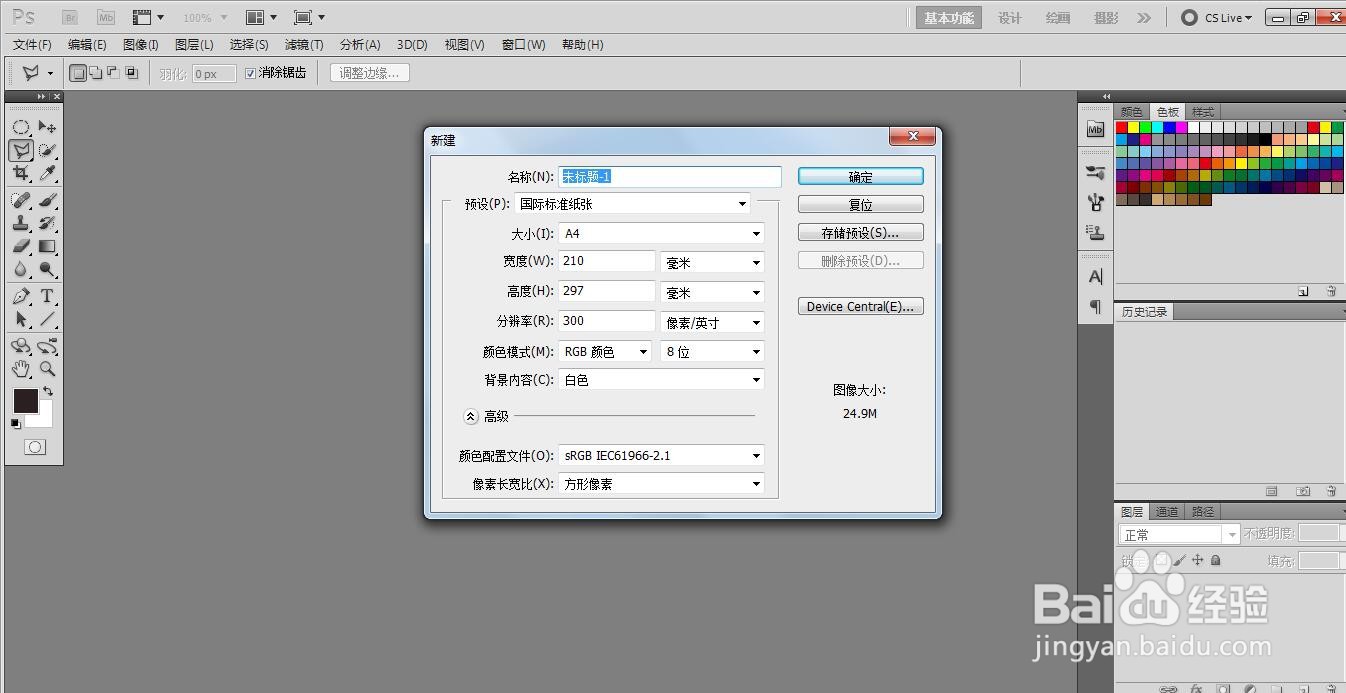
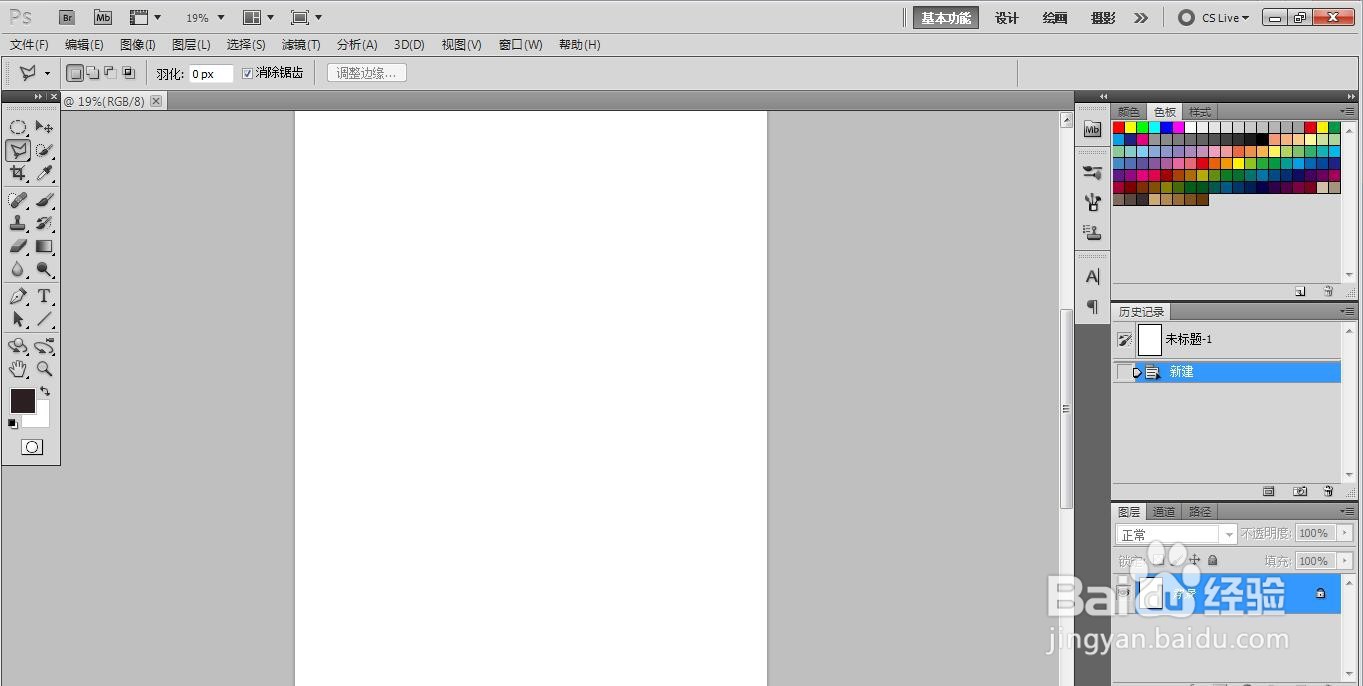
1、先打开PS软件,新建一张白色的长方形纸。
如何用PS软件制作出一张戴帽子的素材图?

如何用PS软件制作出一张戴帽子的素材图?

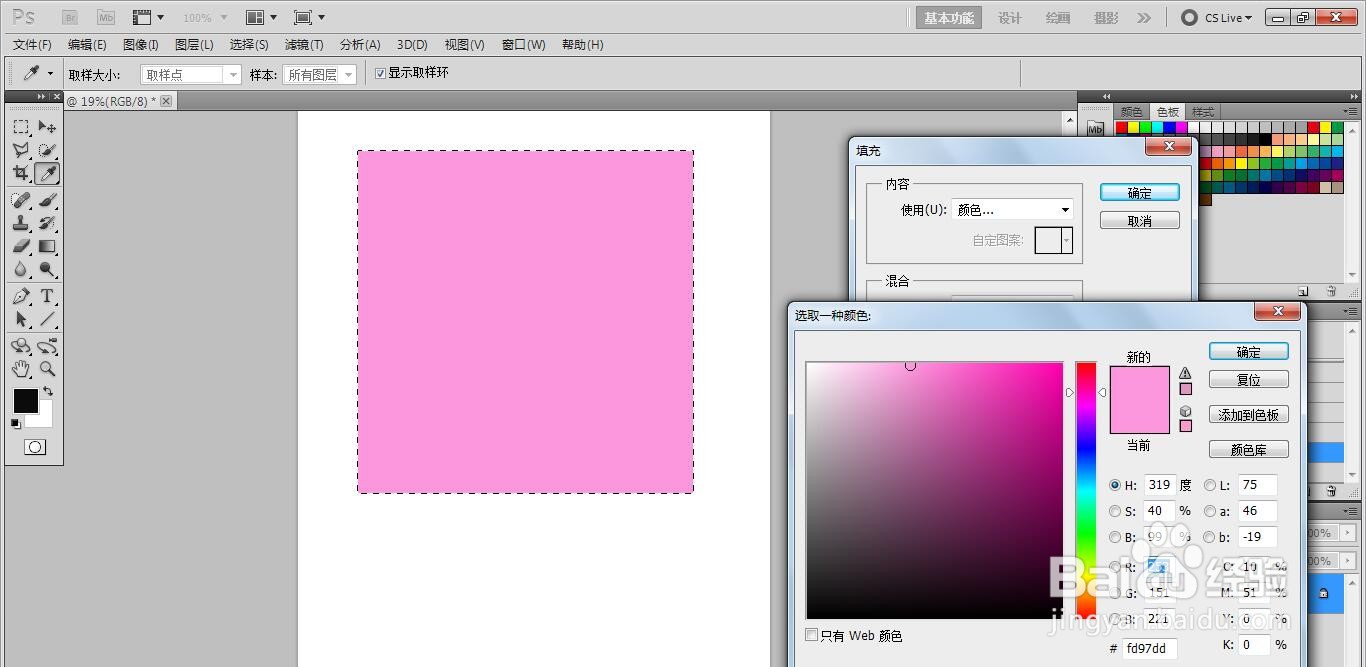
2、画一个正方形并填充粉色。

如何用PS软件制作出一张戴帽子的素材图?

如何用PS软件制作出一张戴帽子的素材图?

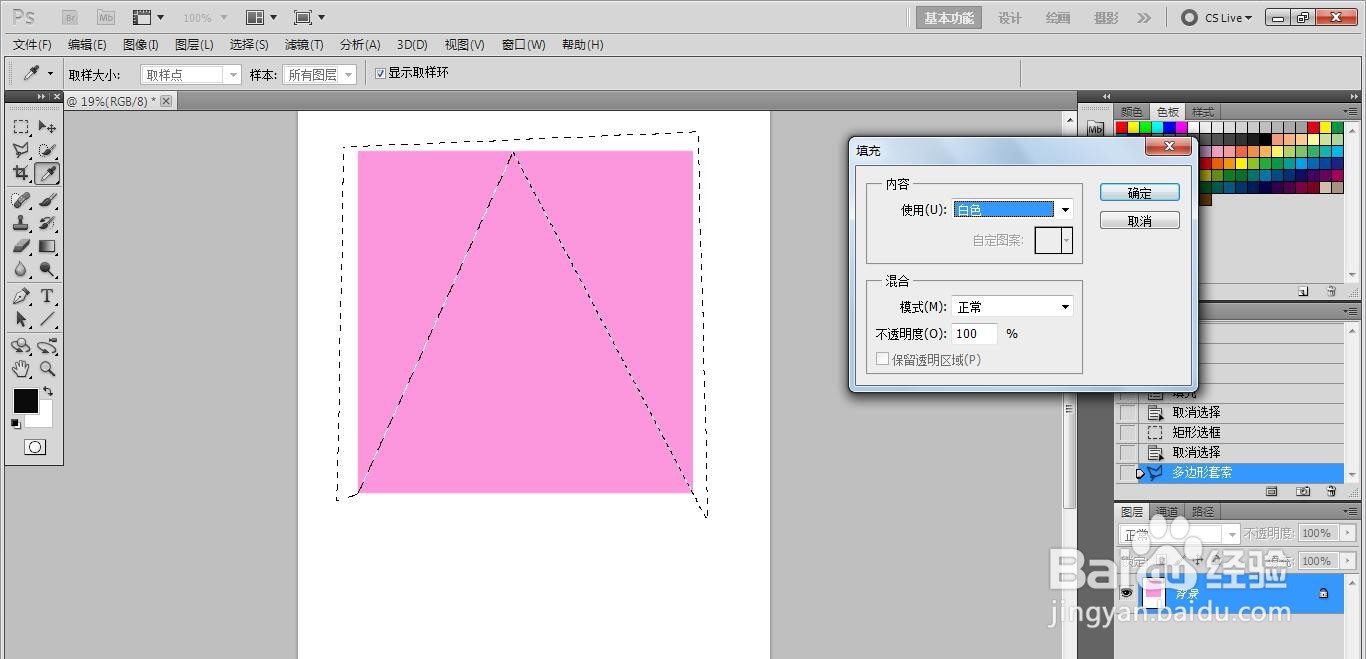
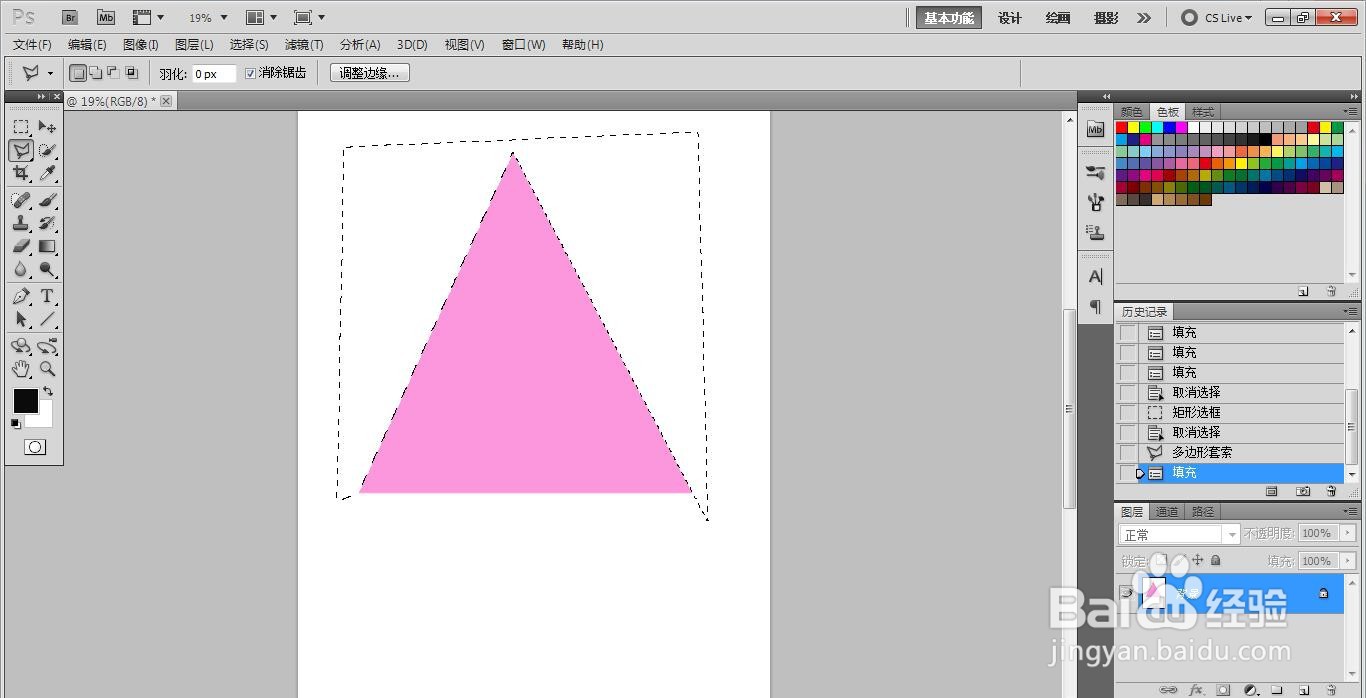
3、选中部分正方形填充白色,形成一个三角形。

如何用PS软件制作出一张戴帽子的素材图?

如何用PS软件制作出一张戴帽子的素材图?

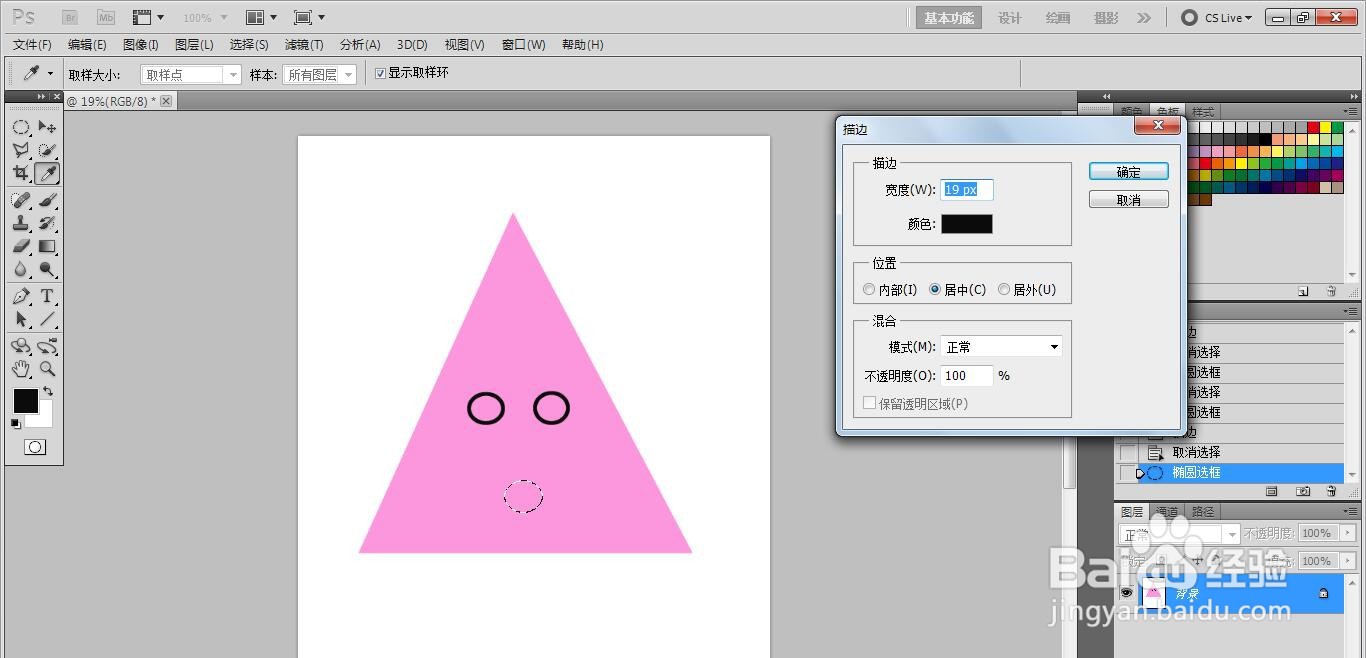
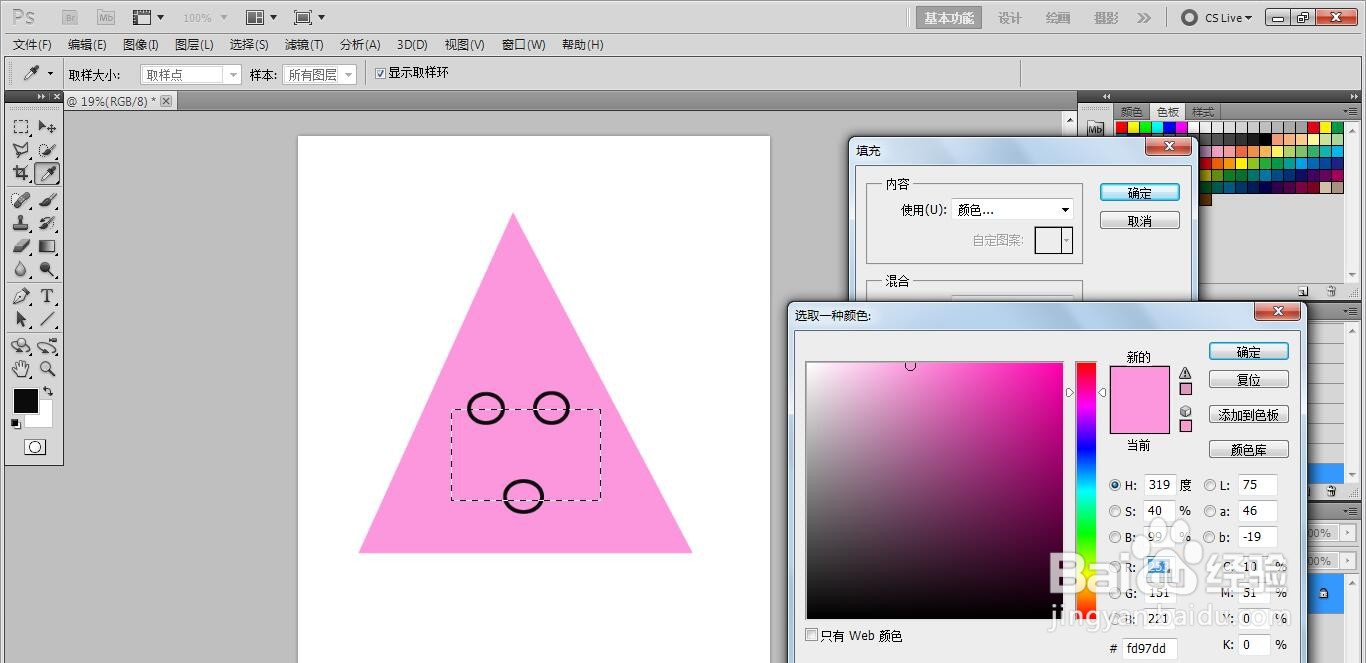
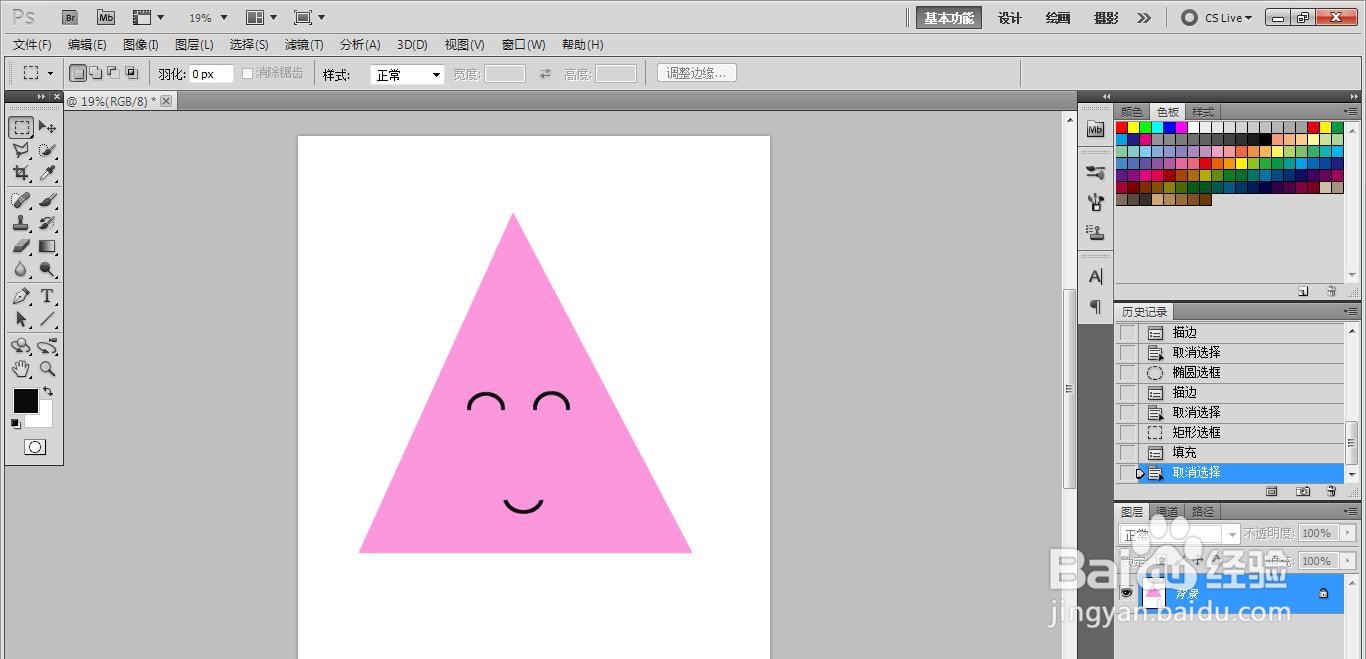
4、在三角形里面画3个黑色圆形。选中三个圆形的一半并填充上粉色。

如何用PS软件制作出一张戴帽子的素材图?

如何用PS软件制作出一张戴帽子的素材图?

如何用PS软件制作出一张戴帽子的素材图?

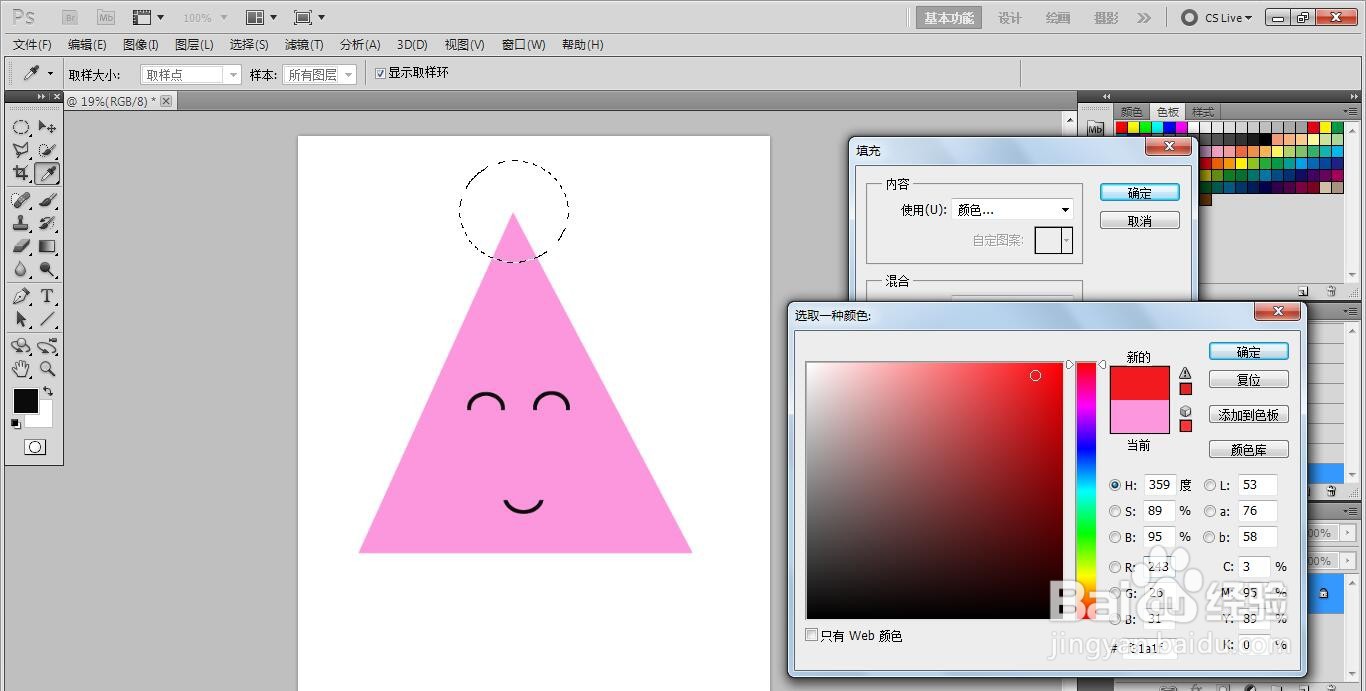
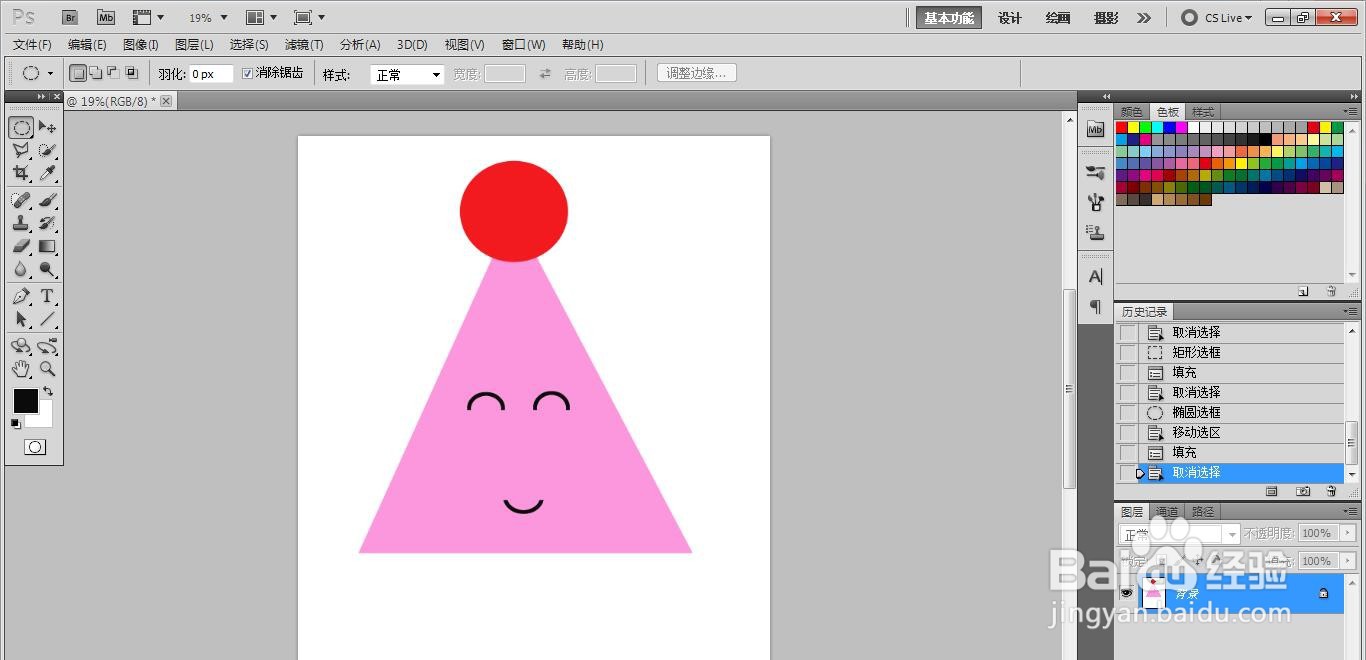
5、在三角形上面画1个圆形并填充上红色。

如何用PS软件制作出一张戴帽子的素材图?

如何用PS软件制作出一张戴帽子的素材图?

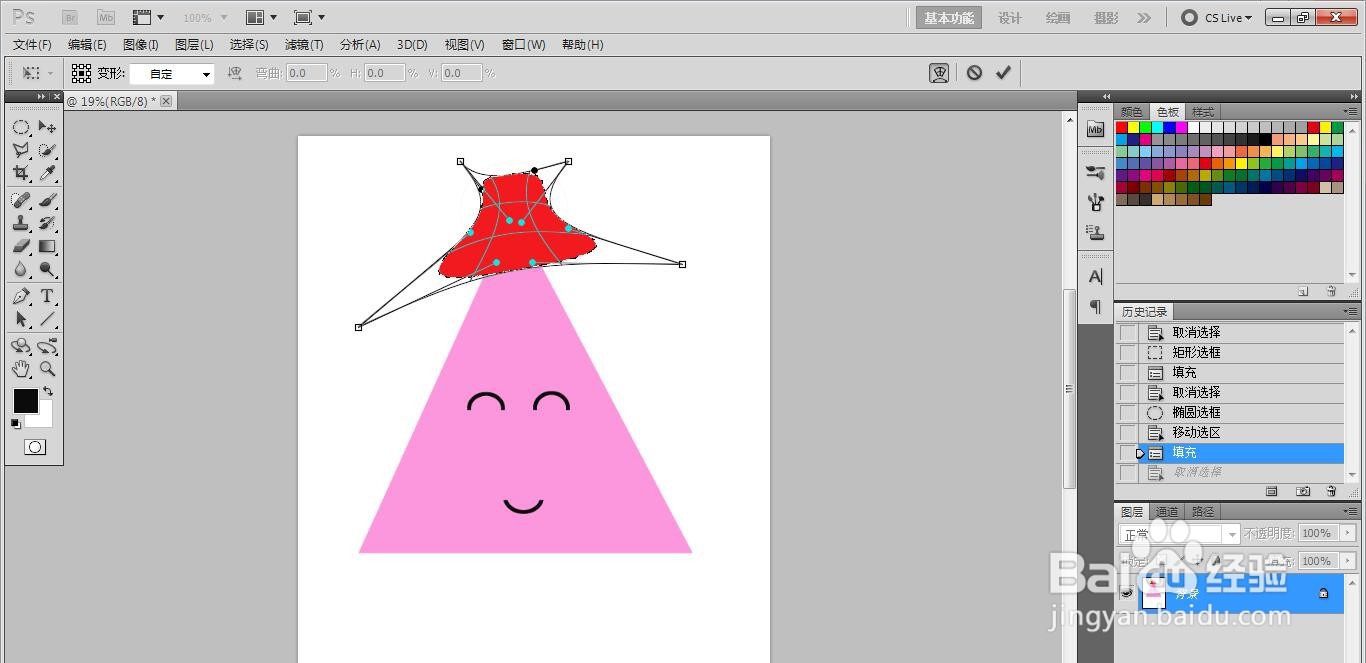
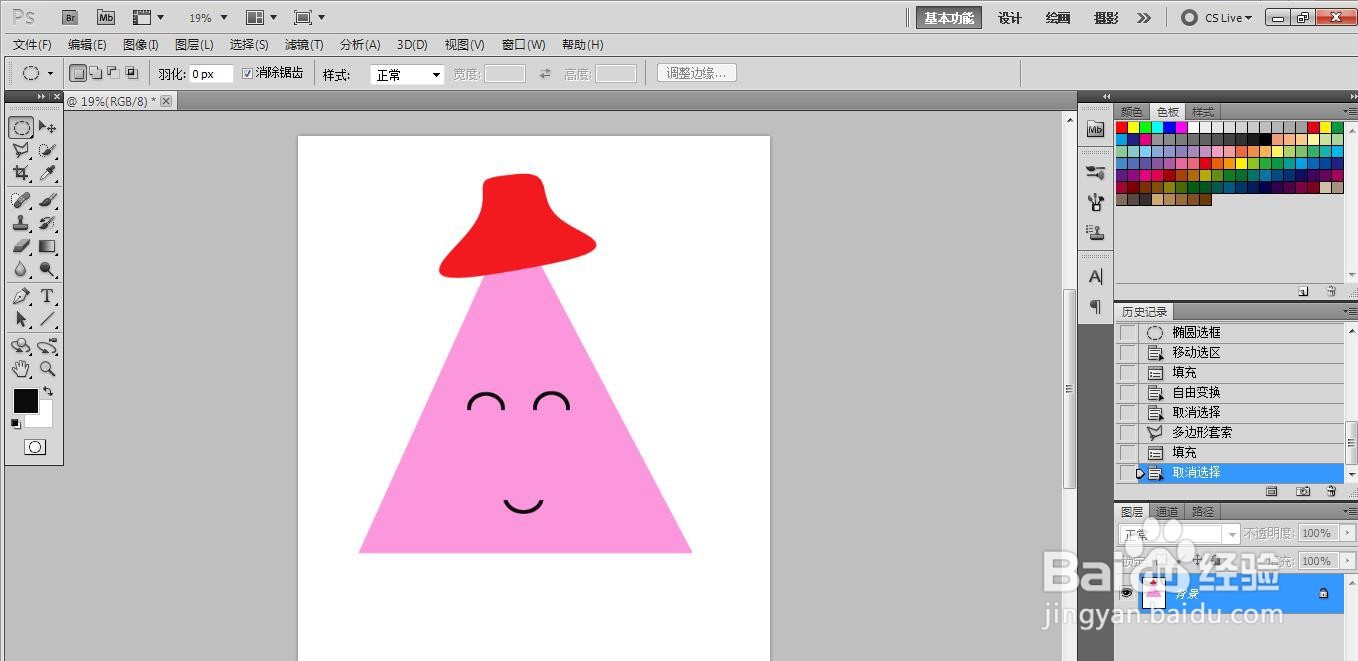
6、将红色三角形变形拉伸,这样一张戴帽子的素材图就好了。

如何用PS软件制作出一张戴帽子的素材图?

如何用PS软件制作出一张戴帽子的素材图?

  • ps网格工具在哪
  • PS如何制作波浪效果
  • ps2021如何制作智能对象图层呢?
  • 怎样给照片添加上撕边边框?
  • ps怎么建立两个画布
  • 热门搜索
    重庆周边旅游景点 到日本旅游 山东青岛旅游景点 恩施旅游网 衢州旅游景点大全 香港的旅游景点 四川旅游图 花都旅游 我要旅游 阿联酋旅游签证