1、新建画布,输入文字“0”,并调整大小

2、选择矩形工具,填充设置为白色,画出链条的衔接

3、合并图层后去掉背景颜色,将图案旋转90°

4、点击“编辑”→“定义画笔预设”为画笔命名

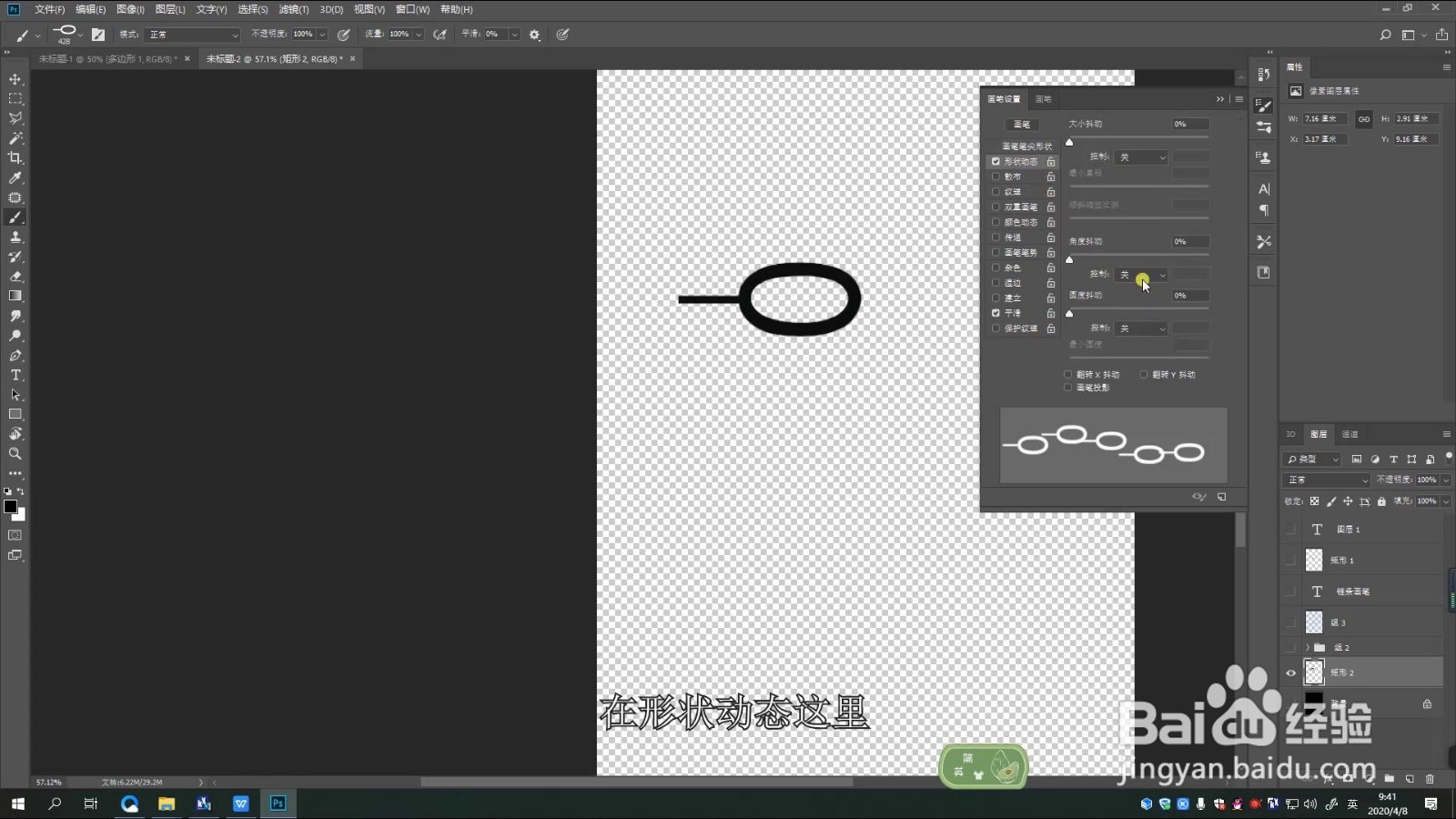
5、调整画笔预设,间距拉大,“形状动态”选择方向即可
1、1.新建画布,输入文字“0”,并调整大小
2.选择矩形工具,填充设置为白色,画出链条的衔接
3.合并图层后去掉背景颜色,将图案旋转90°
4.点击“编辑”→“定义画笔预设”为画笔命名
5.调整画笔预设,间距拉大,“形状动态”选择方向即可

时间:2026-04-24 14:53:45
1、新建画布,输入文字“0”,并调整大小
2、选择矩形工具,填充设置为白色,画出链条的衔接
3、合并图层后去掉背景颜色,将图案旋转90°
4、点击“编辑”→“定义画笔预设”为画笔命名
5、调整画笔预设,间距拉大,“形状动态”选择方向即可
1、1.新建画布,输入文字“0”,并调整大小
2.选择矩形工具,填充设置为白色,画出链条的衔接
3.合并图层后去掉背景颜色,将图案旋转90°
4.点击“编辑”→“定义画笔预设”为画笔命名
5.调整画笔预设,间距拉大,“形状动态”选择方向即可
