1、1.首先我们要准备一些蓝色的同类颜色。

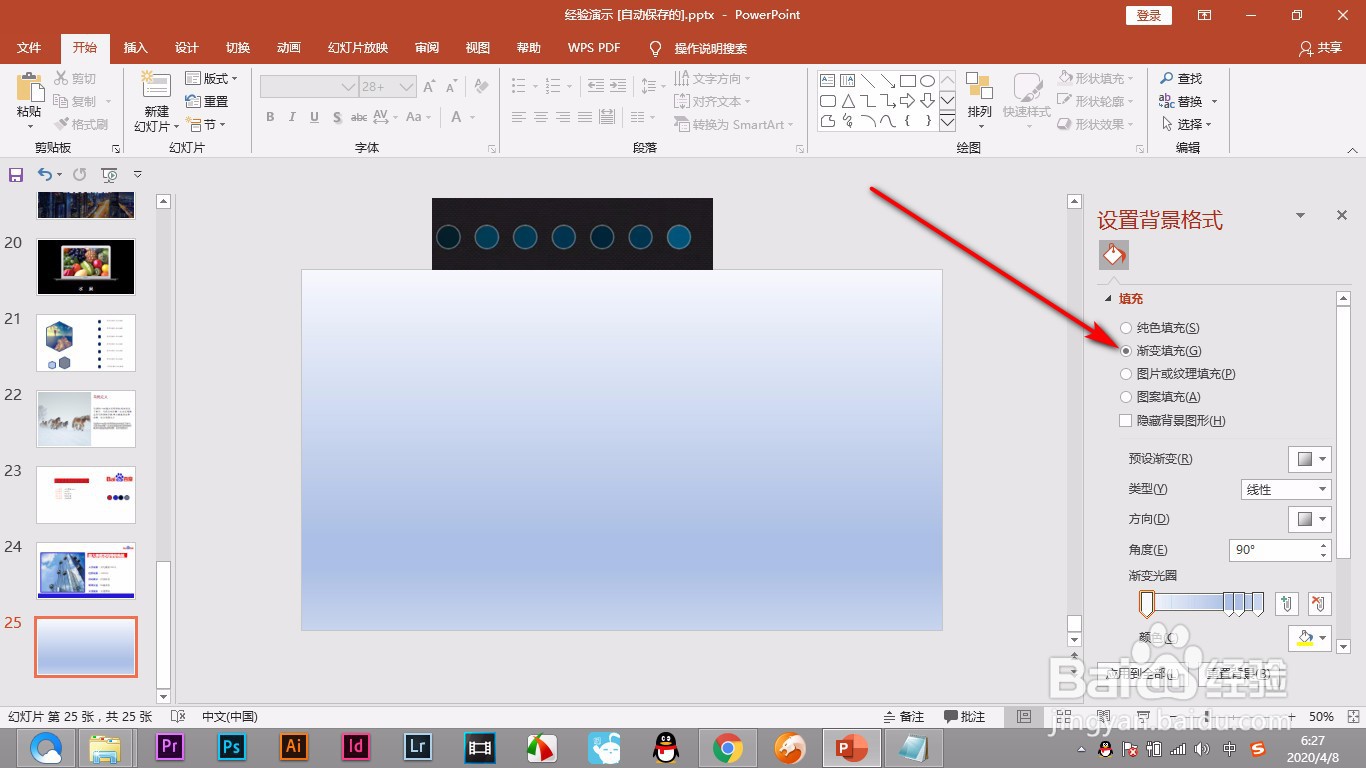
2、2.右键设置背景样式,点击渐变填充。
3、3.将渐变改为射线,方向改为从左下角。

4、4.将下方的渐变光圈多添加几个,使用取色器依次吸取颜色。

5、5.这样就做出了星空的效果了。

6、6.然后绘制星星,拖拽复制出一些圆,填充白色,去掉边框。(未完待续...)

1、1.首先我们要准备一些蓝色的同类颜色。
2.右键设置背景样式,点击渐变填充。
3.将渐变改为射线,方向改为从左下角。
4.将下方的渐变光圈多添加几个,使用取色器依次吸取颜色。
5.这样就做出了星空的效果了。
6.然后绘制星星,拖拽复制出一些圆,填充白色,去掉边框。
