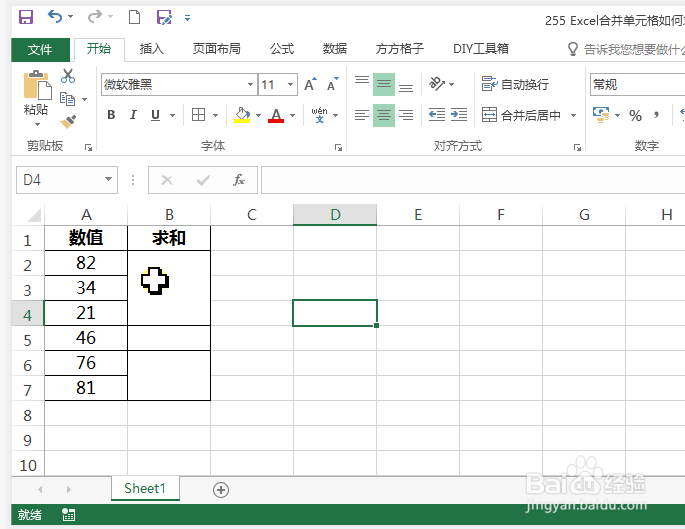
1、打开工作薄,B列合并单元格对应的A列数值进行求和
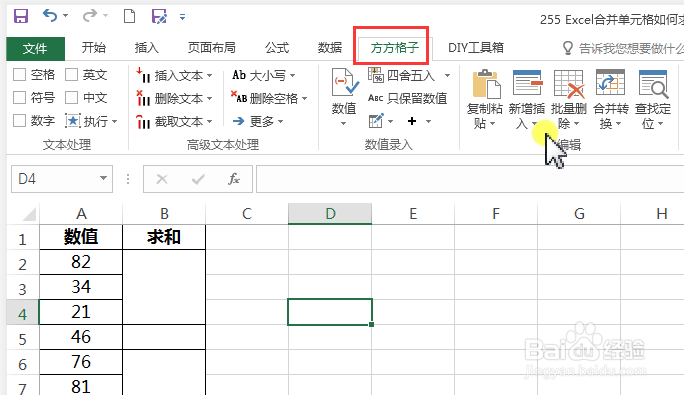
2、单击【方方格子】选项卡
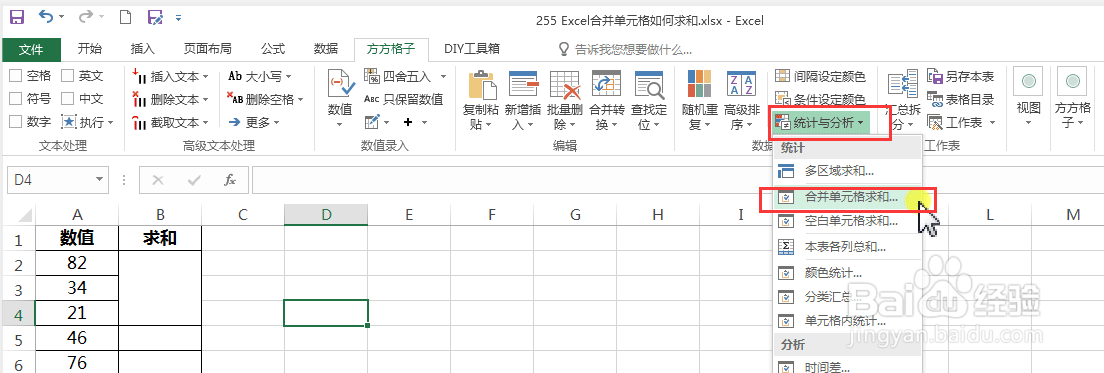
3、【统计与分析】——【合并单元格求和】
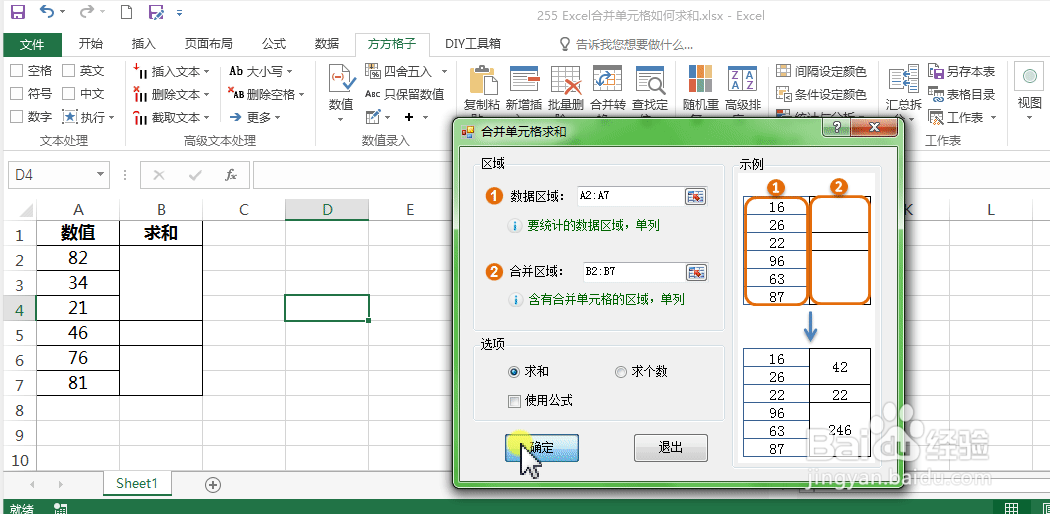
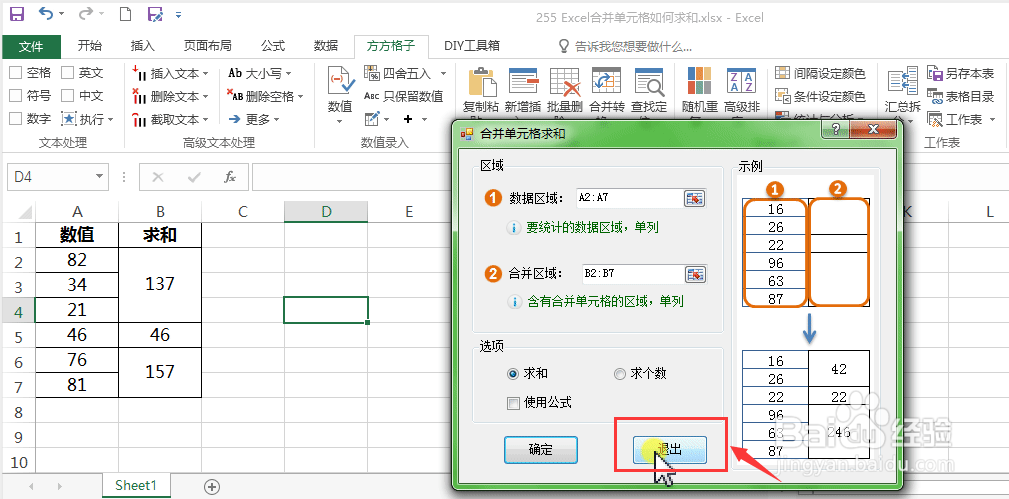
4、在对话框中,数据区域选择【A2:A7】,合并区域选择【B2:B7】,选项选择【求和】,单击【确定】
5、单击【退出】
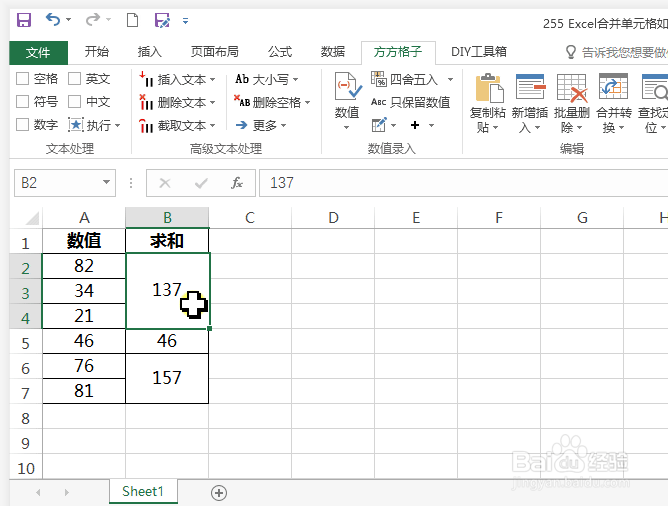
6、求和结果如图B列。
时间:2026-04-25 20:17:02
1、打开工作薄,B列合并单元格对应的A列数值进行求和
2、单击【方方格子】选项卡
3、【统计与分析】——【合并单元格求和】
4、在对话框中,数据区域选择【A2:A7】,合并区域选择【B2:B7】,选项选择【求和】,单击【确定】
5、单击【退出】
6、求和结果如图B列。
