电脑版微信怎么更新版本

 时间:2024-10-13 05:00:59

1、首先打开【电脑版微信】软件,如下图所示。

电脑版微信怎么更新版本

2、然后点击左下角【更多】图标,如下图所示。

电脑版微信怎么更新版本

3、然后点击【设置】,如下图所示。

电脑版微信怎么更新版本

4、然后点击【关于微信】,如下图所示。

电脑版微信怎么更新版本

5、然后点击【升级版本】按钮,如下图所示。

电脑版微信怎么更新版本

6、然后再次点击【升级版本】按钮,如下图所示。

电脑版微信怎么更新版本

7、然后等待下载新版本安装包,如下图所示。

电脑版微信怎么更新版本

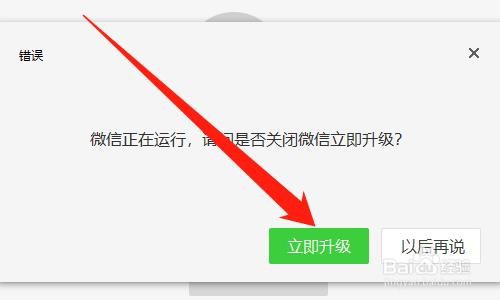
8、然后点击【立即升级】按钮,如下图所示。

电脑版微信怎么更新版本

9、然后等待安装完成,重新打开微信即可,如下图所示。

电脑版微信怎么更新版本

10、总结:1、打开【电脑版微信】软件2、点击左下角【更多】图标3、点击【设置】4、点击【关于微信】5、点吁炷纪顼击【升级版本】按钮6、再次点击【升级版本】按钮7、等待下载新版本安装包8、点击【立即升级】按钮9、等待安装完成,重新打开微信即可

  • word中如何插入图片排列
  • 英语虚拟语气思维导图怎样总结
  • 如何在WPS演示文稿中激活右键时显示浮动工具栏
  • 如何让IE浏览器的上方显示菜单栏
  • ps快速一键导出图片
  • 热门搜索
    长白山旅游注意事项 黔西南旅游 约旦旅游 焦作旅游景点大全 死海旅游 江门大方旅游 牡丹江旅游 张家界凤凰旅游攻略 阳江旅游景点大全 野山坡旅游景点