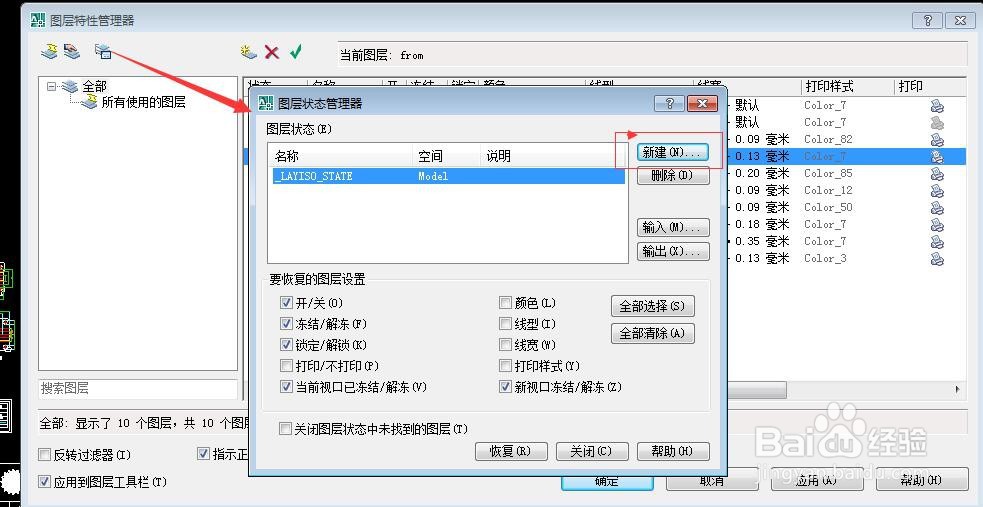
1、1.打开已经设置好图层的文件——打开图层特性管理器
2、左上角第三个图标,图层状态管理器——新建
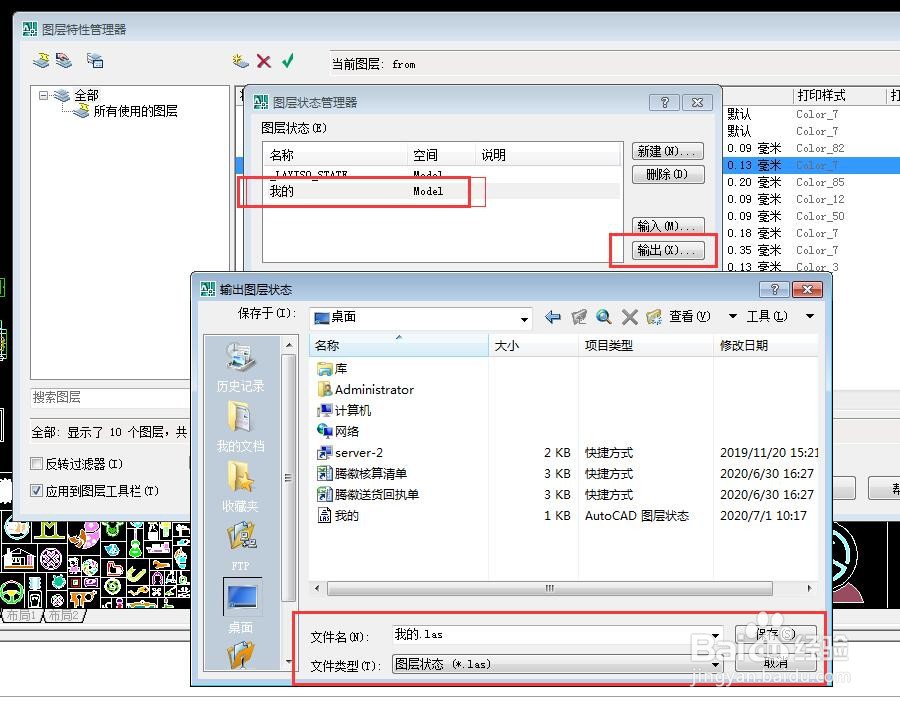
3、新建就是给所有的图层新建一个新的名称
4、输出——任意命名和保存位置
2、新建一个空白图层的文件
2、打开图层特性管理器
3、再次点击图层状态管理器图标——输入——选择刚刚输出的图层状态——打开——确定

3、系统会提示已经输入图层,是否立即恢复图层状态——是
2、想要的图层已经复制到新文件中
3、可以开始绘图了
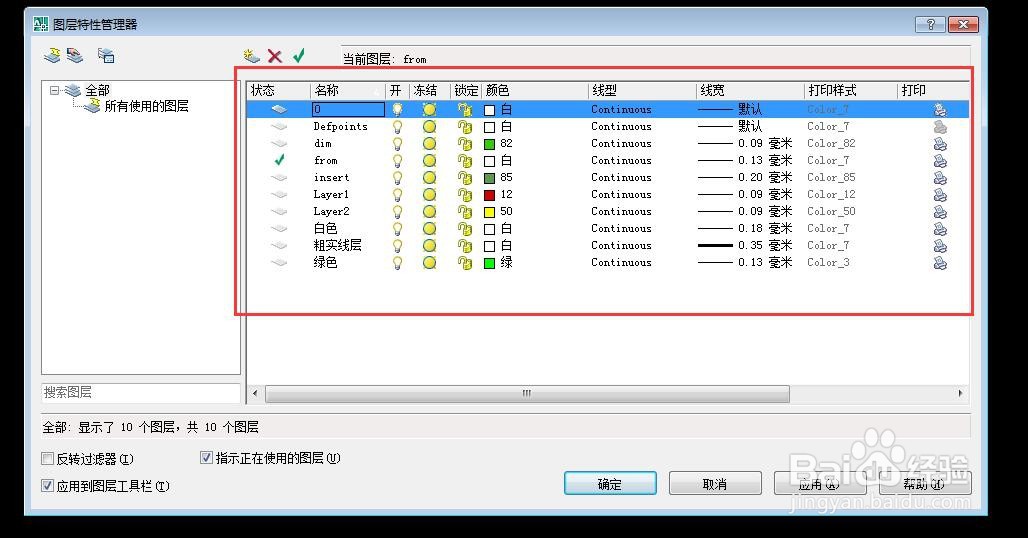
1、打开已经设置好图层的文件
2、再次新建一个空白图层的文件,在新文件中操作
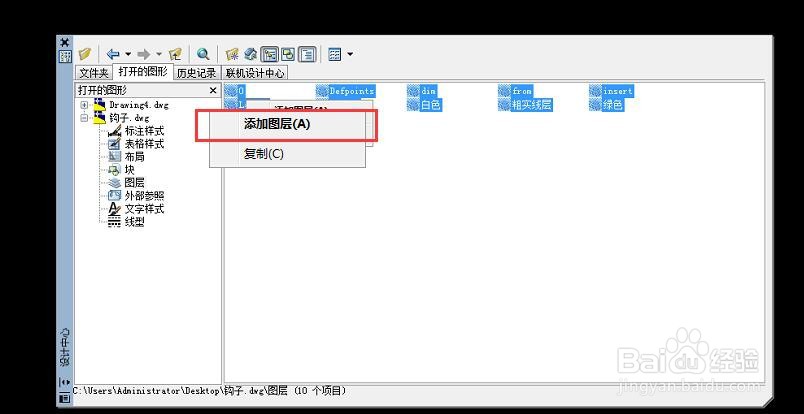
3、ctrl+2,设计中心——打开的图形——图层
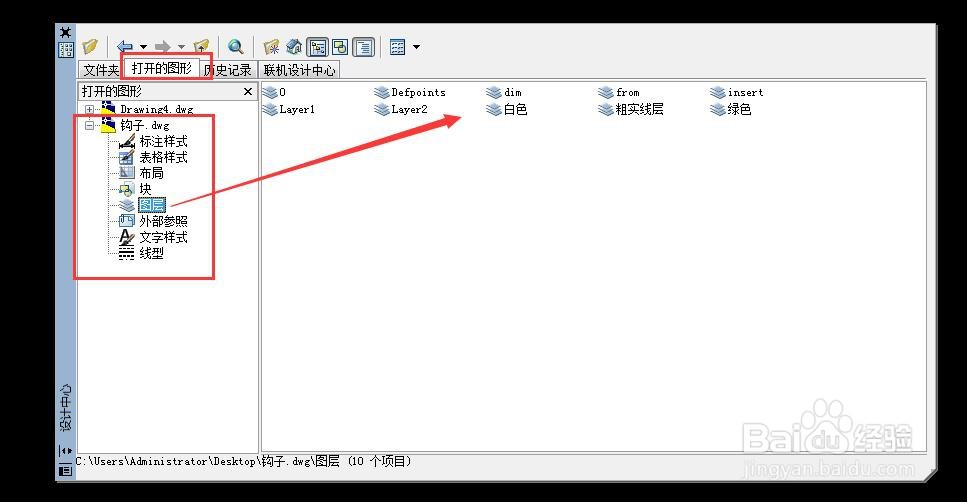
2、选中需要复制的图层——右键——添加图层
2、命令栏中有提示,图层已添加
备注:图层可以选择需要的也可以全选
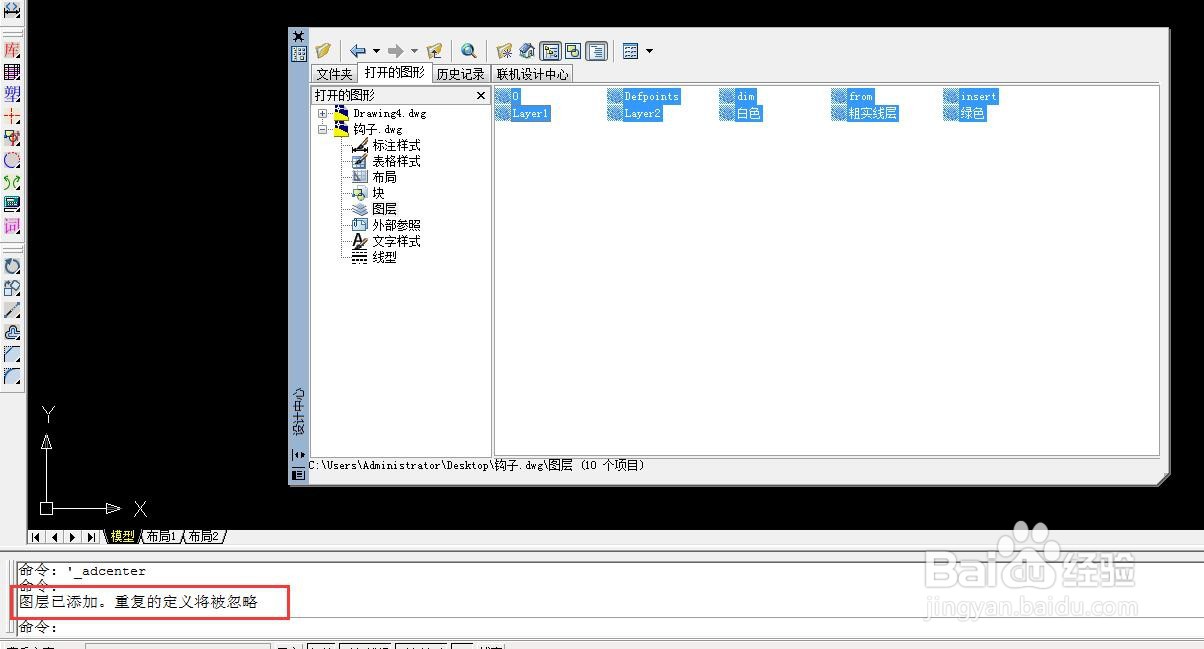
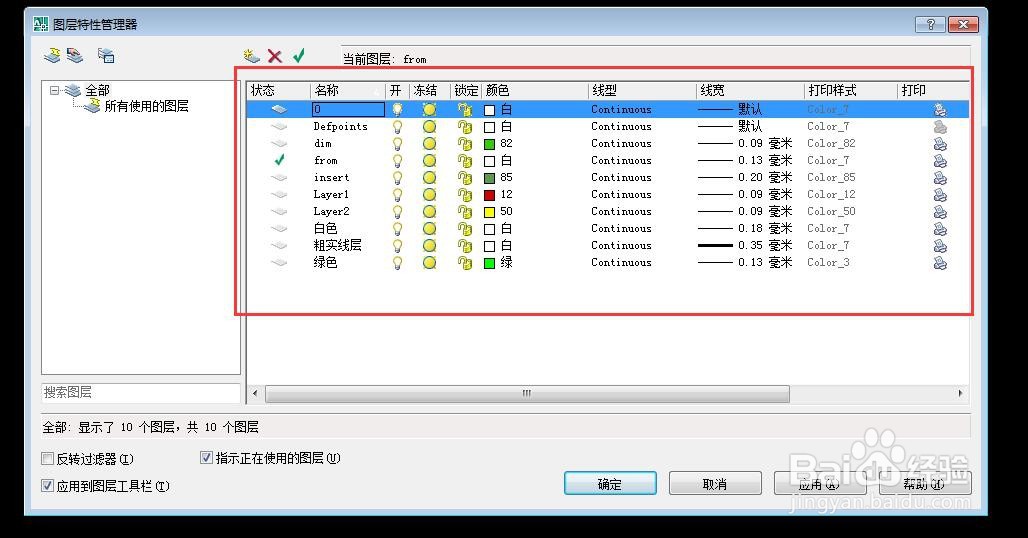
3、打开图层特性管理器,图层已经复制过来了
2、开始绘图
1、如果认为以上操作费事的,也有直接的方法。。
2、复制文件——打开副本——删除文件内所有图形——从新开始绘图
3、文件的设置还会保留的,记得重新命名文件……
