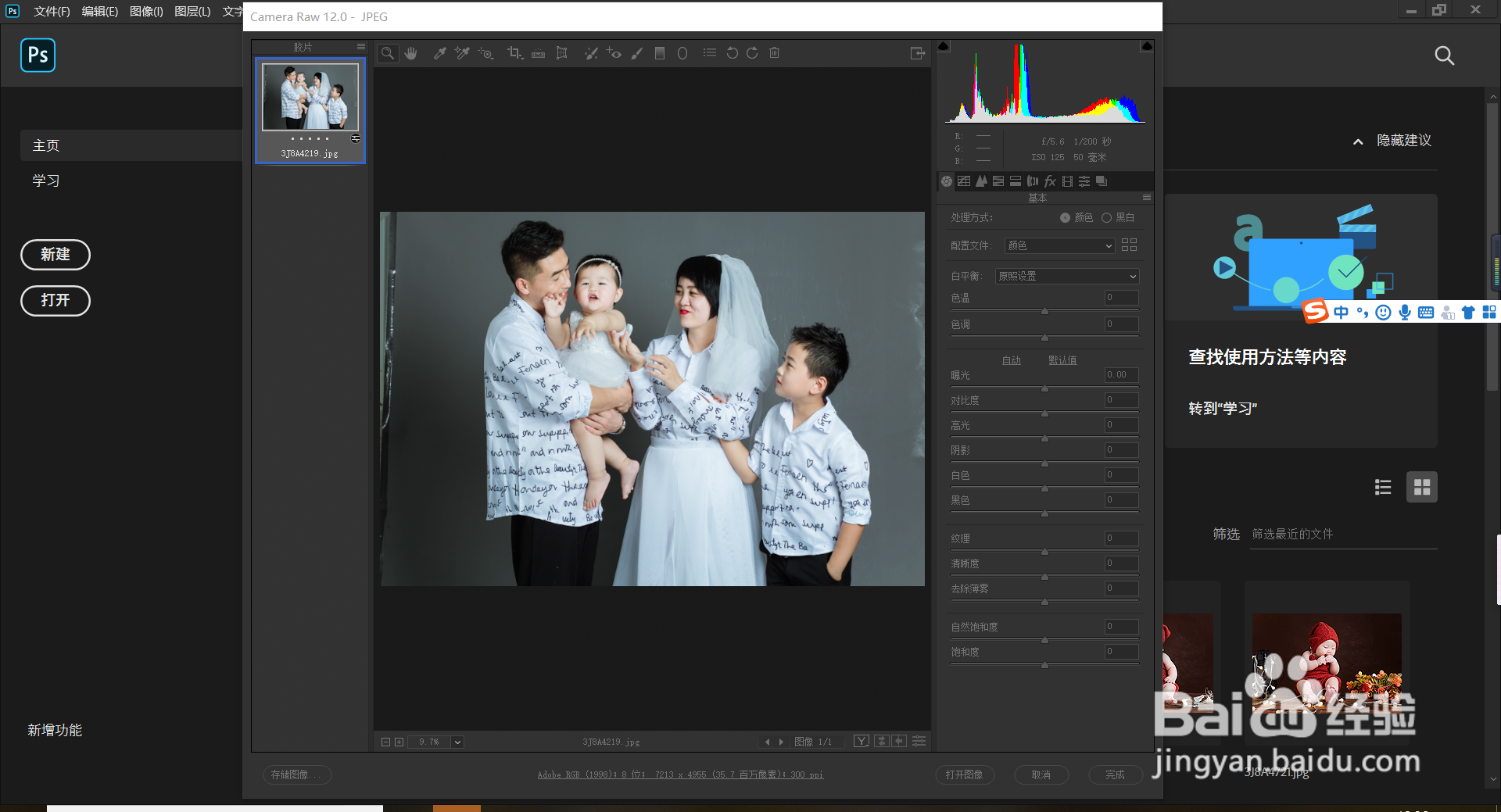
1、打开ps,拖进一张要处理的照片。
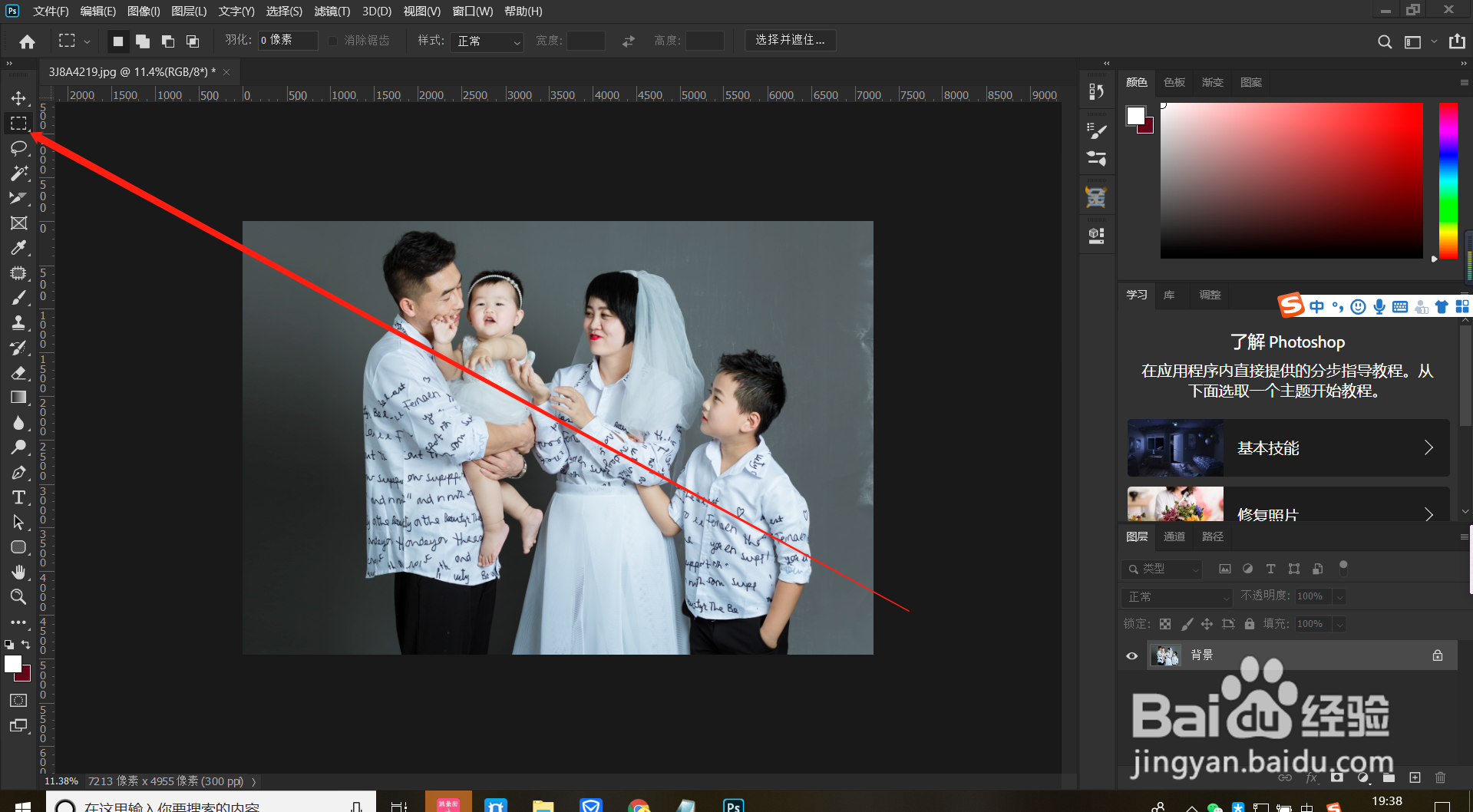
2、把拖进去的图片把背景处理一下用矩形选框工具(快捷键m)。如下图所示:
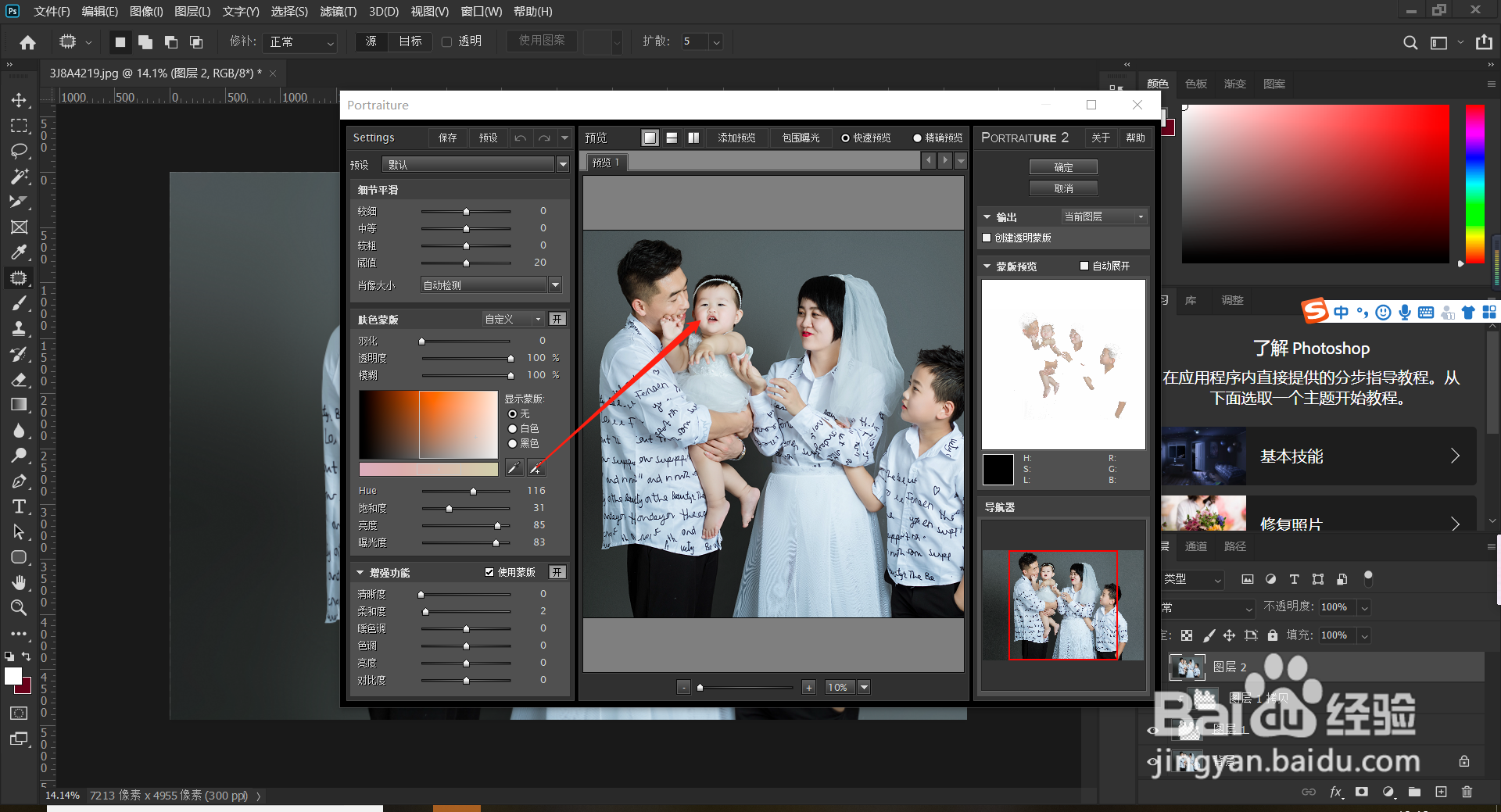
3、现在选择ps的滤镜,打开滤镜里面的Portraiture_64。如下图所示:

4、这个插件参数一般不用调整,一般调整就调阈值5到20左右就行了,在用吸管弄到要处理磨皮的地方。如图所示:
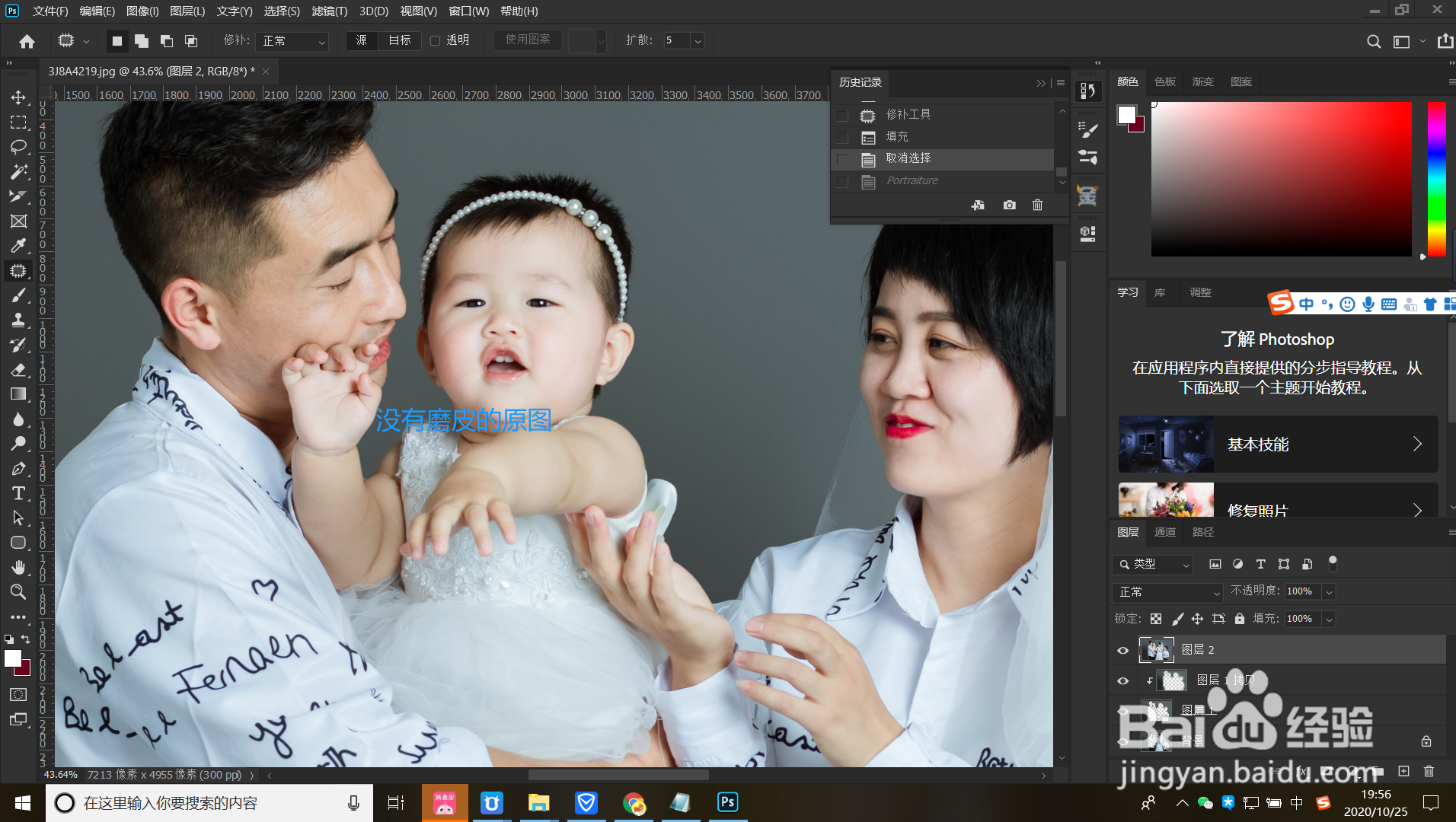
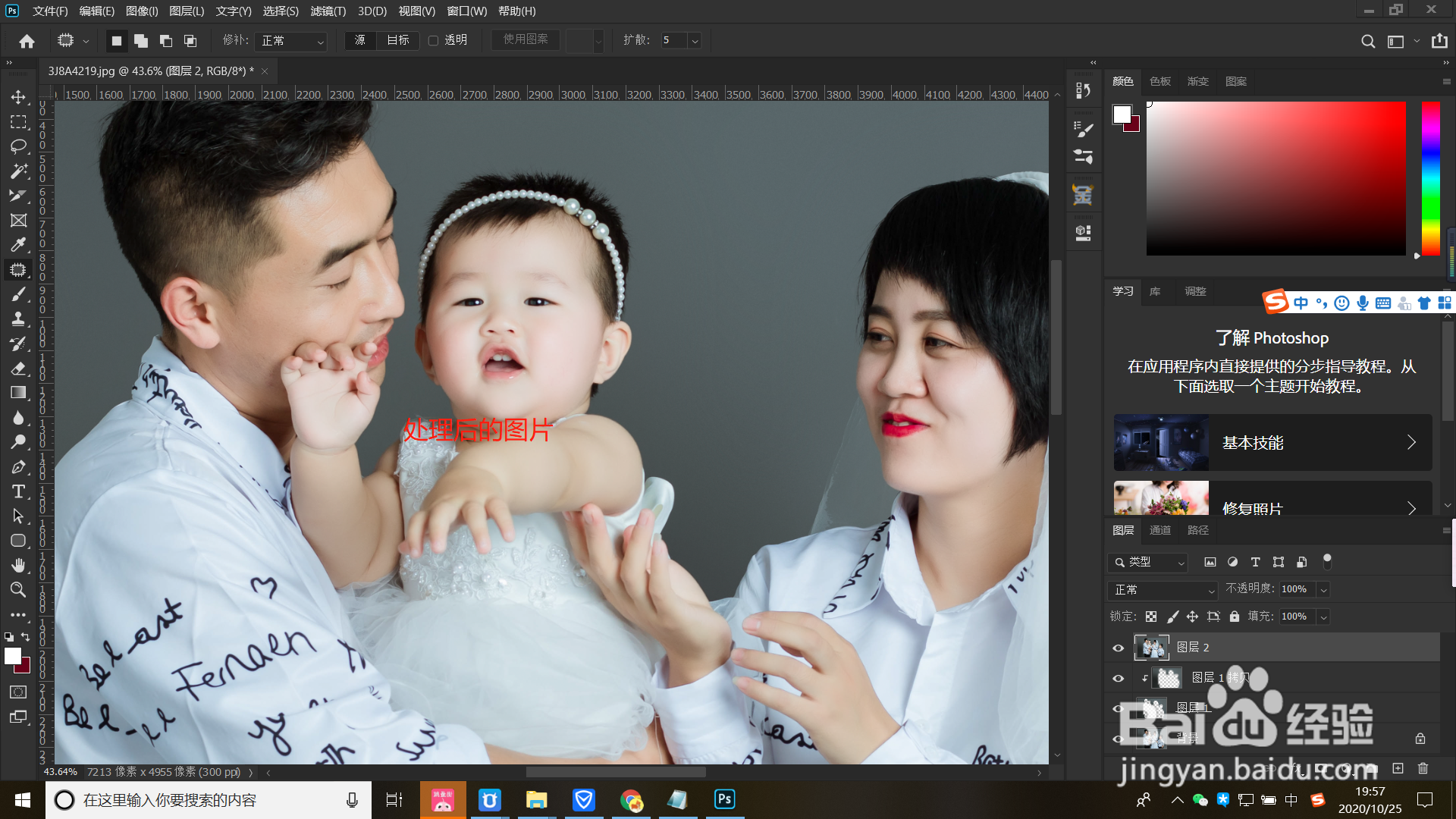
5、点击确认就可以了。虽然这个效果没有中性灰处理的磨皮效果好,但是这个速度快,效果还是比较可以。对比图如下所示:
时间:2026-04-26 15:57:33
1、打开ps,拖进一张要处理的照片。
2、把拖进去的图片把背景处理一下用矩形选框工具(快捷键m)。如下图所示:
3、现在选择ps的滤镜,打开滤镜里面的Portraiture_64。如下图所示:
4、这个插件参数一般不用调整,一般调整就调阈值5到20左右就行了,在用吸管弄到要处理磨皮的地方。如图所示:
5、点击确认就可以了。虽然这个效果没有中性灰处理的磨皮效果好,但是这个速度快,效果还是比较可以。对比图如下所示:
