PS中如何设置两行文字快速对齐

 时间:2026-04-24 23:30:28

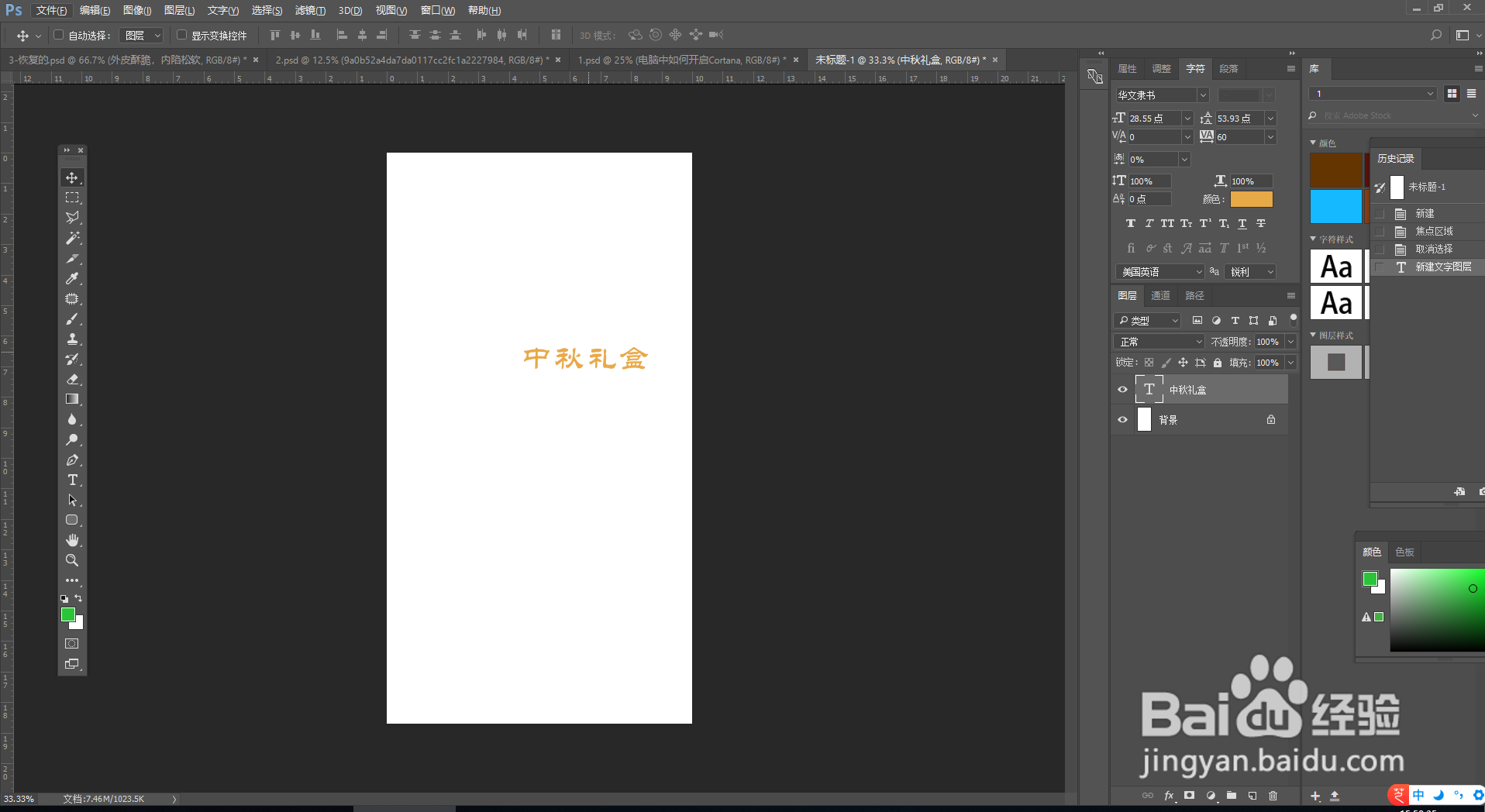
1、第一步新建一个背景板。

PS中如何设置两行文字快速对齐

2、效果如下图:

PS中如何设置两行文字快速对齐

3、然后在背景板中输入一行文字。

PS中如何设置两行文字快速对齐

4、使用ALT拖动文字进行复制。

PS中如何设置两行文字快速对齐

5、随后选中两个图层,将图层选中。

PS中如何设置两行文字快速对齐

6、在上方工具栏选择对齐工具。

PS中如何设置两行文字快速对齐

7、完成效果图如下:

PS中如何设置两行文字快速对齐

8、感谢大家的观看~

  • PS里面如何把路径变成选区?
  • photoshop制作条纹背景
  • PS的自由变换是怎么操作的呢
  • PS中 为什么用画笔在图层蒙版上涂抹完全没反应
  • PhotoShop怎么用钢笔抠图?【新手图文教程】
  • 热门搜索
    岳阳旅游 厦门工商旅游学校 结伴旅游 石家庄旅游景点大全 敦煌旅游攻略 喀什旅游 户外旅游 云南旅游报价 葫芦岛旅游景点大全 合肥旅游攻略