怎么利用PS把图片背景部分变模糊

 时间:2026-04-25 09:47:49

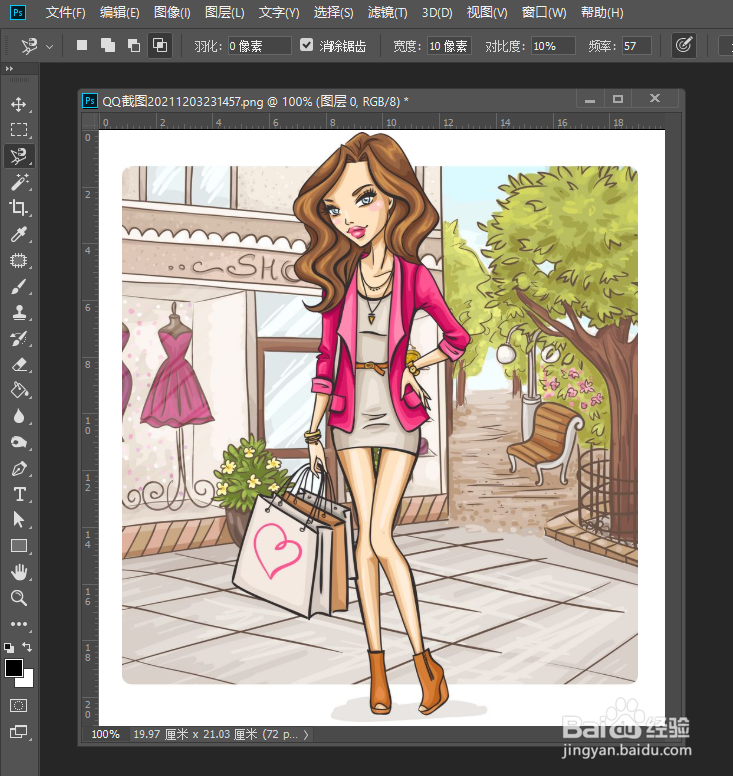
1、首先,我们在PS中打开如图所示的图片在此,我们需要将其中的背景部分变模糊。
怎么利用PS把图片背景部分变模糊

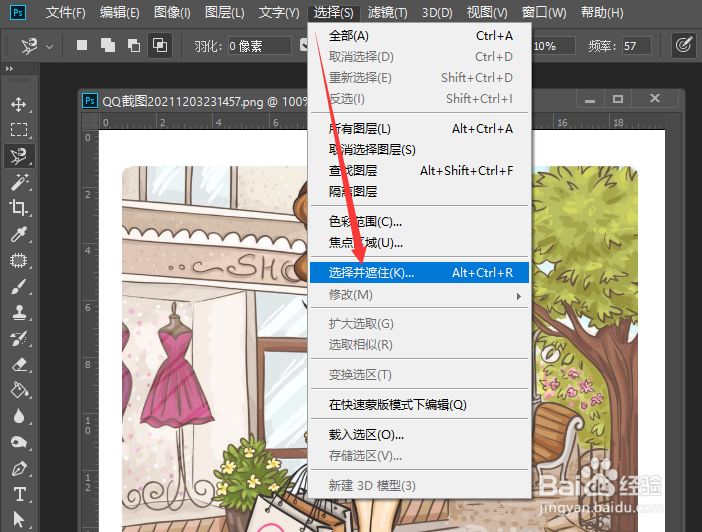
2、首先,我们在选择界面中选择如图所示的选择并遮住选项。

怎么利用PS把图片背景部分变模糊

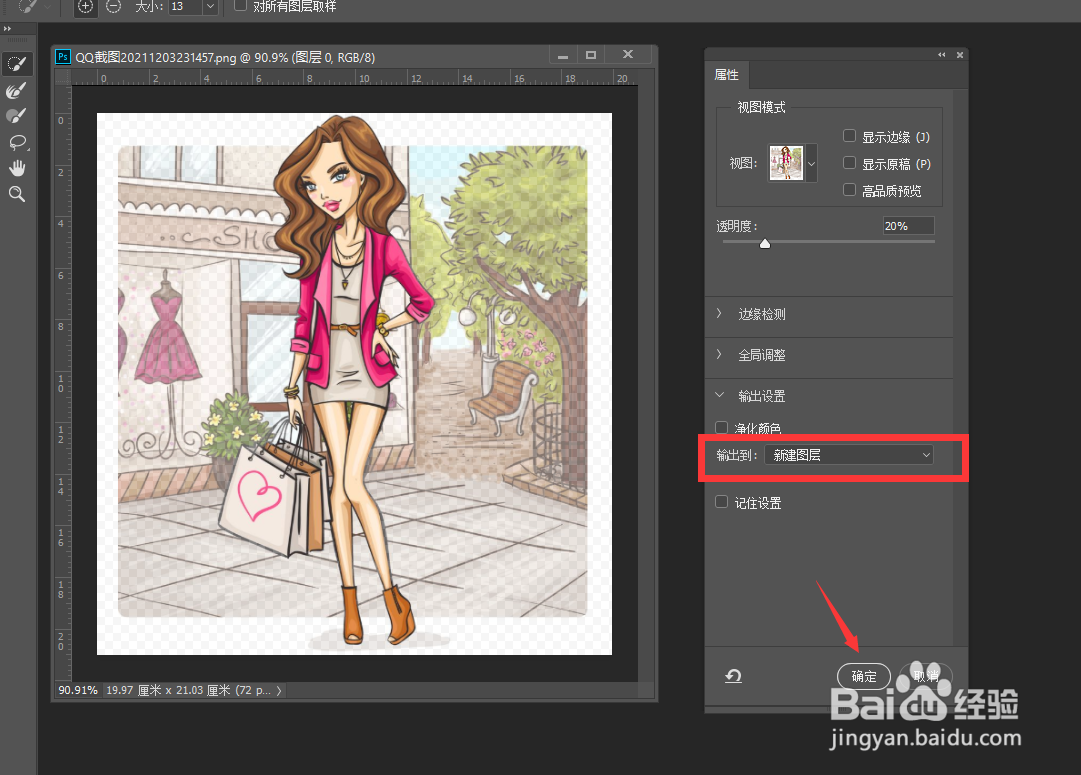
3、接下来,从打开的选择并遮住窗口中,我们利用边缘画笔工具,将背景部分全部选中。之后将输出到设置为新建图层,点击确定按钮。
怎么利用PS把图片背景部分变模糊

4、刚创建了一个新建图层之后,我们继续选中背景图层,在滤镜菜单中选择移动模糊选项。

怎么利用PS把图片背景部分变模糊

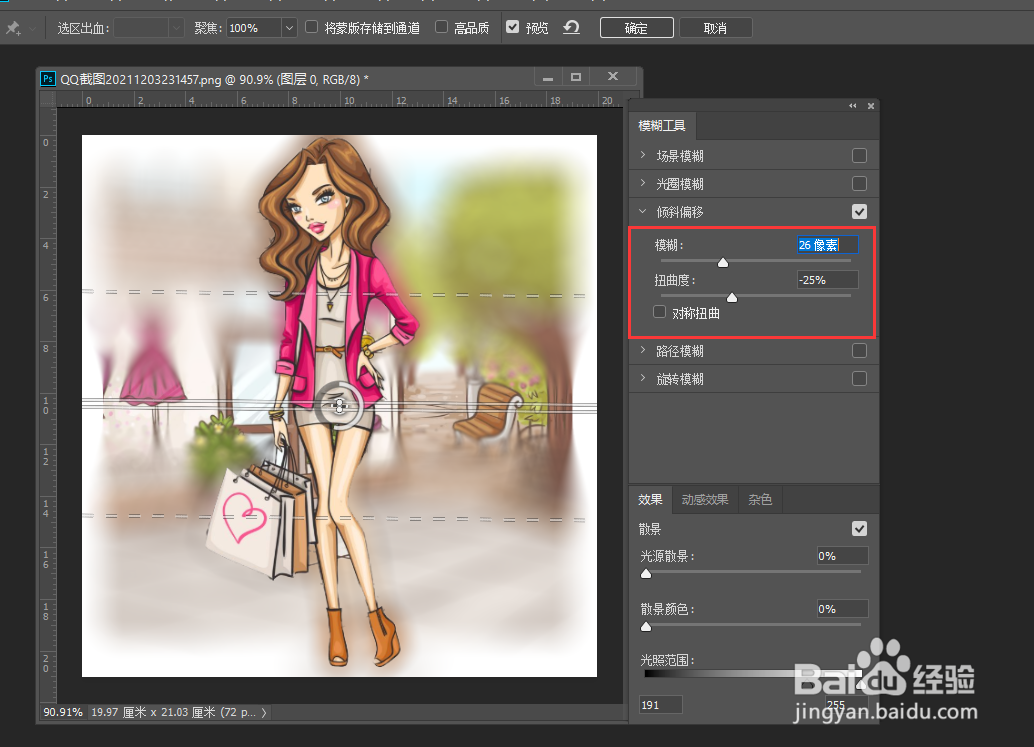
5、然后从打开的移动模糊选项界面中,我们按如图所示设置它的模糊参数以及扫描的区域。
怎么利用PS把图片背景部分变模糊

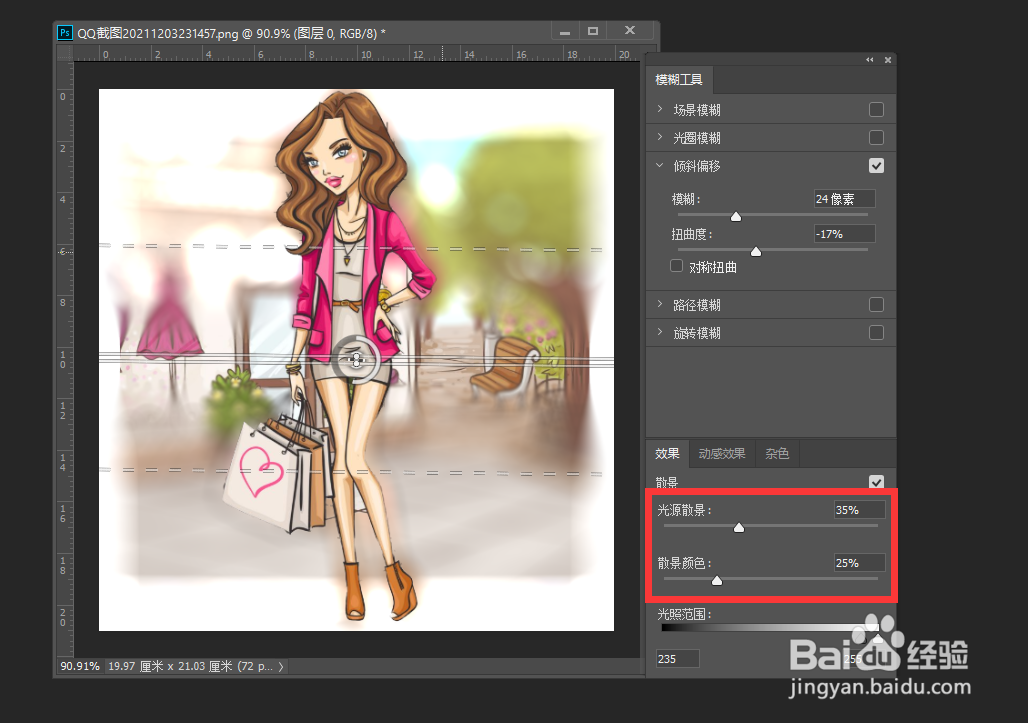
6、当以上操作设置完成之后,点击确定按钮就完成了图片背景的模糊化操作,效果如图所示。
怎么利用PS把图片背景部分变模糊

  • 在PS中如何将图片变模糊效果
  • 如何用PS处理周边模糊
  • ps怎么调整图片大小
  • ps怎么改字体
  • ps怎么虚化背景
  • 热门搜索
    纳木错旅游 张家界旅游咨询 深圳旅游团 佛山旅游攻略 意大利旅游签证 阿姆斯特丹旅游 张家界自助旅游 淮北旅游 阆中古城旅游攻略 香港迪斯尼旅游