word2016创建目录的几种方式

 时间:2026-02-14 12:29:11

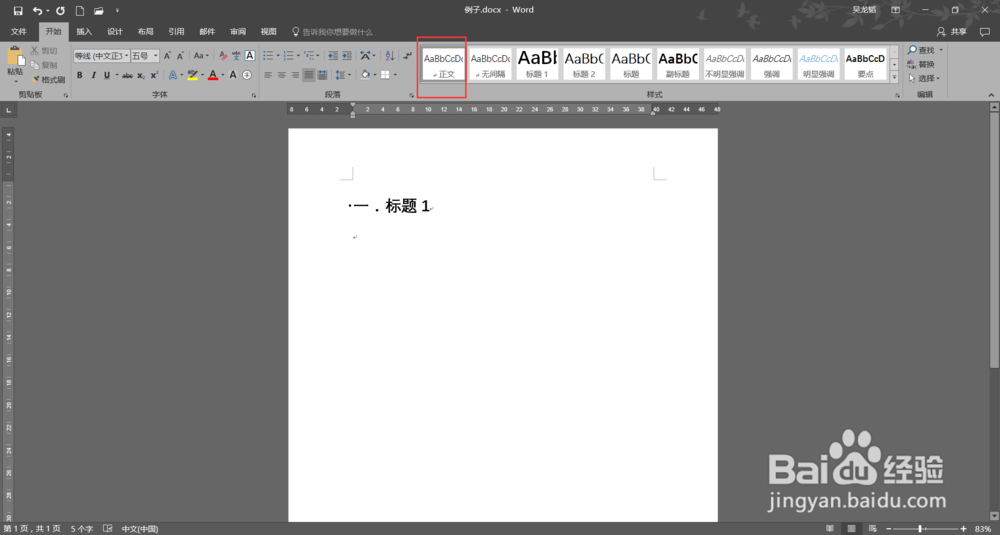
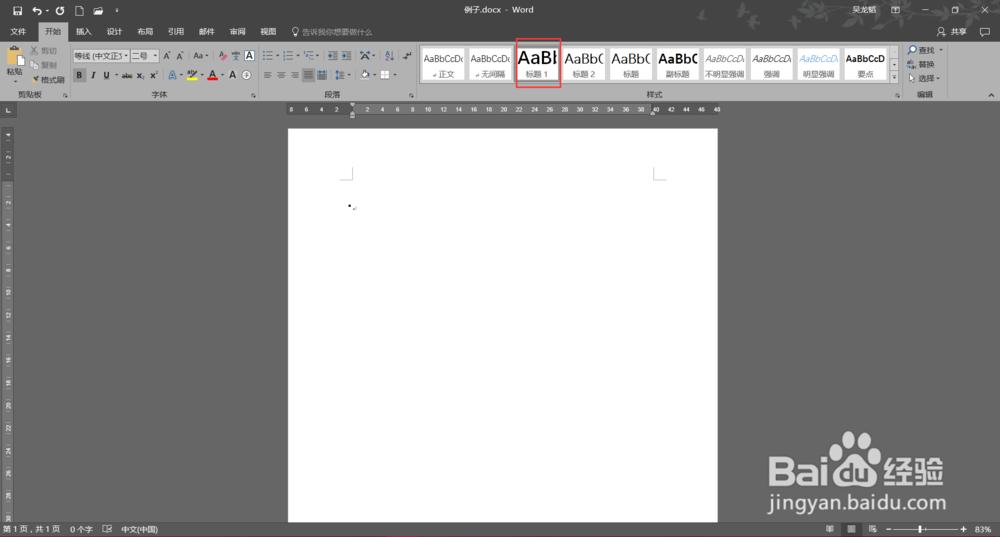
1、新建一个word文档,在上方我们可以看到有许多预选的格式项为我们区分了标题和正文等内容。我们选择标题。
word2016创建目录的几种方式

2、输入相应标题内容后,效果如下。然后我们选择正文。

word2016创建目录的几种方式

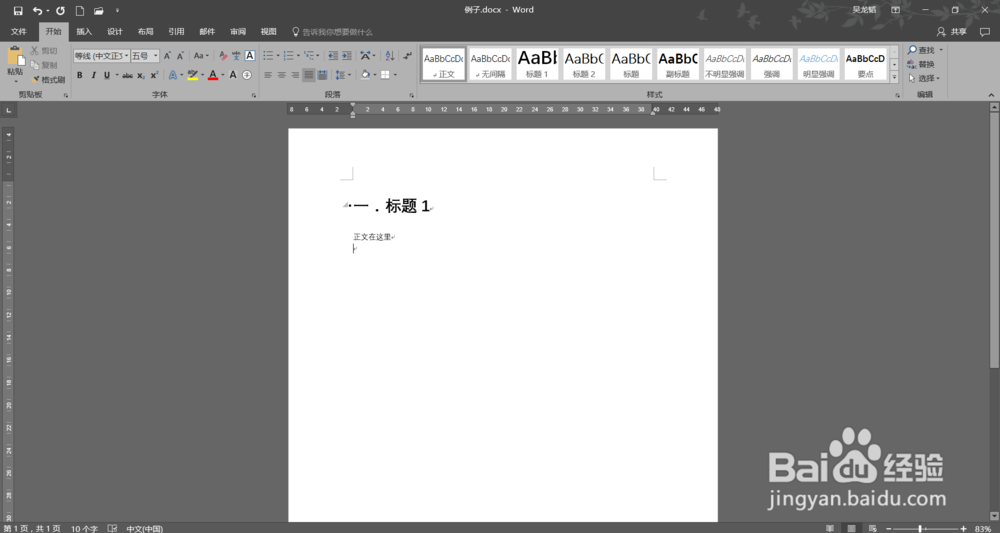
3、输入我们需要的正文内容,效果如下。

word2016创建目录的几种方式

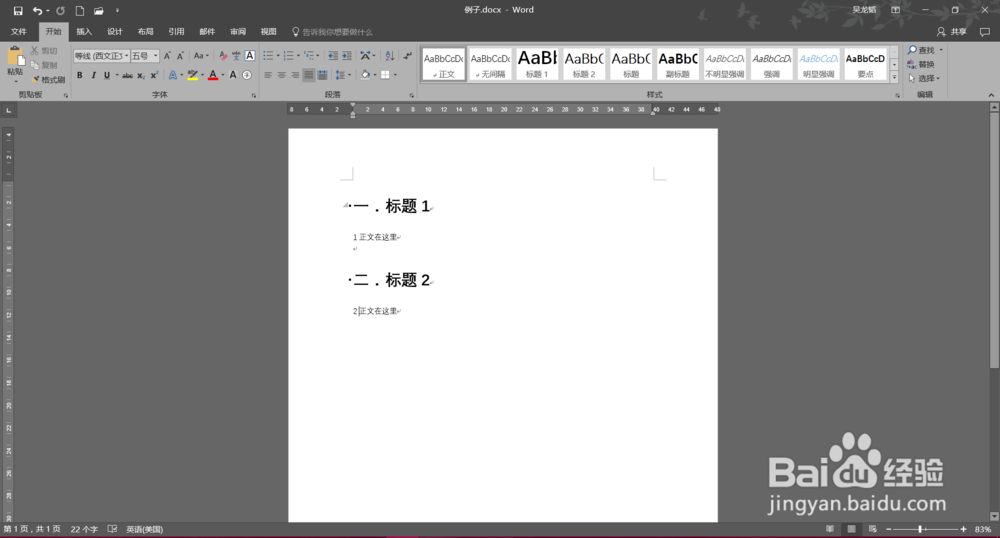
4、用同样的方式,输入完成我们的文档内容,接下来就可以自动创建目录啦。

word2016创建目录的几种方式

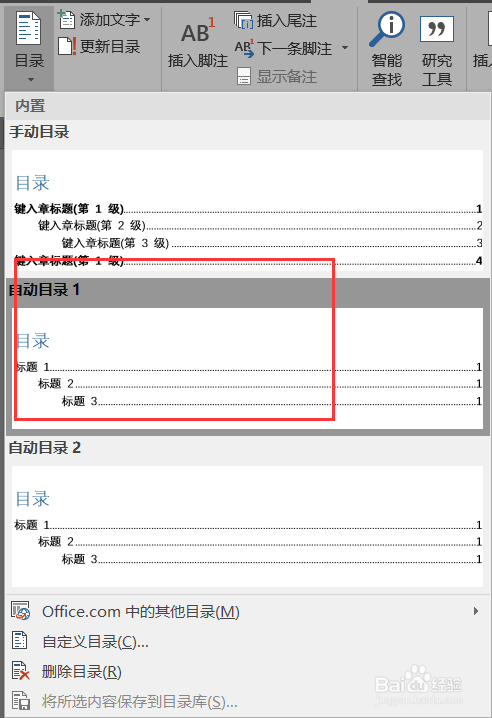
5、我们点击左上方的目录字样,在弹出的下选框中,选择自动创建目录。

word2016创建目录的几种方式

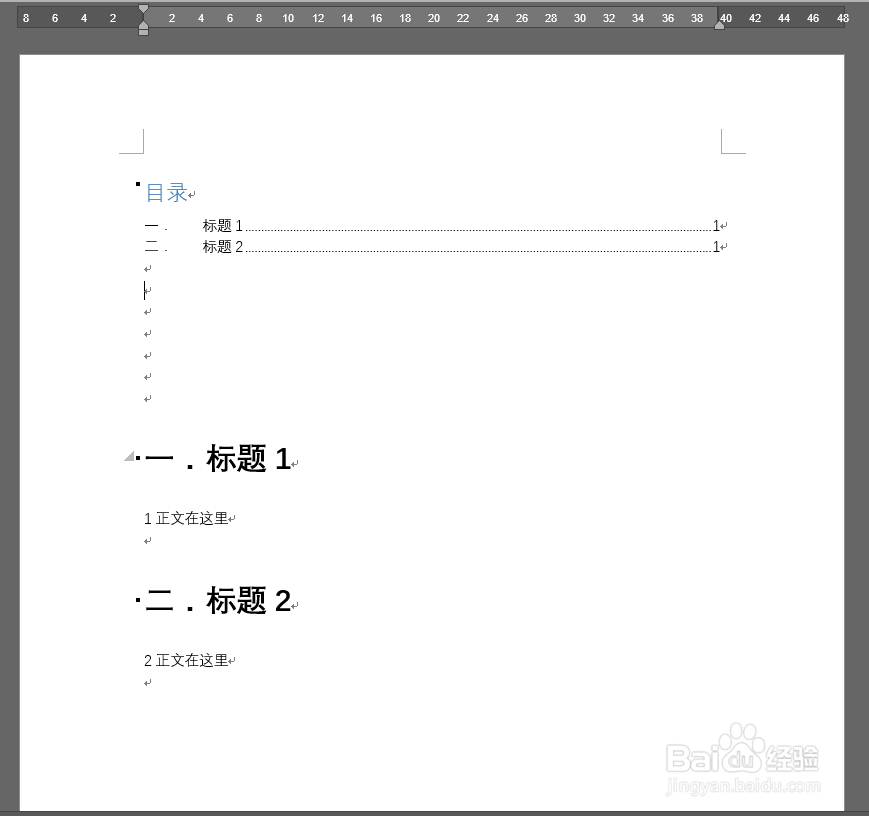
6、这时候,会看到文档中出现了word根据我们预选格式判断,创建的自动目录。
word2016创建目录的几种方式

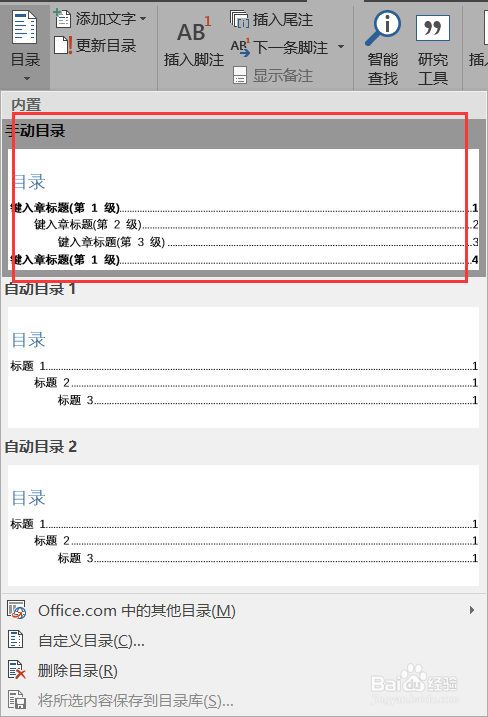
1、手动创建就比较容易理解了,我们只要点击目录字样,选择第一个手动创建目录。
word2016创建目录的几种方式

2、这时候,就会出现一个目录样本,我们只需要根据需要,手动修改目录内容就可以啦。

  • 在Word 2007,按下哪个按键后,在菜单栏之上的按钮或菜单项就会显示各自的快捷方式
  • Excel表格中怎么防止单元格数据被他人编辑修改?
  • Word2016怎样设置首字下沉格式?
  • Word 2016 如何设置图形的环绕方式?
  • Excel2016数据输入的一些使用技巧
  • 热门搜索
    贵州乡村旅游 北京旅游景点门票 新婚旅游 上海旅游路线 北川羌城旅游区 庐江旅游 旅游项目 桃花岛旅游攻略 威海旅游局 马尼拉旅游攻略