毕业论文中,word文档图表和公式的自动编号

 时间:2026-02-14 12:07:54

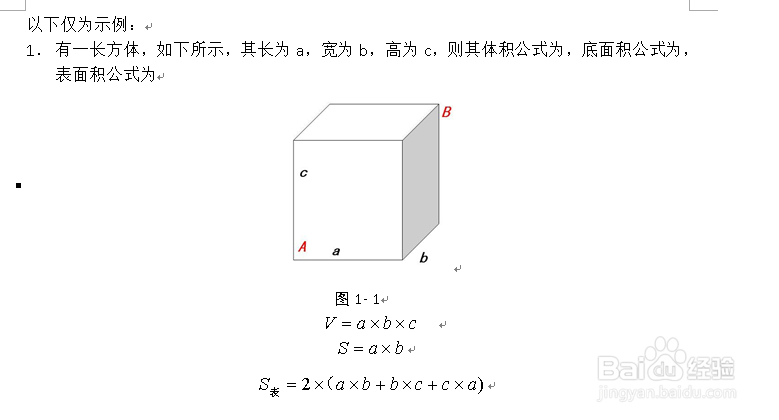
1、      首先选中图片/右键/插入题注;

毕业论文中,word文档图表和公式的自动编号

2、      其次,看到插入题注框,我们会发现标签下面并无我们想要的“ 图1-X”这种标签形式。那么我们可以点击“新建标签”,输入“图1-”,确定后就可以发现标签中出现了我们想要的了;

毕业论文中,word文档图表和公式的自动编号

3、      确定后我们就可以看到图片下面已添加图1-1;

毕业论文中,word文档图表和公式的自动编号

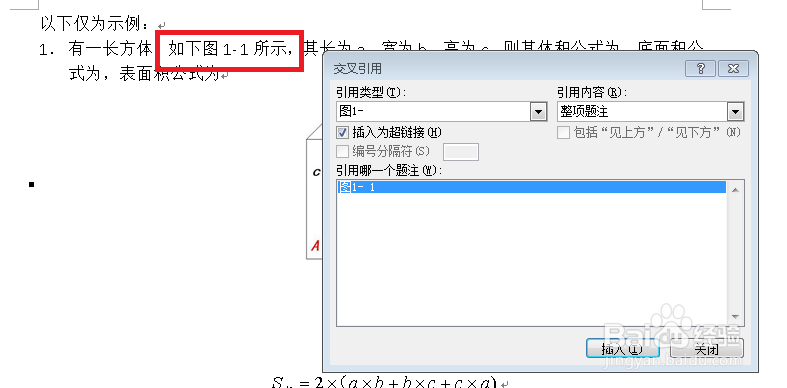
4、      接着我们进行"交叉引用";这是用在题目中的,”如图1-1“这些。

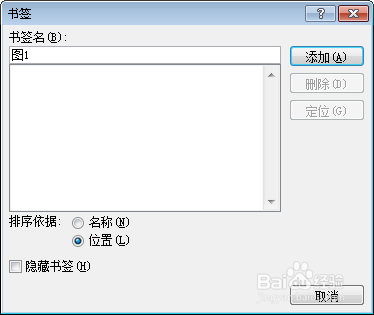
      点击插入/书签,我们会发现是空的,现只需添加 图1;
毕业论文中,word文档图表和公式的自动编号

5、      然后再点击插入/交叉引用;选中所要的选项插入即可;

毕业论文中,word文档图表和公式的自动编号

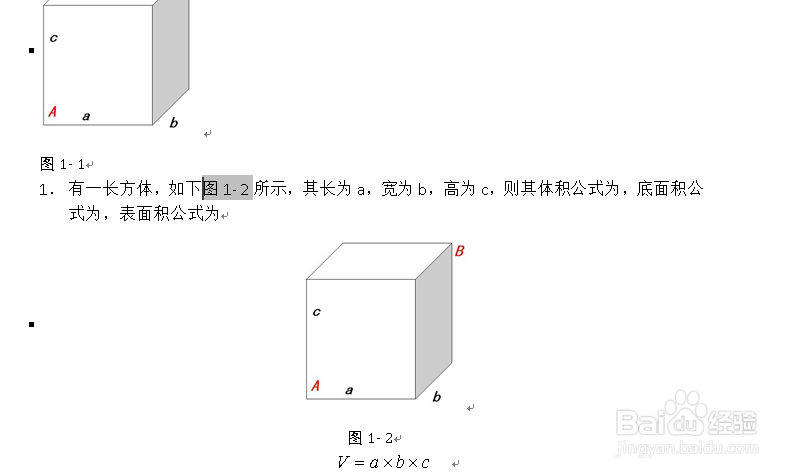
6、      这时我们添加新的图片,只需要右键/插入题注,那么便可实现自动编号了。

毕业论文中,word文档图表和公式的自动编号

7、      但是我们会发现题目中的编号是没有变化的,那是因为没有更新。只需要将光标移到标签处,右键/更新域即可。

      同样的,这也可以使用到表格公式上去。
毕业论文中,word文档图表和公式的自动编号

  • Word文档在输入公式后行间距变大怎么办
  • word中插入右编号公式时编号不能靠右对齐
  • 如何对word中的公式进行编号
  • Word论文写作如何实现公式居中、编号右对齐
  • Word公式编辑器字母变量不能自动斜体解决办法
  • 热门搜索
    河南的旅游景点 浙江旅游景点大全介绍 四川省旅游政务网 天津五大道旅游攻略 日本旅游局 几月份去云南旅游最好 西宁旅游包车 定州旅游景点大全 四川旅游政务网官网 南京周边旅游景点