Galaxy Tab A SM-P583(6.0.1)如何屏幕截图?

 时间:2026-02-15 22:46:48

Galaxy Tab A SM-P583(6.0.1)支持截屏功能,若您想要使用该功能,请按照以下方法操作:

步骤

注:1.使用某些应用程序和功能时无法截取屏幕图像。

2.截图保存路径:【我的文件】-【设备存储】-【DCIM】-【Screenshots】文件夹中。

方法一、快捷键截屏

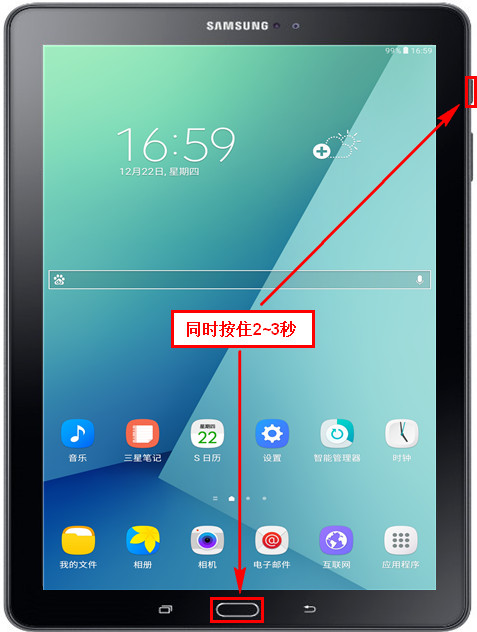
同时按住【主屏幕】键和平板右侧的【电源】键,当屏幕上方出现“已捕捉屏幕截图”图标时代表截屏成功。
Galaxy Tab A SM-P583(6.0.1)如何屏幕截图?

Galaxy Tab A SM-P583(6.0.1)如何屏幕截图?

方法二、快捷图标截屏

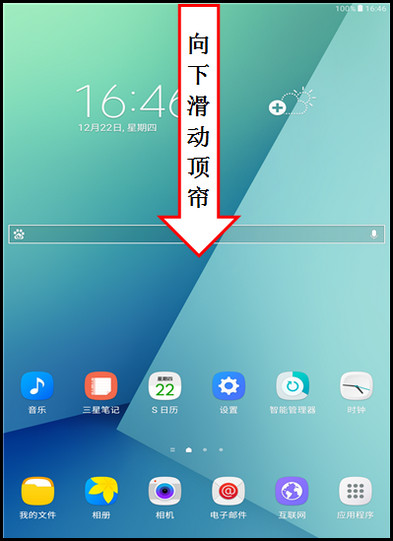
1.在想要截取屏幕图像的页面,下拉屏幕顶帘菜单。

Galaxy Tab A SM-P583(6.0.1)如何屏幕截图?

2.点击【∨】图标。

Galaxy Tab A SM-P583(6.0.1)如何屏幕截图?

3.点击【截取屏幕】快捷图标即可截屏。

Galaxy Tab A SM-P583(6.0.1)如何屏幕截图?

方法三、手势截屏

1. 在待机页面下,点击【设置】。

Galaxy Tab A SM-P583(6.0.1)如何屏幕截图?

2.点击【高级功能】。

Galaxy Tab A SM-P583(6.0.1)如何屏幕截图?

3.点击【手掌滑动截屏】。

Galaxy Tab A SM-P583(6.0.1)如何屏幕截图?

4.点击右侧的滑块,显示【开】代表开启。

Galaxy Tab A SM-P583(6.0.1)如何屏幕截图?

Galaxy Tab A SM-P583(6.0.1)如何屏幕截图?

完成以上操作后,在屏幕上用您的手掌边沿滑过一半以上的屏幕以截屏,滑动时保持掌沿与屏幕的接触。

方法四、助理菜单截屏

1.在待机页面下,点击【设置】。

Galaxy Tab A SM-P583(6.0.1)如何屏幕截图?

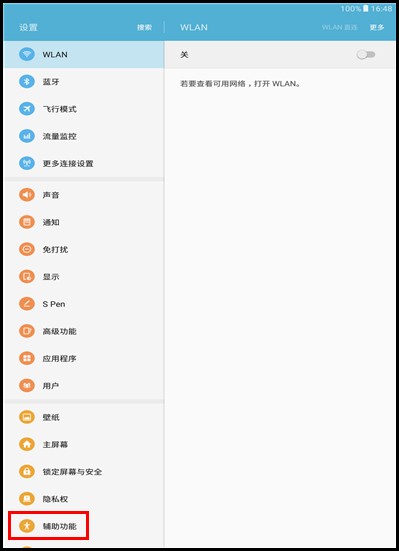
2. 点击【辅助功能】。

Galaxy Tab A SM-P583(6.0.1)如何屏幕截图?

3.点击【敏捷度和互动】。

Galaxy Tab A SM-P583(6.0.1)如何屏幕截图?

4.点击【助理菜单】。

Galaxy Tab A SM-P583(6.0.1)如何屏幕截图?

5.点击右侧的滑块,显示【开】代表开启。(注:启用助理菜单将自动启用单击模式。)

Galaxy Tab A SM-P583(6.0.1)如何屏幕截图?

6.开启后,屏幕上即出现助理菜单图标,点击该图标。

Galaxy Tab A SM-P583(6.0.1)如何屏幕截图?

7.向下翻到第三页,点击【截屏】即可。(注:截屏图片不会出现助理菜单界面。)

Galaxy Tab A SM-P583(6.0.1)如何屏幕截图?

Galaxy Tab A SM-P583(6.0.1)如何屏幕截图?

注:若平板无法正常截屏,建议您:

1.查看操作方式是否正确。

2.若方法正确仍无法实现,需备份重要数据(联系人、照片、备忘录等)恢复出厂设置。

若问题依然存在,建议您携带上购机发票、包修卡和平板到当地的三星售后服务中心,由专业的工程师帮您检测。

  • 彻底隐藏你的QQ号码
  • 扩列怎么选择小窗背景?
  • QQ群匿名如何刷新禁言时间
  • QQ如何才能设置主页底部导航栏设置功能
  • 倒数日321APP在哪新建课程表
  • 热门搜索
    京津冀旅游年卡 旅游网页设计 去南极旅游 旅游人 江苏旅游网 吴忠旅游 适合冬天旅游的地方 拉拉勾旅游网 青藏线旅游攻略 三亚旅游住宿攻略