如何在CATIA中改变线性颜色

 时间:2026-02-15 08:36:52

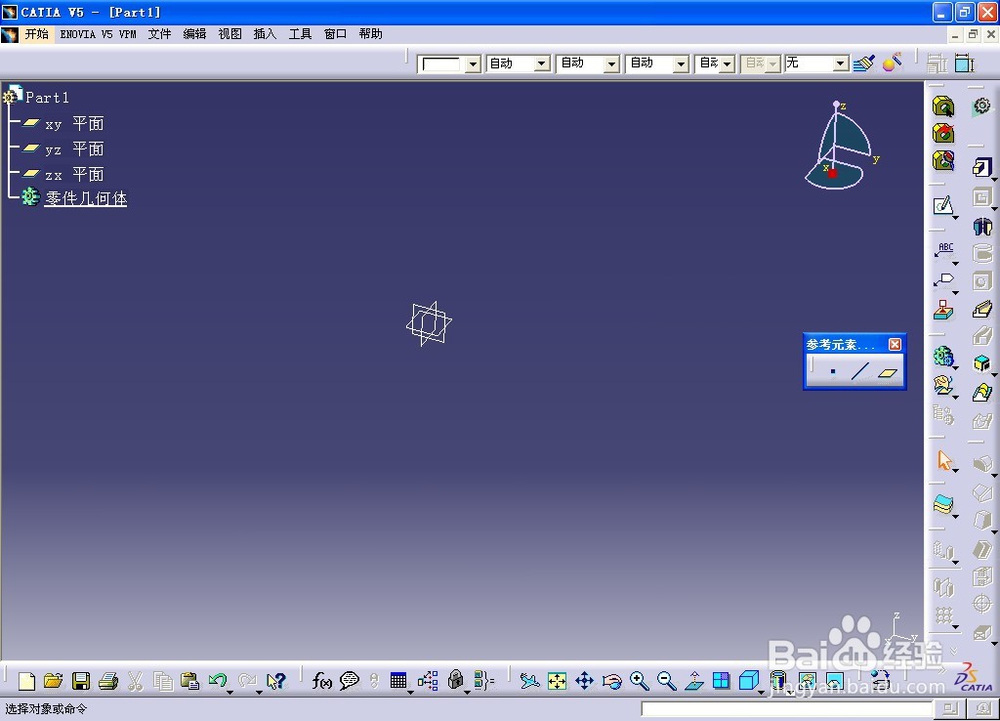
1、在电脑桌面启动CATIA快捷方式,然后主菜单中单击开始,并依次选择机械设计,零件设计模块,快速进入CATIA主界面;
如何在CATIA中改变线性颜色

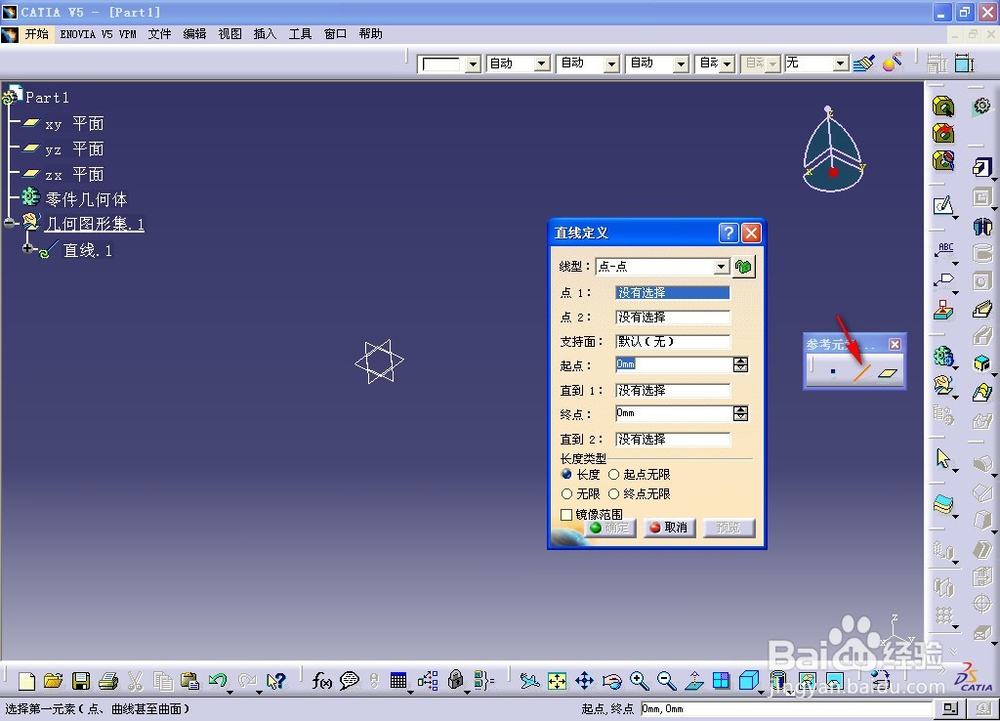
2、在右侧工具栏中找到参考元素集成工具栏,并在其中点击直线,弹出直线定义命令对话框;
如何在CATIA中改变线性颜色

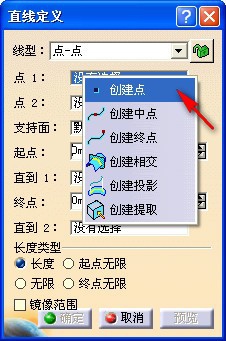
3、将线型切换为点对点,然后在点1中鼠标右键弹出下拉列表,并在其中选择创建点命令;
如何在CATIA中改变线性颜色

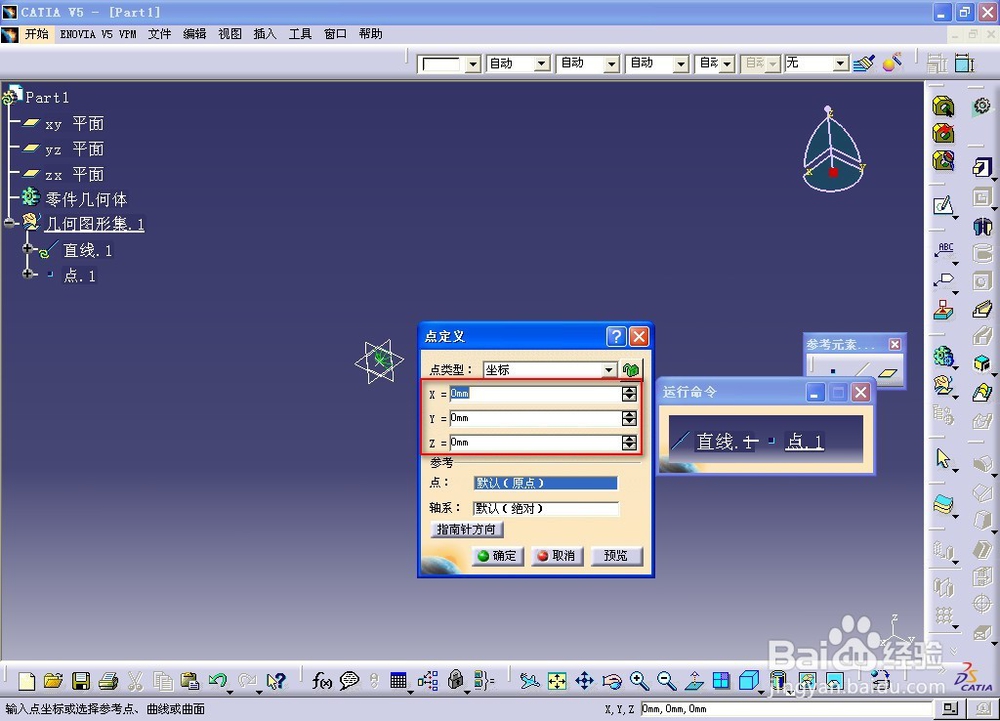
4、在弹出的点定义对话框中我们输入点的坐标,这里我们选择坐标为(0,0,0),单击确定;
如何在CATIA中改变线性颜色

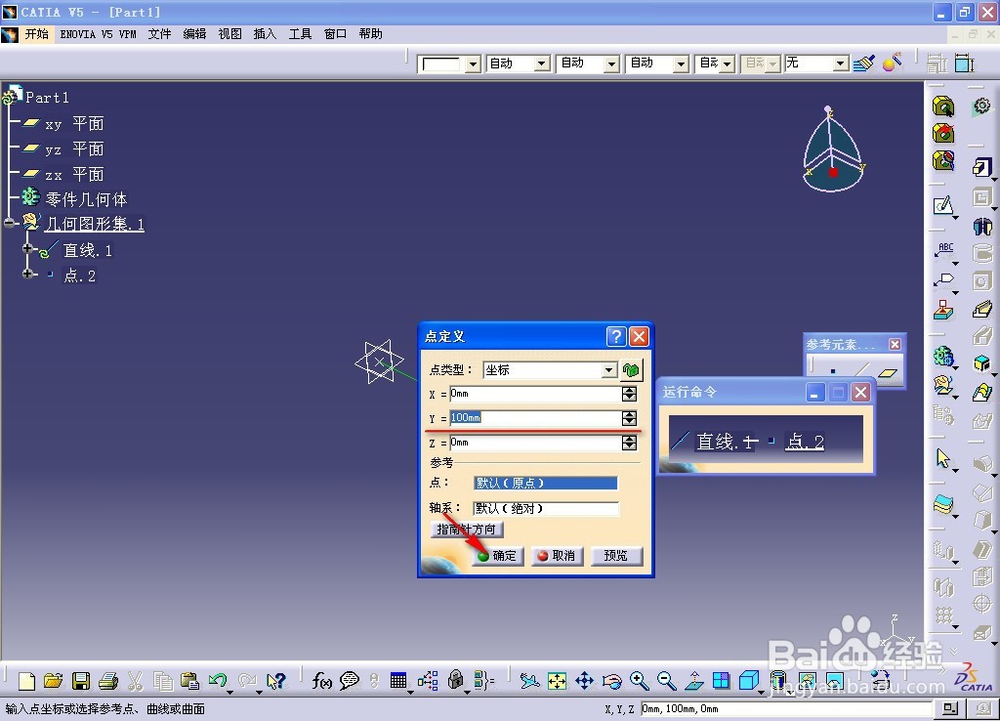
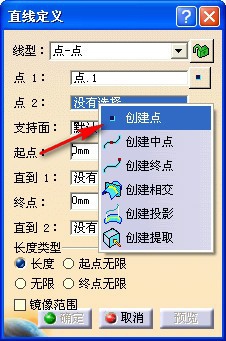
5、继续在点2中右击,并在弹出的列表中创建点,弹出点定义命令对话框,输入点的坐标(0,100,0),单击确定;
如何在CATIA中改变线性颜色

如何在CATIA中改变线性颜色

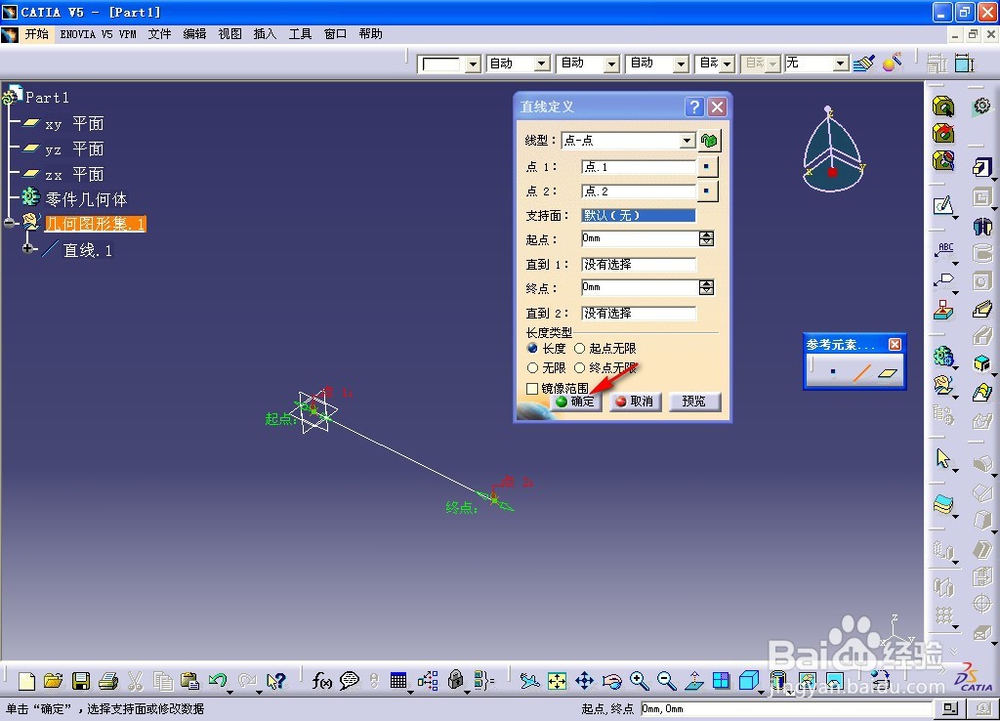
6、返回直线定义对话框,单击确定后生成一条长度为100mm的直线;

如何在CATIA中改变线性颜色

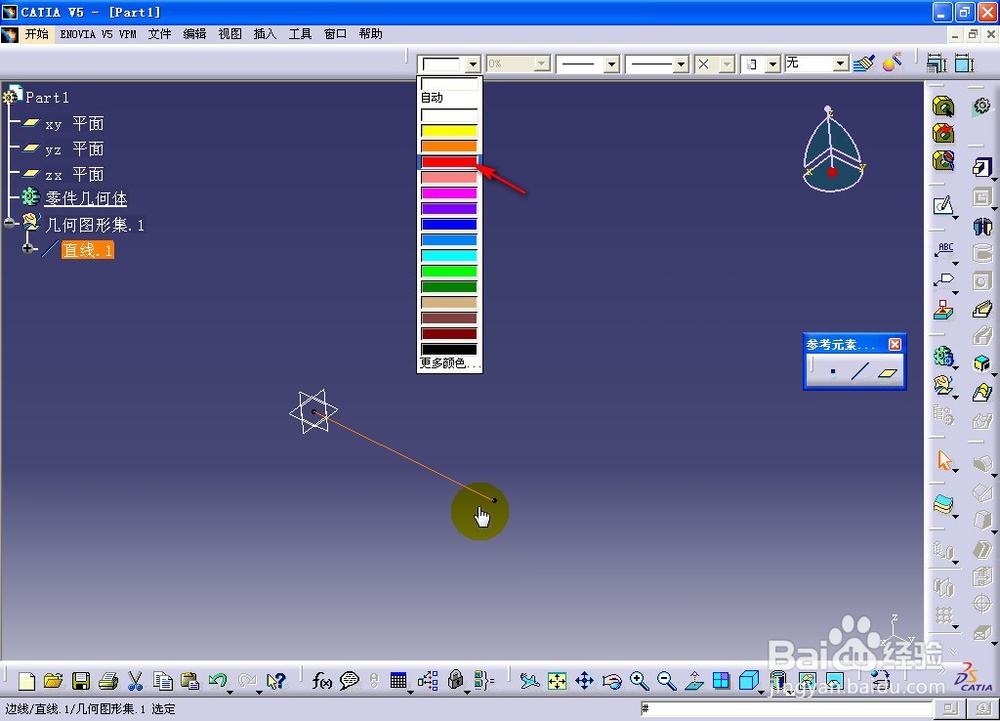
7、鼠标在视图区选中直线,并在顶部的图形属性中选择颜色面板,单击并在弹出的下拉列表中选择红色,这样直线的颜色就会有默认色变为红色。
如何在CATIA中改变线性颜色

  • catia装配设计怎么导入零件?
  • 如何将CATIA装配体转换成一个独立的零件部件
  • catia中旋转槽的用法
  • CATIA线框和曲面设计的倒圆角命令如何调出来?
  • catia中的圆形阵列怎么使用?
  • 热门搜索
    少林寺 旅游 旅游资源的开发与保护 黄山风景区旅游攻略 丹东旅游团 商贸旅游学校 八里沟旅游攻略 浙江省旅游局官网 德国旅游必去的地方 杭州旅游消费券 俄罗斯中国旅游年