如何为PPT中的视频添加视频标记?

 时间:2026-02-14 16:35:17

1、找到本地的Microsoft PowerPoint 2010软件,打开并进入主界面。

如何为PPT中的视频添加视频标记?

如何为PPT中的视频添加视频标记?

2、在空白幻灯片中插入一个视频,在顶部菜单栏中选择“插入”-》“视频”-》“文件中的视频”。

如何为PPT中的视频添加视频标记?

3、选择本地文件中的一个视频,选择"插入"。

如何为PPT中的视频添加视频标记?

4、插入视频之后,我们在视频中将视频进度放置某一帧。

如何为PPT中的视频添加视频标记?

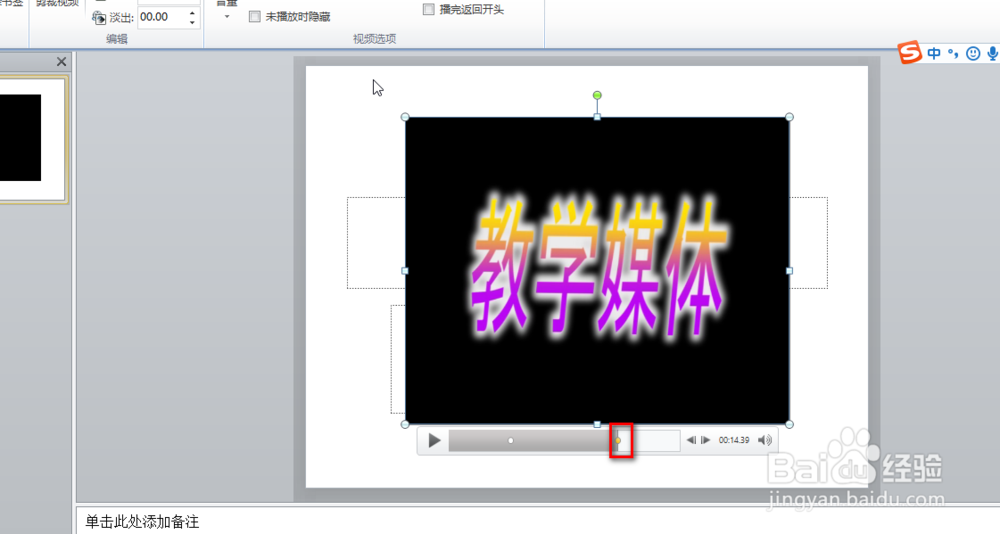
5、然后在顶部菜单栏中选择“播放”-》“添加书签”,添加之后我们发现在视频中多了一个黄色的圆形标记,这个标记就是视频标记。

如何为PPT中的视频添加视频标记?

6、我们再来添加一个视频播放标记。

如何为PPT中的视频添加视频标记?

如何为PPT中的视频添加视频标记?

7、如果我们要删除一个视频标记,只要选中该标记,然后在顶部菜单栏中选择“播放”-》“删除书签”即可。

如何为PPT中的视频添加视频标记?

如何为PPT中的视频添加视频标记?

  • ppt怎么插视频
  • ppt怎么加视频进去
  • ppt视频怎么放进去
  • 怎么在PPT中加入视频
  • ppt怎么插入动图
  • 热门搜索
    通化旅游 丽江有哪些旅游景点 九寨沟旅游路线 去欧洲旅游 西安旅游指南 查干湖旅游 陕西旅游网 杭州市旅游局 湖北省旅游景点 旅游公司招聘