PSCC2018怎么制作带阴影凹陷斜面椭圆形

 时间:2026-04-24 17:19:51

1、新建空白文档

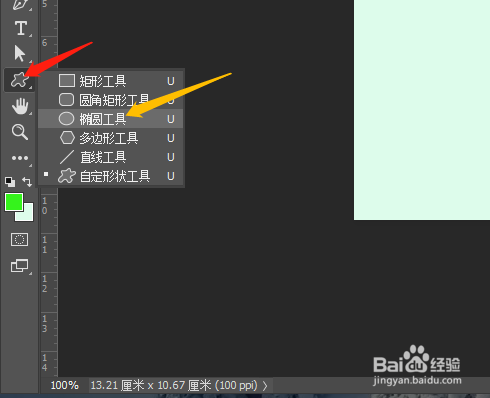
点击工具箱中椭圆工具

PSCC2018怎么制作带阴影凹陷斜面椭圆形

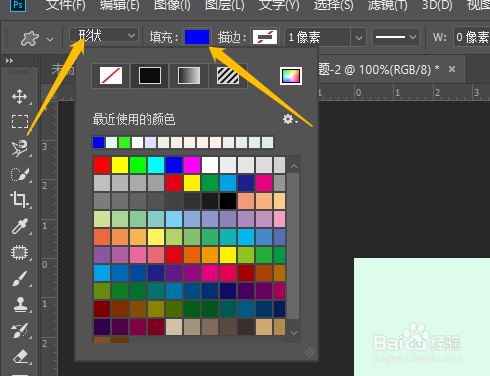
2、窗口上面选项栏

点击选形状,填充选单色。

PSCC2018怎么制作带阴影凹陷斜面椭圆形

3、在文档中

拖动鼠标绘制椭圆图形。

PSCC2018怎么制作带阴影凹陷斜面椭圆形

4、点击样式面板

添加文字效果2样式。点击“带阴影凹陷斜面”即可。

PSCC2018怎么制作带阴影凹陷斜面椭圆形

PSCC2018怎么制作带阴影凹陷斜面椭圆形

PSCC2018怎么制作带阴影凹陷斜面椭圆形

  • PS软件怎么画出拉链袋
  • ps如何添加光照效果滤镜
  • 零基础学PS:自定形状工具制作精美边框
  • PS如何用矩形工具画边框
  • PS怎么制作旋转花瓣效果
  • 热门搜索
    湖北旅游景点推荐 张家界旅游公司 云南墨江旅游 广东旅游胜地 大连旅游介绍 清徐旅游 宿州旅游景点大全 中国最佳旅游胜地 福建旅游之窗 滨海湾金沙旅游城