Excel中如何计算一列数据相乘

 时间:2026-04-24 19:42:41

1、首先我们鼠标右键新建一个excel文件

Excel中如何计算一列数据相乘

2、在这里我将新建的excel文件“样例1”,并将即将要导入的txt文件准备在旁边,下一步我们双击打开刚刚建好的excel文件

Excel中如何计算一列数据相乘

3、在excel文件首页,我们先将鼠标移动到数据要导入的起始位置,我这里选择“A1”,然后点击“数据”,最后点击“从文本/CSV”

Excel中如何计算一列数据相乘

4、然后在弹出来的弹窗中选择我们要导入的txt文件

Excel中如何计算一列数据相乘

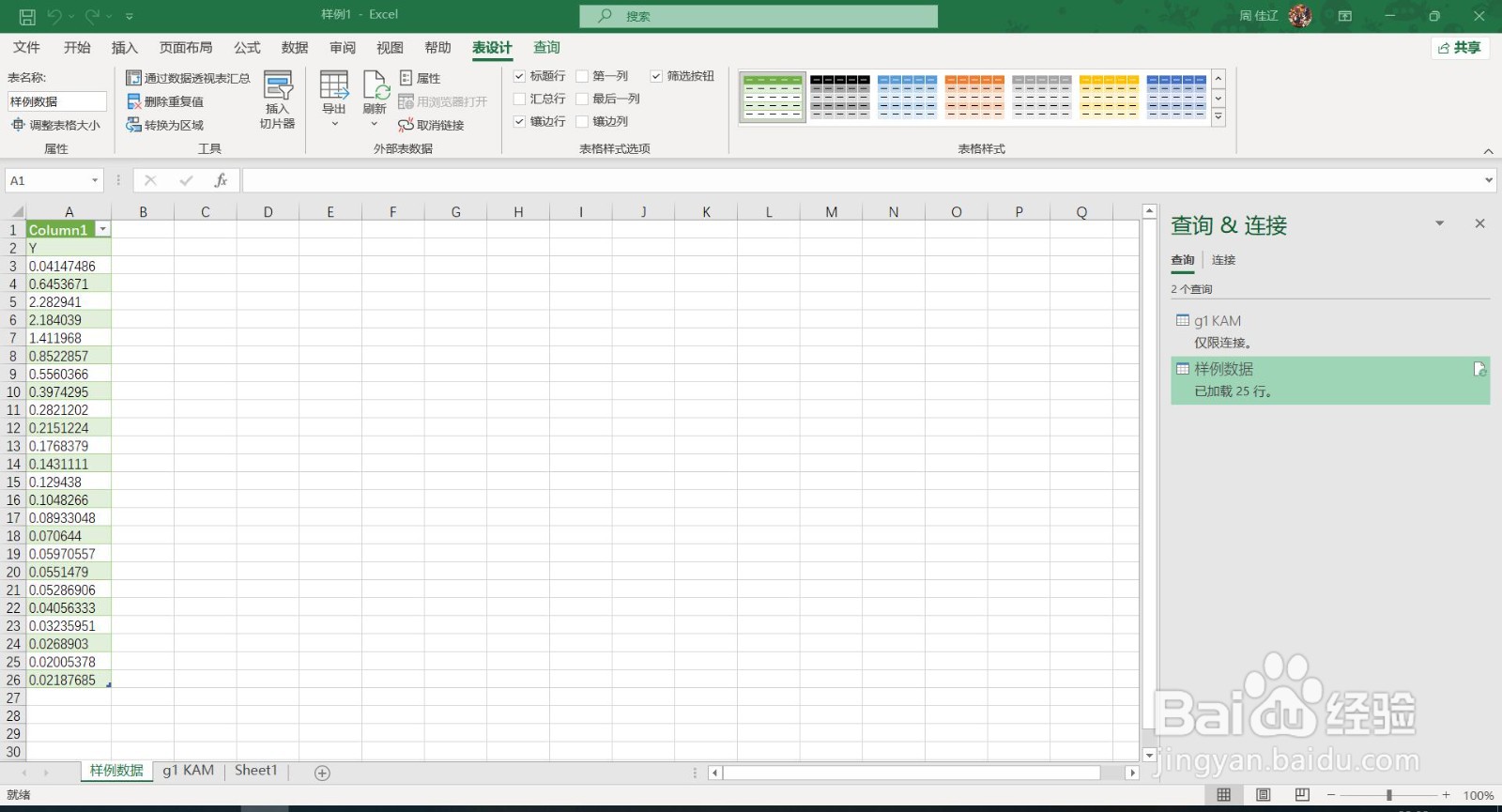
5、然后在excel主页会弹出一个对话款,我们直接选择“加载”然后界面就会出现一组数据

Excel中如何计算一列数据相乘

Excel中如何计算一列数据相乘

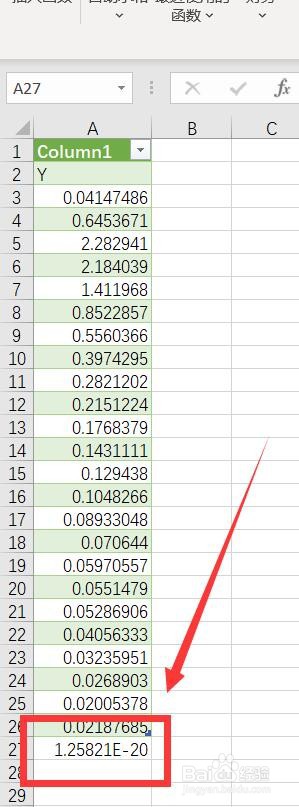
6、然后我们在这列数据的最后面那个空输入“=”,然后点击“公式”,最后点击“插入函数”

Excel中如何计算一列数据相乘

7、然后在弹出的对话款中输入“PRODUCT”,选择“转到”,然后在“选择函数”中选择“PRODUCT”,最后点击“确定”

Excel中如何计算一列数据相乘

8、然后在弹出的弹窗中选择我们要计算的数据,点击“确定”即可得到最终的数据

Excel中如何计算一列数据相乘

Excel中如何计算一列数据相乘

  • 表格如何一列乘0.85
  • excel一列乘以另一列怎么操作?
  • excel怎样批量求乘积
  • excel怎么批量进行乘除?
  • excel一列乘以同一个数
  • 热门搜索
    彭水旅游 张家界地图旅游详图 过年去哪里旅游最好 东莞有哪些旅游景点 银座旅游 桂林旅游网站 梵蒂冈旅游攻略 旅游百事通旅行社 宁波旅游团 走四方旅游网