1、打开"Photoshop"工具软件,选择"文件"->"打开"菜单项。
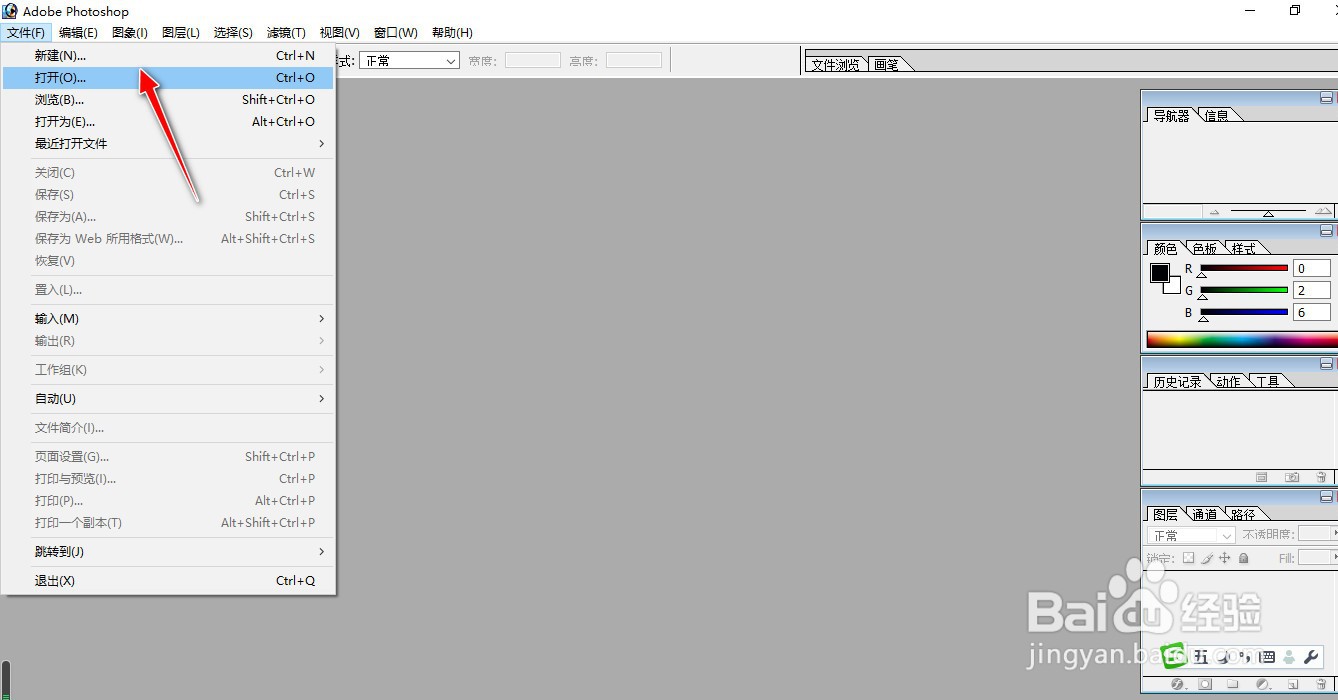
2、从本地计算机选择导入一张图片素材。

3、选择"滤镜"->"渲染"->"光照效果..."菜单选项。
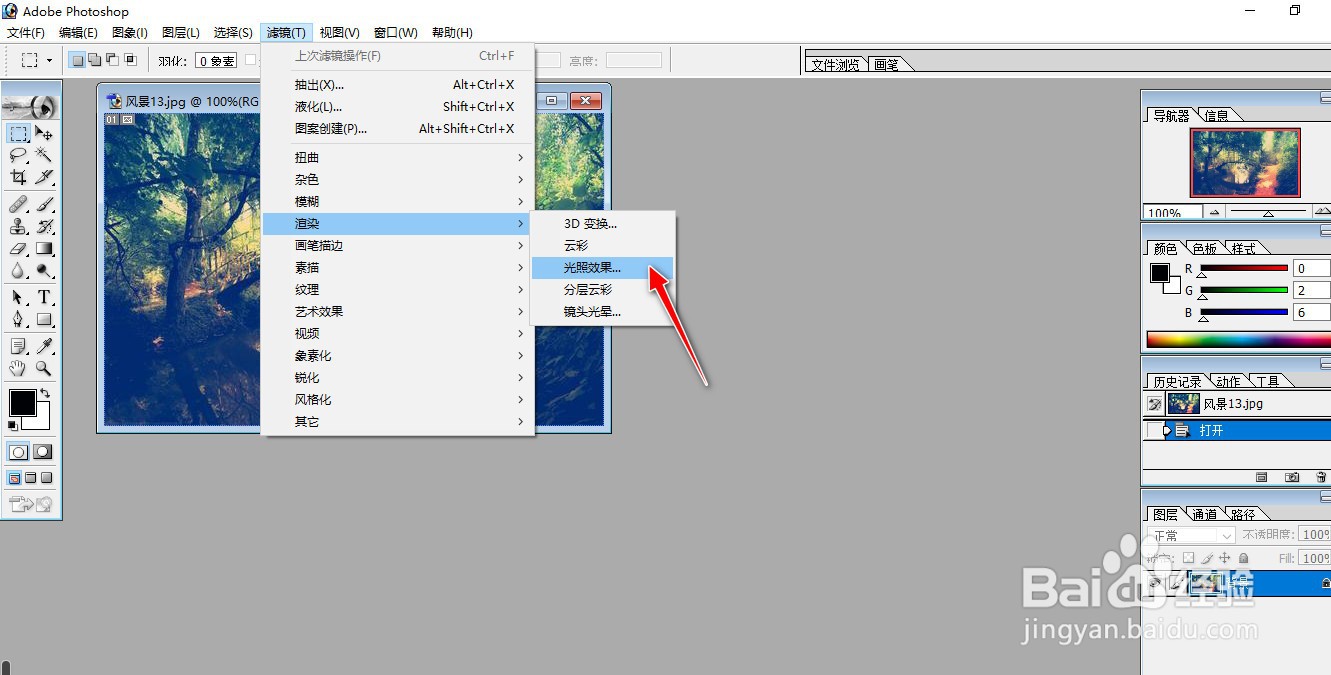
4、打开"光照效果"参数设置操作对话框。
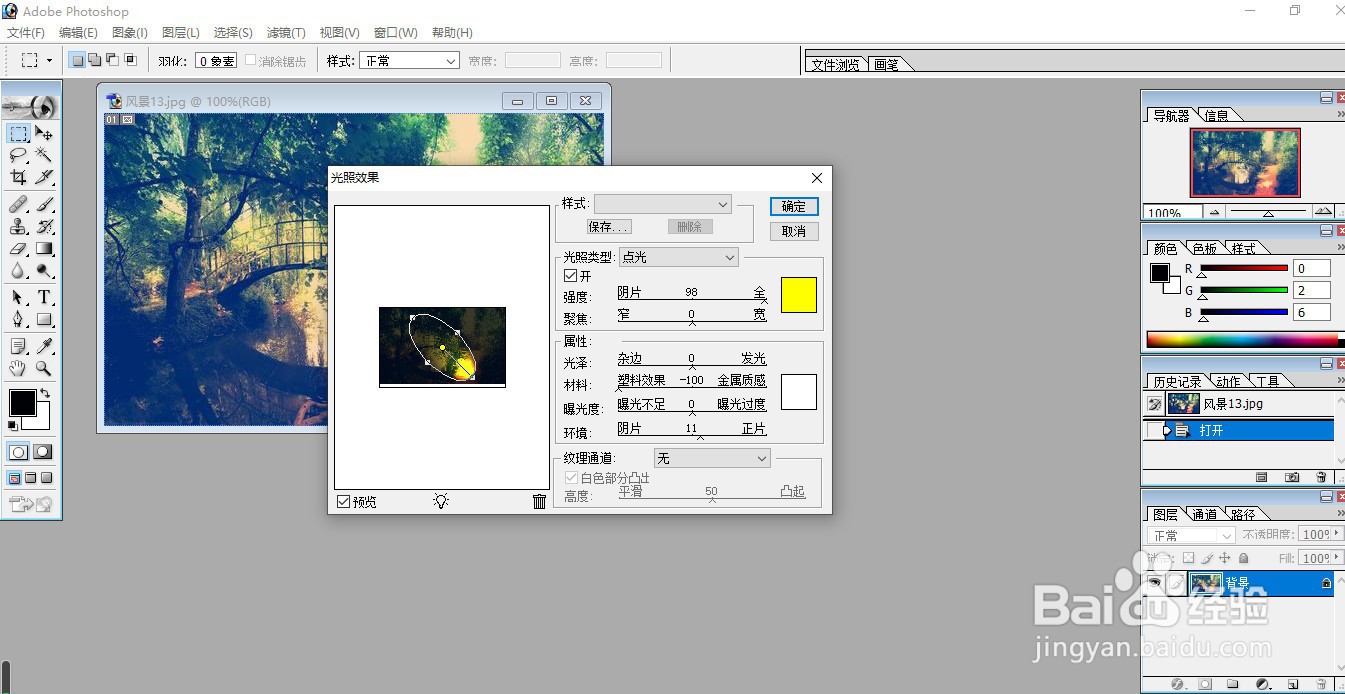
5、用"鼠标左键"拖拽调整光源位置,同时设置"光照类型"、"光强度"、"聚焦"等属性,再点击"确定"按钮应用生效。
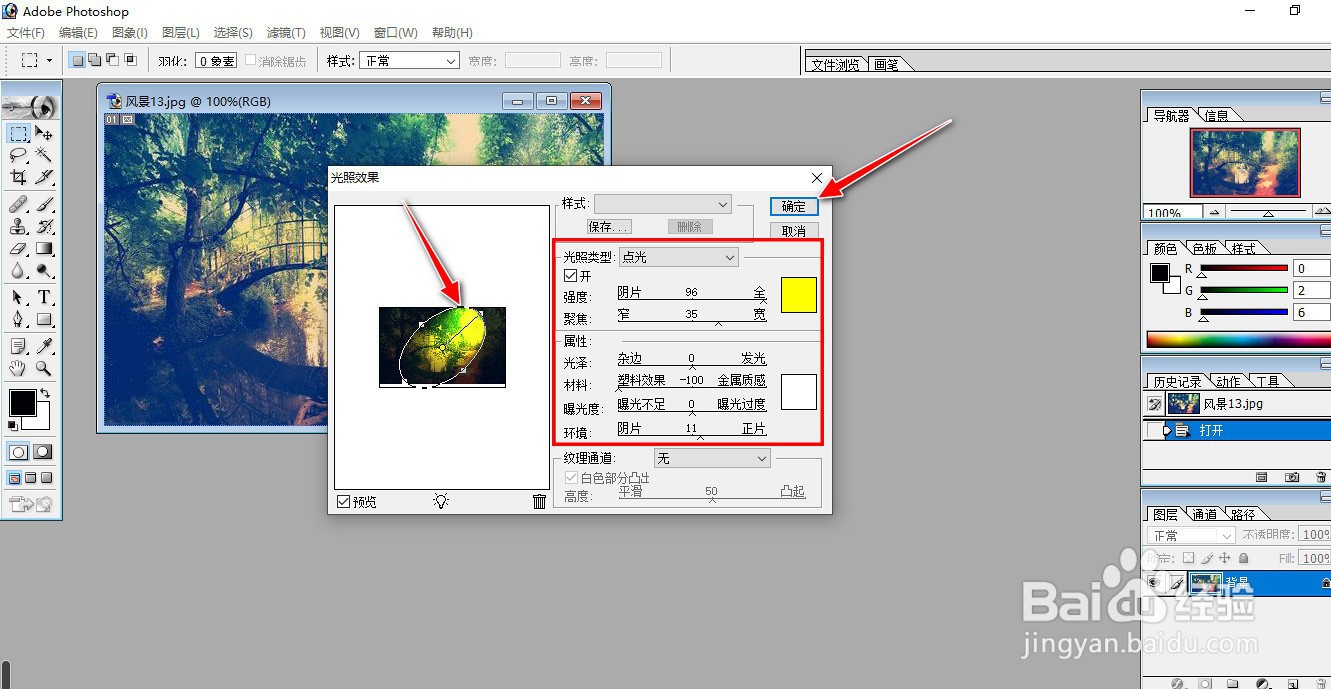
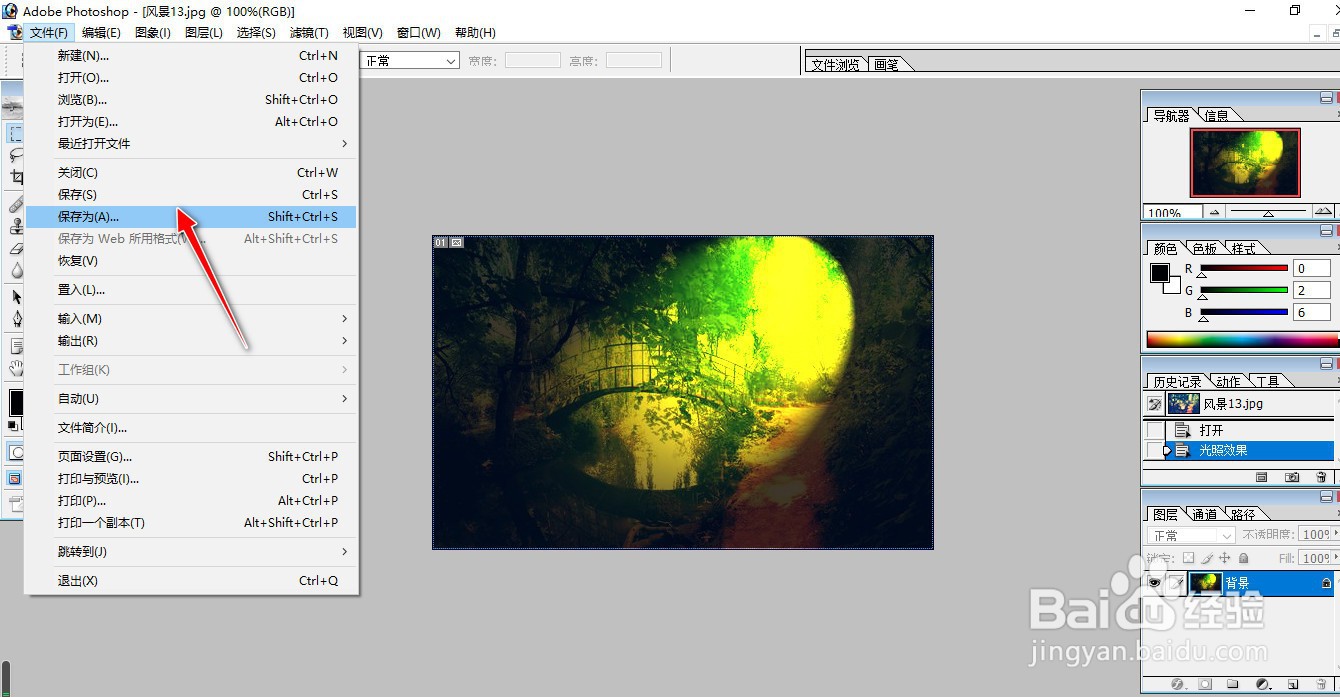
6、最后选择"文件"->"另存为"菜单选项,可将"光照特效"处理后的图片导出到电脑上。
1、打开"Photoshop"工具软件,选择"文件"->"打开"菜单项。
2、从本地计算机选择导入一张图片素材。
3、选择"滤镜"->"渲染"->"光照效果..."菜单选项。
4、打开"光照效果"参数设置操作对话框。
5、用"鼠标左键"拖拽调整光源位置,同时设置"光照类型"、"光强度"、"聚焦"等属性,再点击"确定"按钮应用生效。
6、最后选择"文件"->"另存为"菜单选项,可将"光照特效"处理后的图片导出到电脑上。
