1、打开Edge浏览器,点击右上角的功能按钮"...".

2、在下拉菜单中,选择【下载】

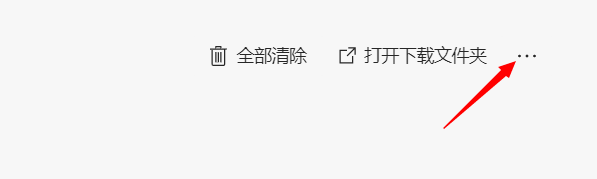
3、点击“打开下载文件夹”旁边的功能按钮“...”
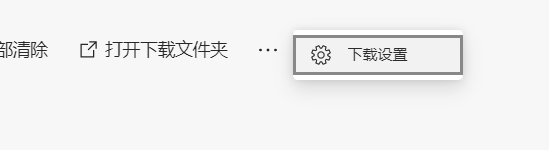
4、点击【下载设置】
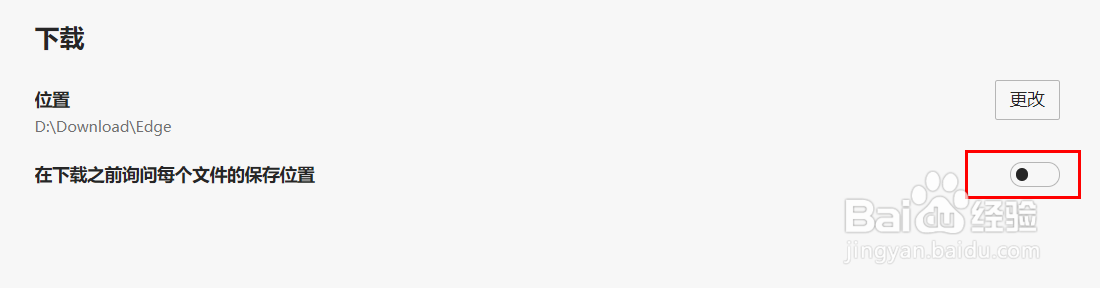
5、将“在下载前询问每个文件的保存位置”选项关闭。
因为这里自定义了默认下载位置,打开询问选项就没有太大意义了。
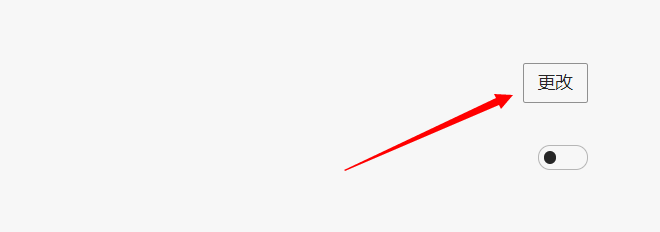
6、点击【更改】
7、设置存储位置,【选择文件夹】保存。

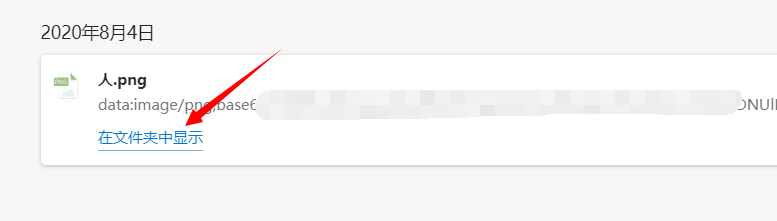
8、再次下载文件,点击【在文件夹中显示】
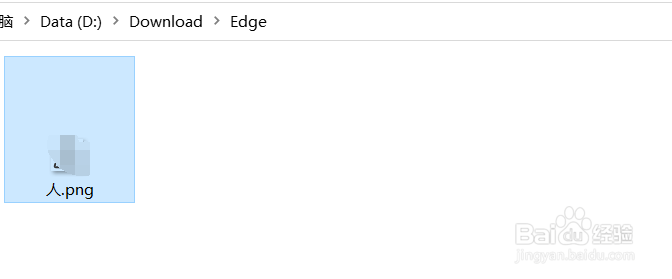
9、文件已经默认下载到了自定义的存储位置
时间:2026-04-22 05:46:25
1、打开Edge浏览器,点击右上角的功能按钮"...".
2、在下拉菜单中,选择【下载】
3、点击“打开下载文件夹”旁边的功能按钮“...”
4、点击【下载设置】
5、将“在下载前询问每个文件的保存位置”选项关闭。
因为这里自定义了默认下载位置,打开询问选项就没有太大意义了。
6、点击【更改】
7、设置存储位置,【选择文件夹】保存。
8、再次下载文件,点击【在文件夹中显示】
9、文件已经默认下载到了自定义的存储位置
