EXCEL运用AVERAGE统计成绩表中后5名平均分

 时间:2026-05-06 17:04:16

1、在EXCEL中,打开【8.XLSX】后,如下图所示。

EXCEL运用AVERAGE统计成绩表中后5名平均分

2、在EXCEL中,打开【8.XLSX】后,选择【E2】单元格,如下图所示。

EXCEL运用AVERAGE统计成绩表中后5名平均分

3、在EXCEL中,打开【8.XLSX】后,选择【E2】单元格,在编辑栏中输入公式【=AVERAGE(SMALL(C2:C9,{1,2,3,4,5}))】,如下图所示。
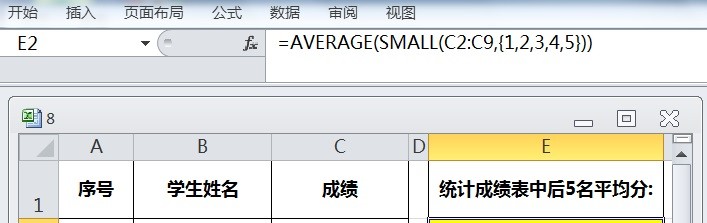
EXCEL运用AVERAGE统计成绩表中后5名平均分

4、在EXCEL中,打开【8.XLSX】后,选择【E2】单元格,在编辑栏中输入公式【=AVERAGE(SMALL(C2:C9,{1,2,3,4,5}))】,按【ENTER】即可统计出成绩表中后5名平均分,如下图所示。
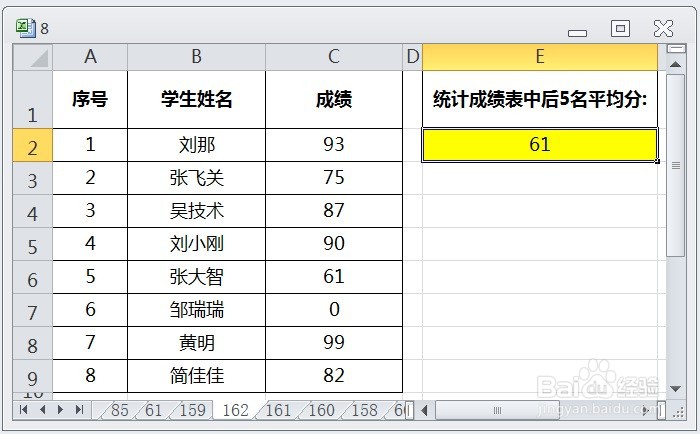

EXCEL运用AVERAGE统计成绩表中后5名平均分

  • Excel技巧—数据透视表怎样计算平均值
  • EXCEL怎么用SUMPRODUCT计算排名前5位的成绩合计
  • Excel表格怎样按条件求平均值
  • 怎样在Excel中统计满足某个范围的数量?
  • excel统计大于15小于20的数
  • 热门搜索
    黑龙江省旅游局 广东省旅游局官网 广州附近的旅游景点 河南安阳旅游景点 朔州旅游 深圳有哪些旅游景点 巴厘岛旅游费用 美国洛杉矶旅游攻略 南雄旅游 福建旅游网