1、打开word内容。如图:

2、选中文本,并点击“开始”选项卡。如图:

3、选择项目编号(自行选择)。如图:
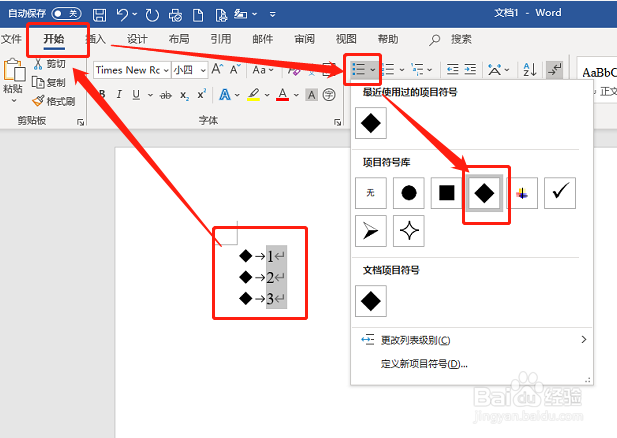
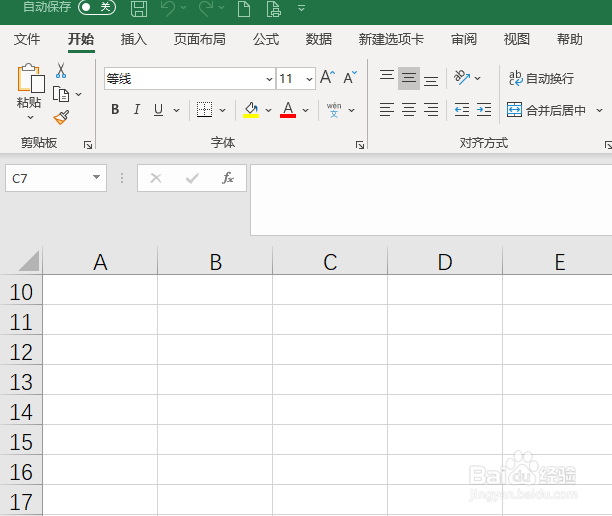
4、选中有编号的内容,并复制,然后打开Excel.如图:
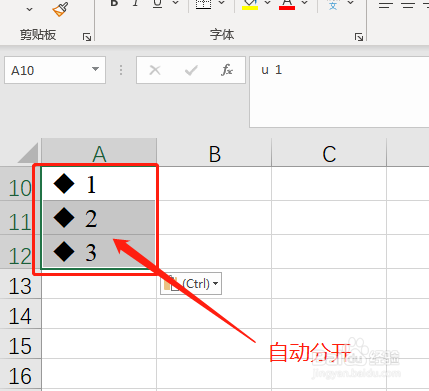
5、选中其中一个单元格直接粘贴(自动分开)。如图:
6、或者,选中一个单元格,并单击编辑栏。如图:
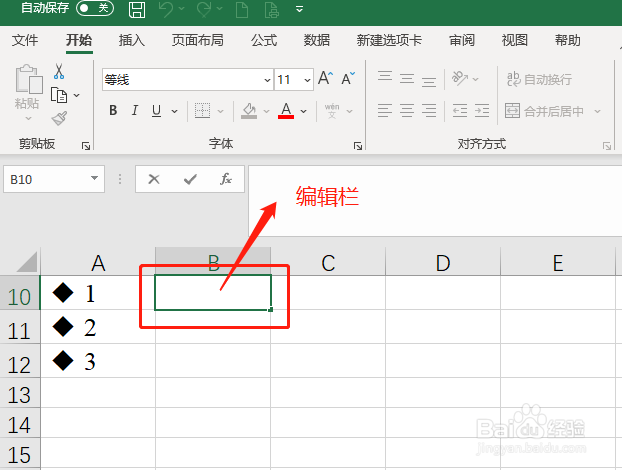
7、右键单击,选择粘贴选项。如图:
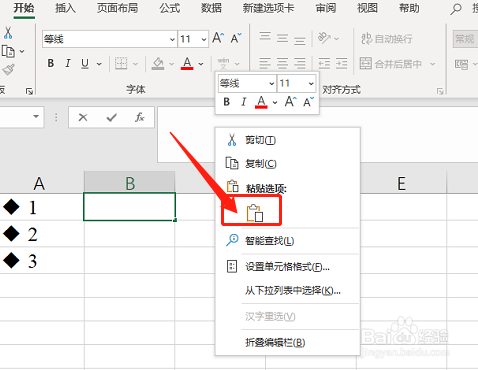
8、此时,项目编号集中一个单元格中。如图:

1、1.打开word文档,插入编号并复制。
2.在excel中粘贴即可。
时间:2026-04-24 08:20:14
1、打开word内容。如图:
2、选中文本,并点击“开始”选项卡。如图:
3、选择项目编号(自行选择)。如图:
4、选中有编号的内容,并复制,然后打开Excel.如图:
5、选中其中一个单元格直接粘贴(自动分开)。如图:
6、或者,选中一个单元格,并单击编辑栏。如图:
7、右键单击,选择粘贴选项。如图:
8、此时,项目编号集中一个单元格中。如图:
1、1.打开word文档,插入编号并复制。
2.在excel中粘贴即可。
