1、打开WPS表格

2、输入需要做数据透视图的一组数据

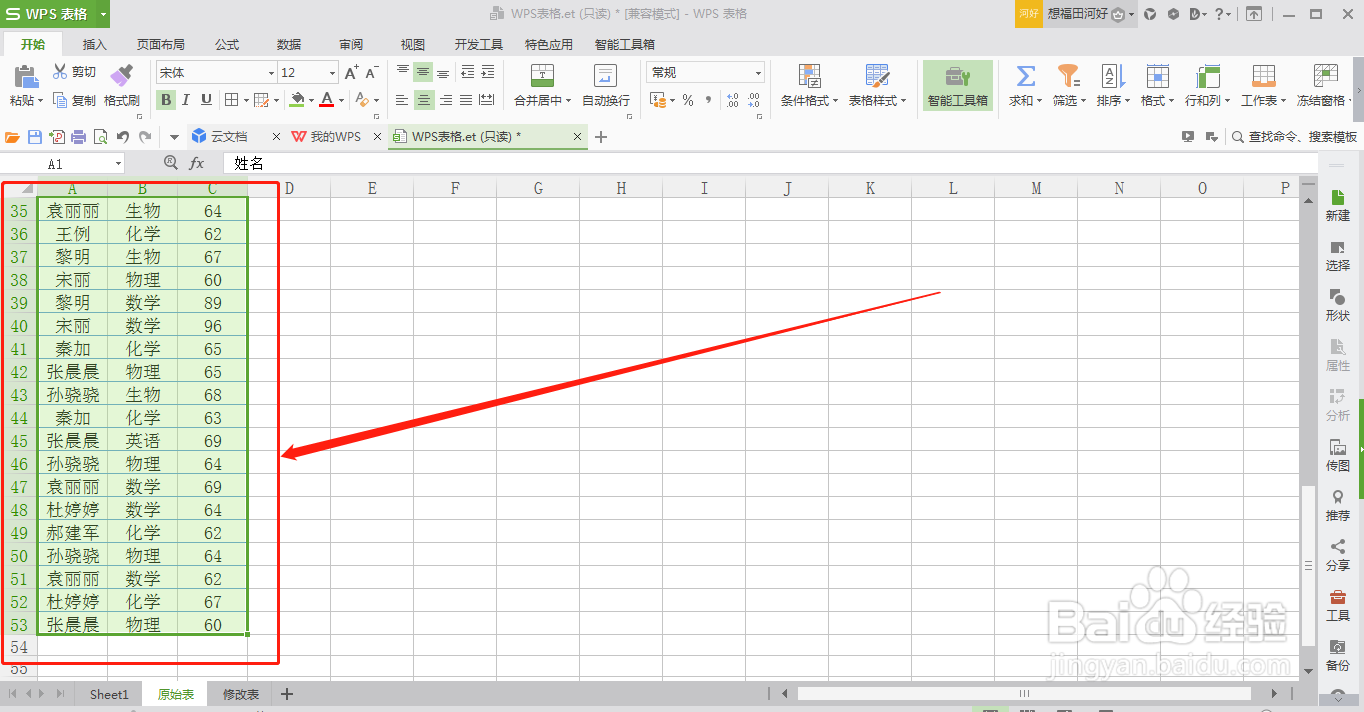
3、选中需要做数据透视图的一组单元格
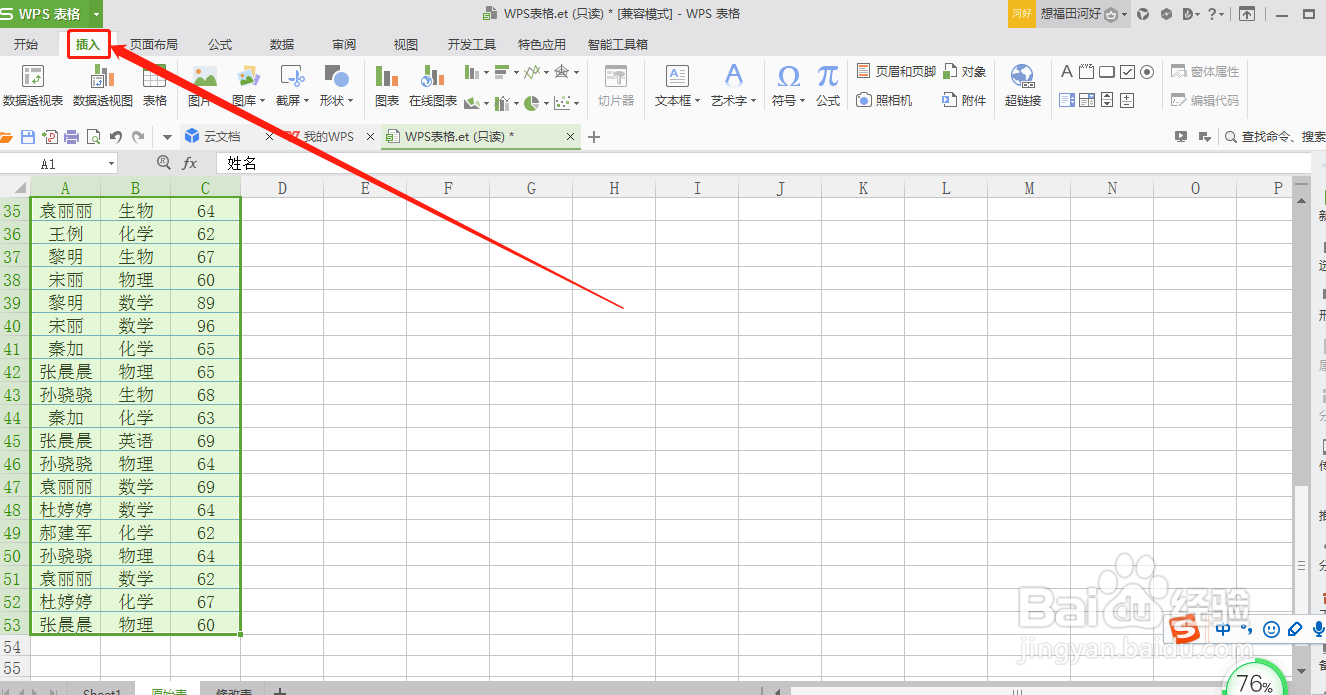
4、点击顶部菜单栏中的“插入”
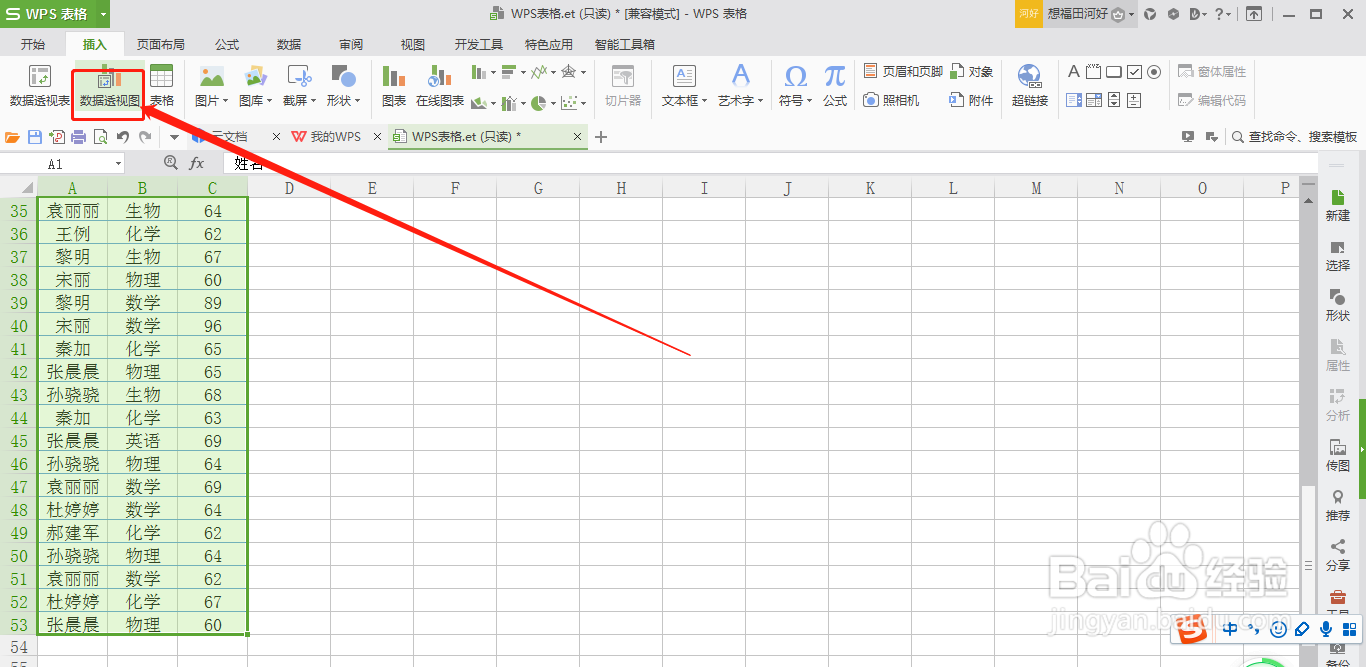
5、点击“数据透视图”
6、点击“确定”

7、“轴(类别)”选中“姓名”,“图例(系列)”选中“科目”,“值”选中“分数”
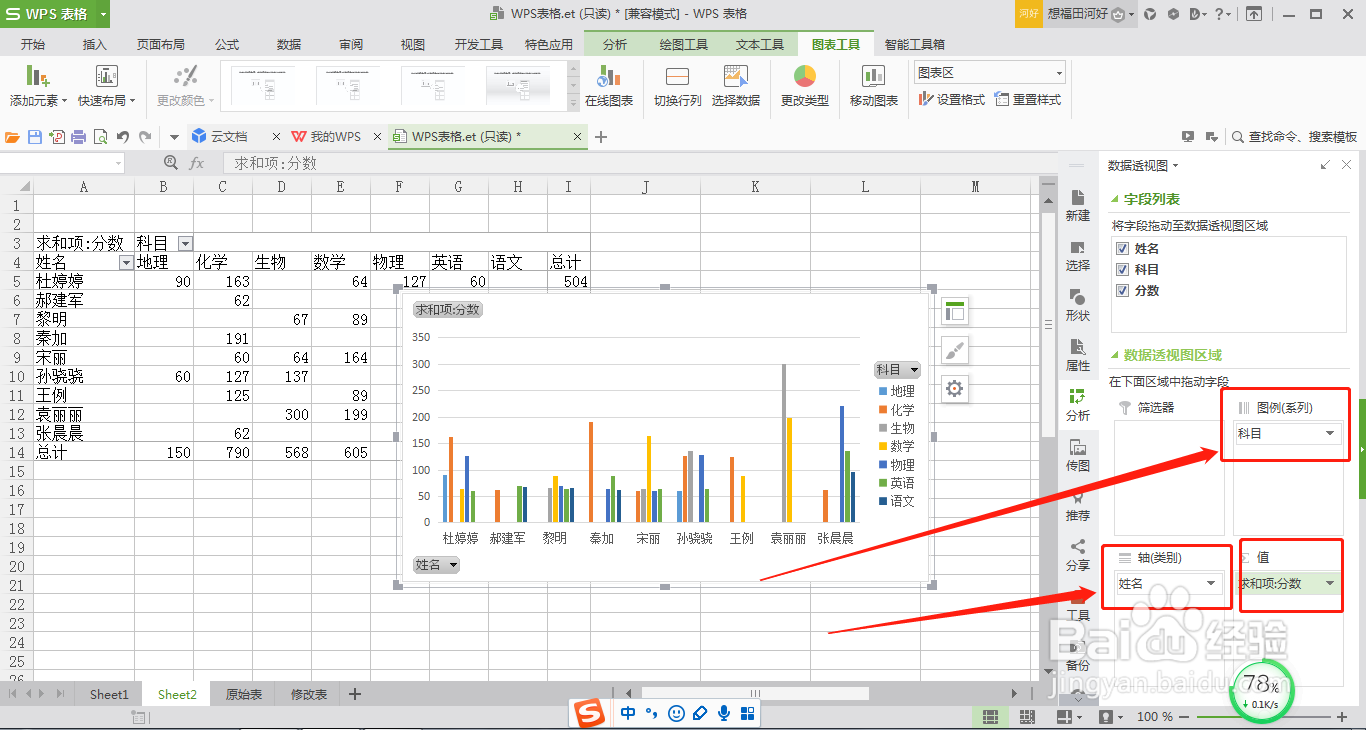
8、点击右上角的“关闭”,删除数据柱状图
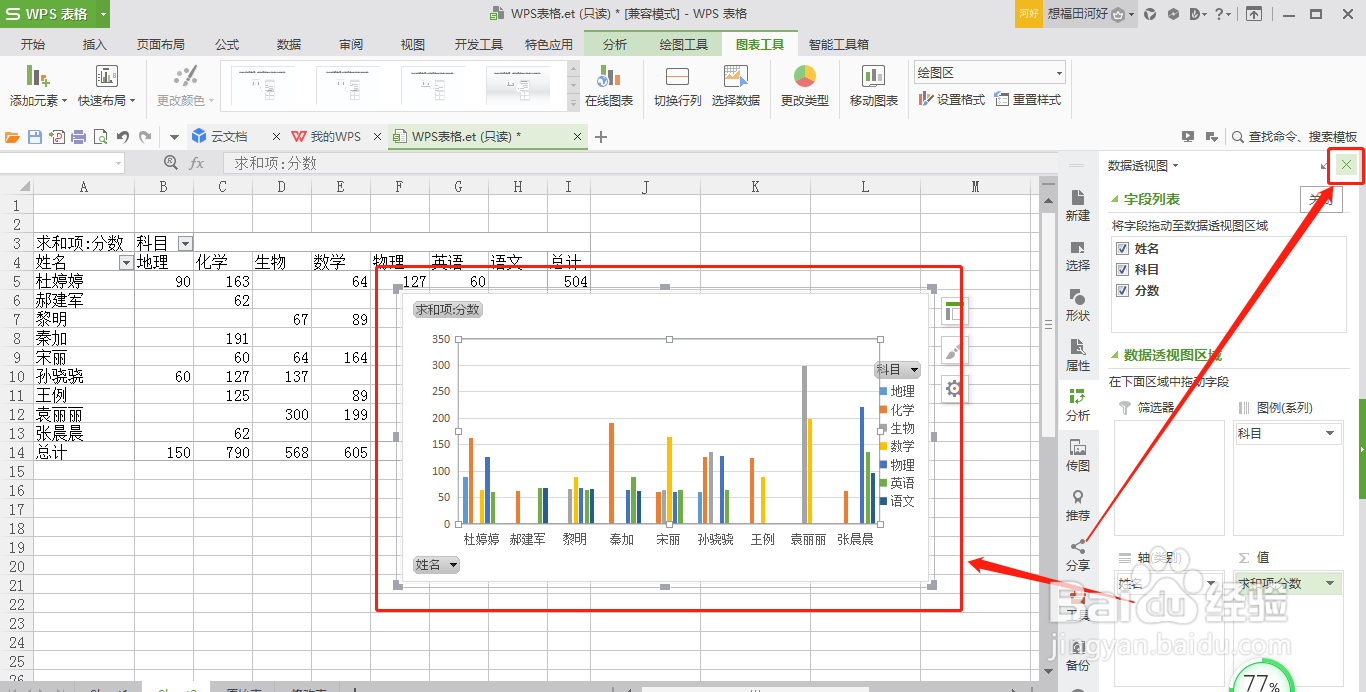
9、如此,即可得到数据透视图,直观地看到每一位同学的科目分数
时间:2026-04-21 16:11:18
1、打开WPS表格
2、输入需要做数据透视图的一组数据
3、选中需要做数据透视图的一组单元格
4、点击顶部菜单栏中的“插入”
5、点击“数据透视图”
6、点击“确定”
7、“轴(类别)”选中“姓名”,“图例(系列)”选中“科目”,“值”选中“分数”
8、点击右上角的“关闭”,删除数据柱状图
9、如此,即可得到数据透视图,直观地看到每一位同学的科目分数
